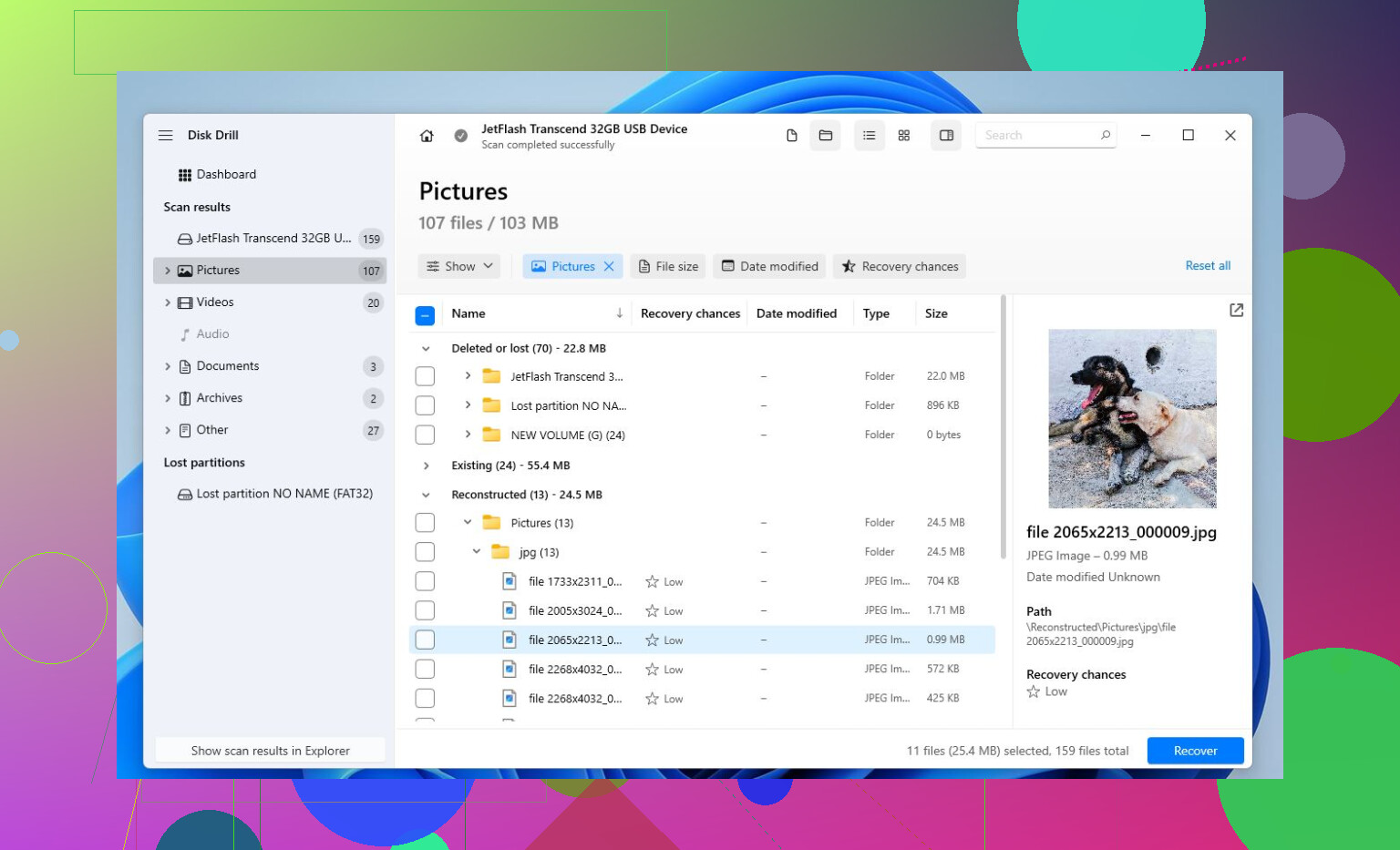
Mi disco duro externo formateado como exFAT dejó de mostrar de repente mis archivos después de usarse entre Windows y macOS. La unidad sigue apareciendo en Administración de discos, pero me preocupa empeorar las cosas. Busco consejos seguros para la recuperación de exFAT, herramientas recomendadas o pasos para recuperar datos de un disco duro externo sin sobrescribir nada.
Deja de usar la unidad exFAT de inmediato. Eso es lo principal. No copies archivos nuevos en ella, no dejes que Windows la formatee y no ejecutes CHKDSK ni otras herramientas de reparación todavía. Los datos eliminados o formateados de exFAT a menudo no se borran de inmediato. Normalmente, el espacio solo se marca como libre, lo que significa que los archivos aún pueden seguir ahí hasta que algo nuevo se escriba encima.
exFAT aparece en muchas memorias USB, tarjetas SD, SSD externos y discos duros portátiles, así que esta es una situación de recuperación bastante común. Si se trataba de un disco duro externo o un SSD y los archivos se eliminaron en Windows, revisa primero la Papelera de reciclaje. Es rápido y no cuesta nada. Solo ten en cuenta que los archivos eliminados de tarjetas SD y memorias USB a menudo omiten por completo la Papelera de reciclaje, así que una papelera vacía no significa necesariamente que los datos hayan desaparecido.
Después de eso, el software de recuperación suele ser el siguiente paso. Esta lista es un buen punto de partida: software de recuperación. Si quieres algo más fácil de usar, Disk Drill es una opción sólida para archivos eliminados, unidades formateadas y volúmenes exFAT dañados.
El proceso básico es:
- Instala Disk Drill en un lugar distinto de la unidad desde la que intentas recuperar datos.
- Conecta la unidad exFAT y espera a que aparezca en la aplicación.
- Ejecuta un análisis. El Análisis universal suele ser la opción correcta.
- Deja que termine o empieza a revisar los archivos encontrados mientras el análisis sigue en curso.
- Previsualiza los archivos antes de recuperarlos.
- Recupera los archivos en otra unidad. No los guardes de nuevo en el mismo dispositivo exFAT.
Si prefieres probar una herramienta gratuita, vale la pena echar un vistazo a TestDisk. No es tan fácil de usar y la interfaz puede intimidar, pero es muy bueno cuando el problema real es una partición perdida, dañada o ausente. Para ese tipo de problema, a veces puede restaurar el acceso a una partición exFAT sin reformatear nada.
Un detalle importante es TRIM en los SSD. Si la unidad exFAT es un SSD, la recuperación depende mucho de si TRIM ya hizo su trabajo. TRIM le indica al SSD qué bloques eliminados ya no se necesitan, y una vez que la unidad limpia esos bloques internamente, el software de recuperación normal por lo general no puede recuperar los archivos. Los SSD internos suelen tener TRIM activado, así que la recuperación de archivos eliminados puede tener pocas probabilidades. Los SSD externos por USB son más variables porque puede que TRIM no se transmita de forma fiable, así que a veces la recuperación todavía es posible. Los discos duros normales, las memorias USB y la mayoría de las tarjetas SD no funcionan de la misma manera, así que las probabilidades suelen ser mejores en esos casos.
Si la unidad hace clic, se desconecta aleatoriamente, no aparece en ninguna computadora o tiene daños físicos, deja de intentar soluciones por tu cuenta. Eso suena más a una falla de hardware, y los intentos repetidos pueden dificultar más la recuperación. En ese caso, un laboratorio profesional de recuperación de datos suele ser la opción más segura.
Si es solo un problema lógico, la recuperación de exFAT puede salir bastante bien. La clave es dejar de escribir en la unidad y copiar los archivos a otro dispositivo antes de que algo los sobrescriba.
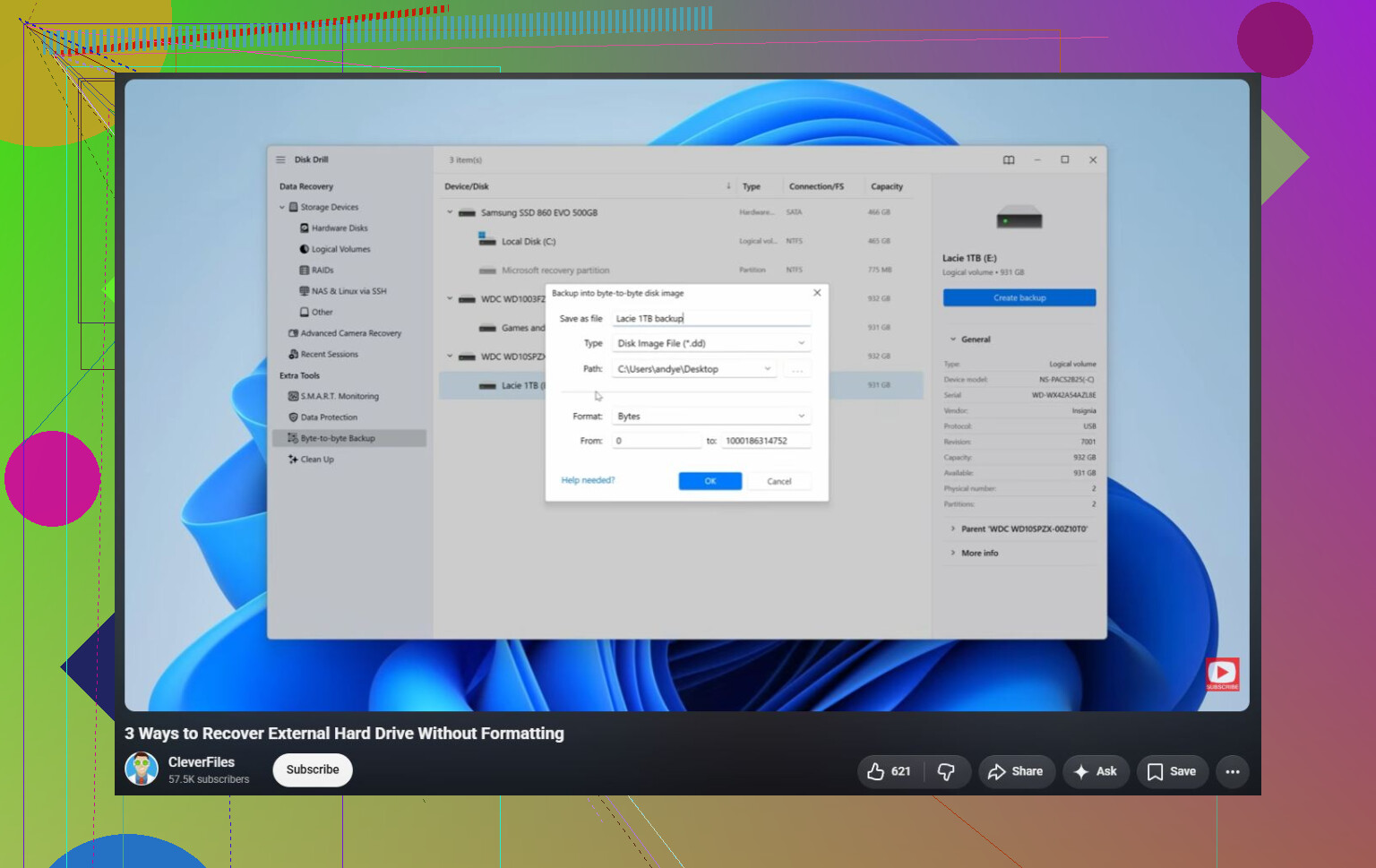
No escanees la unidad que falla repetidamente si suena mal o sigue desconectándose. Antes de usar Disk Drill o cualquier cosa similar, yo haría una imagen sector por sector de la unidad en otro disco y ejecutaría la recuperación sobre la imagen, porque cada escaneo puede estresar más una unidad externa defectuosa.
Si el escaneo solo encuentra archivos “RAW” con nombres genéricos, eso no significa que haya fallado; puede significar que la información del directorio exFAT está dañada y que solo se puede recuperar el contenido de los archivos. Esa es la parte molesta que la gente no siempre espera: las fotos y los videos pueden verse bien en la vista previa, pero las carpetas, los nombres de archivo y las fechas pueden ser un desastre. Estoy de acuerdo con crear primero una imagen de la unidad si los datos importan, y luego escanear la imagen con la herramienta que elijas. Disk Drill está bien para una revisión más visual, principalmente porque la vista previa antes de la recuperación ahorra tiempo, pero no juzgues el éxito solo por si el árbol de carpetas antiguo aparece exactamente como estaba. Y desde luego no dejes que ni Windows ni macOS “reparen” el disco antes de que hayas copiado los archivos recuperables en otro lugar.