Mi unidad USB de repente dejó de abrirse después de que moví archivos importantes de trabajo y fotos familiares a ella, y ahora mi computadora dice que necesita ser formateada. Estoy tratando de encontrar una herramienta confiable de recuperación de datos USB que pueda recuperar archivos de una memoria flash dañada sin empeorar las cosas. Si alguien ha usado un buen programa de recuperación para unidades USB, realmente agradecería la ayuda.
La he fastidiado más de una vez. Borré la carpeta equivocada, formateé el USB equivocado, pasé de largo la advertencia de Windows medio dormido. Y con las memorias USB, Windows no te facilita nada. Los archivos eliminados normalmente se saltan la Papelera de reciclaje, así que parece que tus cosas se borraron al instante.
Si la memoria USB aún se detecta y no fue aplastada, mojada o estropeada por un fallo de hardware, yo empezaría con software de recuperación antes de pagar a un laboratorio. En muchos casos, los archivos siguen ahí en el almacenamiento. Lo que se dañó, se borró o se volvió un sinsentido fue la tabla de archivos.
Para la vía fácil, con el que mejor me fue fue con Disk Drill. Lo usé por primera vez después de que una de esas memorias USB baratas de regalo dejara de abrirse y mostrara basura en lugar de carpetas. Encontró un montón de archivos de proyecto que yo pensaba que ya no estaban.
Por qué seguí usándolo para trabajos con USB:
Qué ayudó en memorias flash
La mayoría de las unidades USB con las que traté eran FAT32 o exFAT. Disk Drill maneja bien ambas, por lo que vi. Hace más que leer el sistema de archivos. También busca por firmas de archivo, así que si la unidad aparece como RAW o el sistema de archivos está destrozado, todavía tienes una oportunidad.
La función de vista previa me ahorró tiempo. Muchísimo. Odio esperar un escaneo largo para descubrir que los archivos recuperados son basura rota. Con la vista previa, puedes abrir fotos o inspeccionar documentos antes de restaurarlos.
También hay una opción de imagen byte a byte. Si tu USB se desconecta al azar, bloquea el Explorador o tarda una eternidad en leerse, crea una imagen primero. Escanea la imagen, no la memoria. Aprendí esto tarde y probablemente empeoré una unidad moribunda al reescanearla demasiadas veces. No hagas lo que yo hice.
Si quieres la herramienta pesada
R-Studio es la otra que la gente menciona por una razón. La probé cuando una partición desapareció de una memoria flash y las herramientas normales se quedaron cortas. Funcionó, pero vaya, la interfaz se sentía vieja y recargada. Menús por todas partes. Términos que nadie fuera de la recuperación de datos usa.
Aun así, si tu USB es un desastre, con particiones perdidas, estructura rota o errores raros, vale la pena echarle un vistazo a R-Studio. Yo no se la daría a alguien que quiere una recuperación rápida de borrados y espera un asistente limpio. Esta requiere paciencia.
Opciones gratis, con peros
Recuva
Buena para los casos simples. Si borraste archivos hace poco y no seguiste escribiendo en la unidad, Recuva a veces los recupera rápido. Es ligera, fácil de ejecutar y gratis para lo básico.
Donde se desmorona, al menos para mí, es después de un formateo o daño RAW. Una vez que el sistema de archivos se pone feo, Recuva empieza a parecer más un primer intento que una solución seria.
PhotoRec
Esta es fea pero eficaz. Sin interfaz pulida. Sin diseño amigable. Trabajas con una herramienta basada en texto y luego ordenas las cosas.
Escanea por firma, así que encuentra mucho. La desventaja es dura. En muchos casos pierdes los nombres originales y la estructura de carpetas. Acabas con montones de archivos llamados cosas como f12345.jpg, f12346.doc, f12347.mp4. Si tu presupuesto es cero y tu paciencia es alta, igual se gana su lugar. La usé una vez para volcar una tarjeta SD y recuperé los archivos, pero ordenarlos llevó una eternidad. Bastante brutal, la verdad.
Cosas que me habría gustado que alguien me dijera antes
1. Deja de usar el USB de inmediato
En cuanto notes que faltan archivos, desconéctalo. No lo explores. No copies cosas en él. No ejecutes todavía herramientas de reparación al azar. Incluso pequeñas escrituras del sistema operativo pueden sobrescribir datos eliminados. Una vez que esos sectores se reutilizan, las probabilidades de recuperación caen muchísimo.
2. Restaura en una unidad diferente
Este error le pasa a la gente todo el tiempo. Si estás recuperando desde el USB, guarda los archivos recuperados en la unidad interna de tu PC o en otra unidad externa. No de vuelta en la misma memoria flash.
Yo hice esto mal una vez hace años. Crees que estás guardando progreso. En realidad estás sobrescribiendo lo que intentas rescatar. Muy mala idea.
3. Usa el límite de la versión de prueba como prueba
Muchas herramientas freemium te dan una pequeña cantidad gratuita de recuperación. Disk Drill normalmente ofrece una cantidad limitada en Windows, a menudo alrededor de 100MB. Úsalo para recuperar primero unos pocos archivos importantes. Ábrelos. Comprueba si la foto se ve, si el PDF abre, si el video se reproduce. Si esos archivos de prueba se ven bien, pagar por la recuperación completa tiene más sentido.
Cuando el software no ayudará mucho
Si la unidad no aparece en absoluto, ni en el Explorador de archivos, ni en Administración de discos, ni en ninguna parte, puede que estés ante un fallo de hardware. Es otro problema. El software no hará mucho si el controlador está muerto o el dispositivo no se inicializa.
Sin embargo, para la mayoría de los desastres normales con USB, archivos borrados, formateo accidental, sistema de archivos RAW, partición dañada, la recuperación por software es por donde yo empezaría. Es más barata, más rápida y en muchos casos funciona lo bastante bien.
Ojalá tus archivos sigan ahí. He visto volver algunos de situaciones peores.
Si Windows dice “necesita formatearse”, deja de usar el USB ahora mismo. No hagas clic en formatear. Tampoco ejecutes chkdsk primero. Sé que @mikeappsreviewer mencionó opciones sólidas de apps, pero discrepo un poco sobre Recuva como primera opción aquí. En un USB que parece RAW, a menudo hace perder tiempo.
Mi lista corta:
-
Disk Drill
Lo mejor si quieres un escaneo limpio, vistas previas y una evaluación rápida. Buena opción para fotos y archivos de oficina. Empieza por ahí. -
UFS Explorer
Menos promocionado, más técnico. Mejor cuando la tabla de particiones está dañada o el sistema de archivos está medio muerto. Cuesta más, la interfaz no es bonita, pero los resultados son sólidos. -
DMDE
Barato y serio. Excelente para reconstruir particiones y extraer archivos de volúmenes FAT/exFAT dañados. La interfaz es torpe a más no poder, no voy a mentir.
Haz esto:
- Comprueba si el USB aparece en Administración de discos
- Si aparece con el tamaño correcto, crea una imagen primero
- Escanea la imagen, no la memoria USB
- Recupera los archivos en tu PC, no de vuelta al USB
Si quieres un resumen decente, vale la pena echar un vistazo a esta página de mejor software de recuperación de datos para memorias USB y almacenamiento externo .
Si la unidad se conecta y desconecta, muestra 0 bytes o desaparece de Administración de discos, omite el software y ve a un laboratorio. En ese punto, hacerlo por tu cuenta se vuelve arriesgado muy rápido.
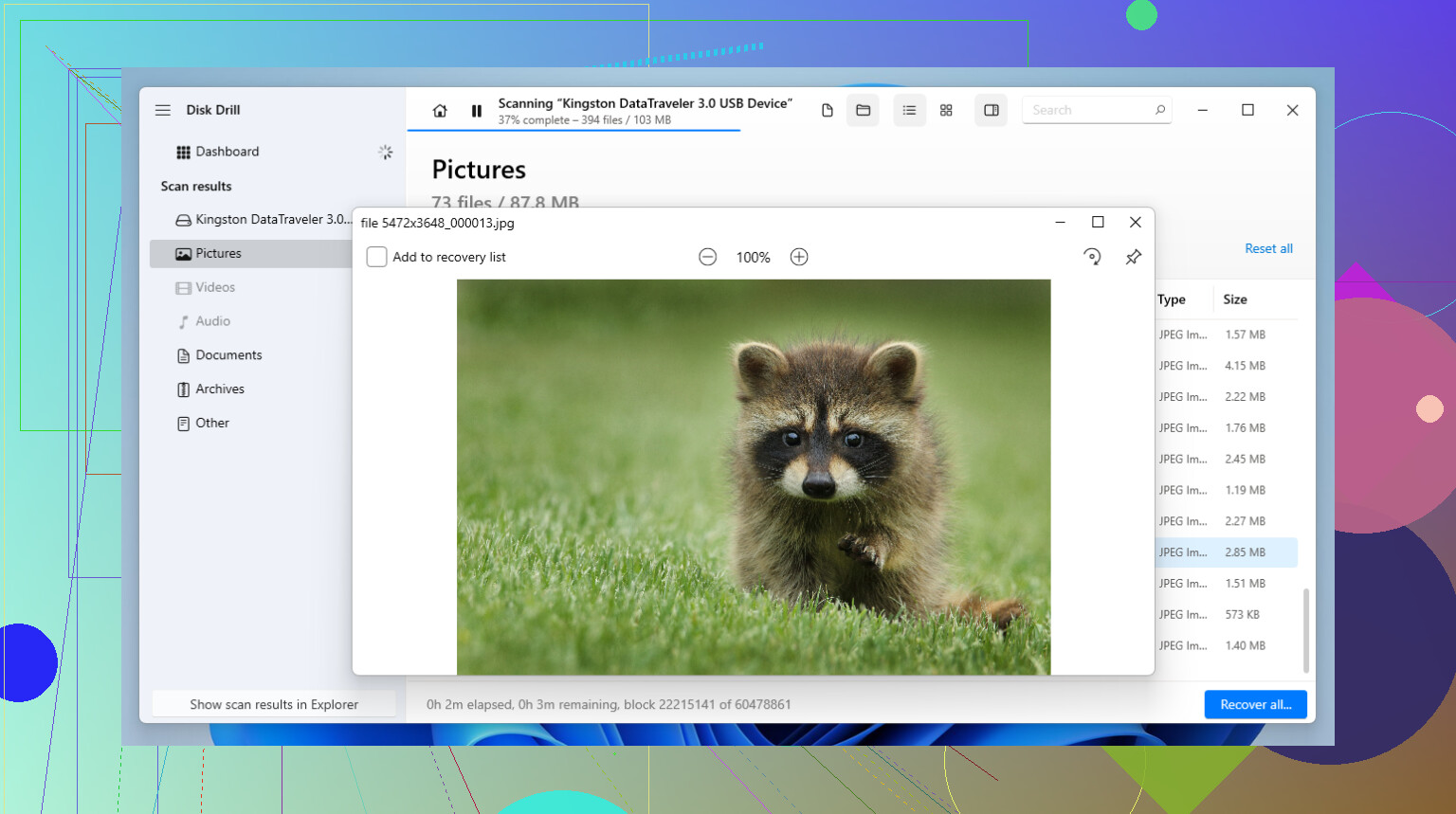
Si Windows dice que el USB “necesita ser formateado”, en realidad yo sería un poco más cauteloso que @mikeappsreviewer con las herramientas de solución rápida. Y en su mayor parte estoy de acuerdo con @byteguru, pero no creo que todo el mundo deba lanzarse directamente a aplicaciones súper técnicas a menos que el primer intento falle.
Para una herramienta fiable de recuperación de datos de USB, Disk Drill probablemente sea el punto más fácil para empezar. Es bueno escaneando unidades flash que se vuelven RAW o pierden su sistema de archivos, y es mucho menos molesto de usar que cosas como DMDE o UFS Explorer si solo quieres recuperar tus fotos y documentos de trabajo sin un curso intensivo de fin de semana.
Mi opinión:
- Disk Drill: el mejor equilibrio entre facilidad + eficacia
- PhotoRec: genial si quieres algo gratis, pero los nombres de archivo/carpetas normalmente vuelven siendo un desastre total
- DMDE: herramienta potente, pero nada amigable para principiantes
- R-Studio: potente, pero sinceramente excesivo para muchos casos de USB
Una cosa que añadiría y que no se ha enfatizado lo suficiente: si el USB sigue mostrando la capacidad correcta en Administración de discos, hay una buena probabilidad de que esto sea corrupción lógica, no una muerte total. Ahí es donde la recuperación por software todavía tiene una posibilidad real.
Además, ignora cuando Windows te pida formatearlo. No hagas clic. Tampoco dejes que la comprobación de errores lo “arregle”. A Windows le encanta fingir que está ayudando mientras dificulta más la recuperación. Bastante impresionante, la verdad.
Si quieres una guía sólida paso a paso de recuperación de archivos de una unidad USB, eso también debería ayudar.
Versión corta: usa Disk Drill primero, recupera a otra unidad, y si el USB sigue desconectándose o deja de aparecer en Administración de discos, deja de hacer cosas por tu cuenta porque ahí es cuando los laboratorios empiezan a tener más sentido.
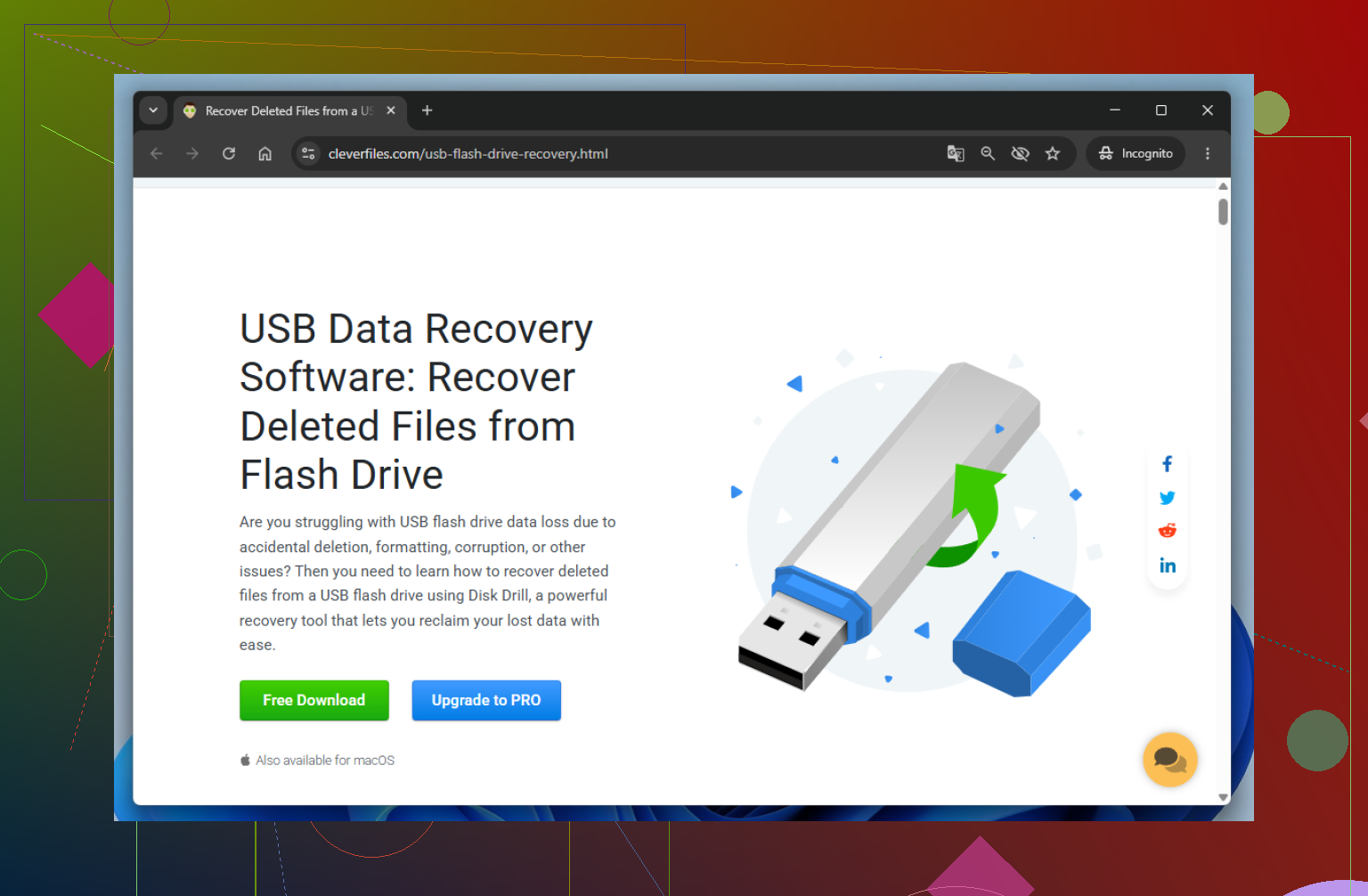
Un pequeño desacuerdo con @byteguru y @jeff: yo no iría directamente a DMDE o UFS Explorer a menos que te sientas cómodo leyendo diseños de particiones e información tipo hexadecimal. Son herramientas excelentes, claro, pero es fácil tomar malas decisiones cuando estás estresado.
Mi elección para una persona normal es Disk Drill primero.
Ventajas
- muy fácil de escanear una memoria USB
- buen soporte de vista previa para fotos/documentos
- maneja volúmenes con aspecto RAW mejor que las herramientas básicas de recuperación
- te permite escanear una imagen en lugar de la USB que está fallando
Desventajas
- no es la opción más barata
- los escaneos profundos pueden devolver muchos resultados duplicados o basura
- es menos preciso que DMDE para trabajos de reparación de particiones
En lo que sí coincido con @mikeappsreviewer: Recuva suele ser demasiado básico para la situación de necesita formateo.
Si quieres una segunda opinión después de Disk Drill, entonces prueba R-Studio o DMDE. Si la memoria USB sigue desconectándose, ninguna de estas es la respuesta real y el software puede empeorar las cosas.