아이폰 화면을 에어플레이를 사용해 안드로이드 TV에 미러링하려고 하지만 작동하지 않습니다. 연결하려고 할 때 TV가 옵션으로 표시되지 않습니다. 이 문제를 해결하는 방법을 아시는 분 있나요? 정말 도움이 필요합니다.
안드로이드 TV는 기본적으로 AirPlay를 지원하지 않습니다. 그래서 TV가 나타나지 않는 것입니다. 아이폰과 안드로이드 TV 간의 연결을 위해서는 서드파티 앱이 필요합니다. 가장 추천되는 옵션 중 하나는 Docast 화면 미러링 앱입니다. 이 앱은 아이폰과 안드로이드 TV를 포함한 다양한 기기 간의 화면 미러링을 수월하게 합니다.
시작하려면 다음 단계를 따르세요:
-
Docast 설치: 안드로이드 TV에 Docast 화면 미러링 앱을 다운로드하여 설치합니다. Google Play 스토어에서 찾을 수 있습니다.
-
동일한 Wi-Fi에 연결: 아이폰과 안드로이드 TV가 동일한 Wi-Fi 네트워크에 연결되어 있는지 확인하세요. 이 단계는 기기 간의 통신을 위해 매우 중요합니다.
-
앱 열기: 안드로이드 TV에서 Docast 앱을 실행합니다.
-
AirPlay 활성화: 아이폰에서 제어센터를 열고 '화면 미러링’을 선택하세요. Docast가 옵션으로 나타날 것입니다.
-
TV 선택: 목록에서 안드로이드 TV를 선택하면 아이폰 화면이 즉시 안드로이드 TV에 미러링됩니다.
만약 작동하지 않는다면, 두 기기가 같은 네트워크에 있는지 다시 확인하고, TV와 아이폰을 재부팅해보세요.
더 많은 정보와 앱 다운로드를 위해 공식 Docast 앱 웹사이트를 방문하세요.
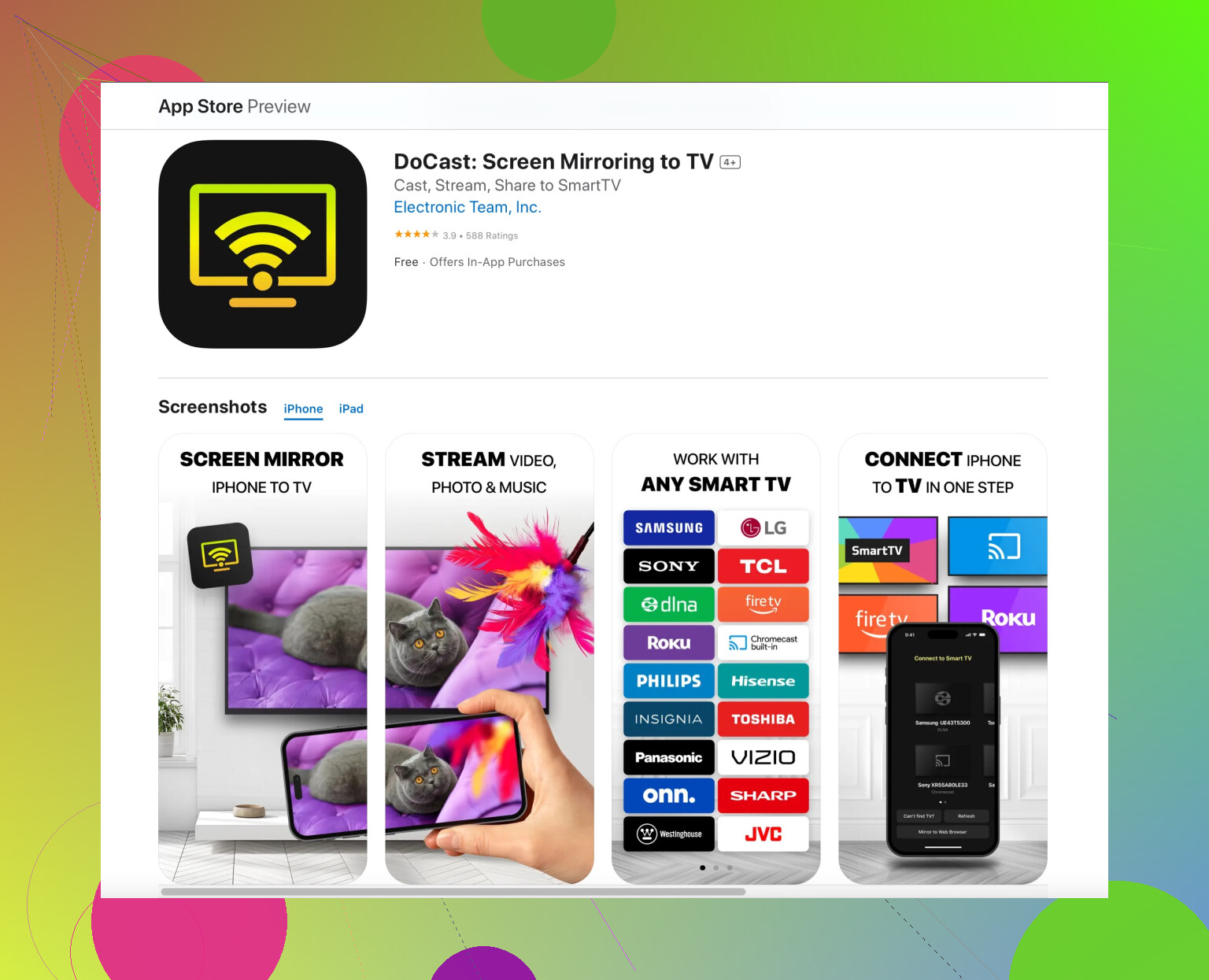
이해는 하지만 대안 앱들도 탐색해보는 게 좋을 것 같아. 특정 환경에 맞는 적합한 앱을 찾는 게 중요해. 여기 또 다른 접근법이 있어:
-
에어스크린: 에어스크린 앱을 다운로드해 봐. 에어플레이와 잘 호환되고 안드로이드 TV를 지원해. 구글 플레이 스토어에서 찾을 수 있어.
-
와이파이 연결: 아이폰과 안드로이드 TV가 같은 와이파이 네트워크에 연결되어 있는지 확인해. 이것은 스크린 미러링이 작동하려면 꼭 필요해.
-
에어스크린 실행: 안드로이드 TV에서 에어스크린 앱을 열어. 자동으로 설정이 시작될 거야.
-
에어플레이 활성화: 아이폰에서 제어 센터로 가서 '스크린 미러링’을 선택해. 설정이 올바르게 되어 있다면 안드로이드 TV가 'AS-[디바이스 이름]'으로 나타날 거야.
-
선택 및 미러링: 목록에서 디바이스를 선택하여 아이폰 화면을 안드로이드 TV로 미러링을 시작해.
도캐스트와 에어스크린이 맞지 않을 경우, TV의 펌웨어 업데이트를 시도해보거나 애플 TV와 같은 하드웨어 솔루션을 탐색해보는 것도 방법이야. 하지만 대부분의 일반적인 필요사항은 이 방법으로 해결할 수 있어.
도캐스트에 대해 궁금한 분들은 스크린 미러링 솔루션을 꼭 확인해봐. 많은 설정에 경험을 간소화할 수 있어.
즐거운 캐스팅 되세요! 
@mike34와 @hoshikuzu가 공유한 방법도 괜찮지만, 고려해볼 또 다른 방법이 있습니다. ApowerMirror와 LetsView 같은 앱을 대안으로 사용해본 사람들도 성공한 사례가 있습니다. Docast 또는 AirScreen에서 문제가 발생할 경우에도 이러한 옵션이 도움이 될 수 있습니다.
Docast 스크린 미러링 앱의 장점:
- 사용자 친화적인 인터페이스: 매우 직관적이어서 초보자도 쉽게 설정할 수 있습니다.
- 다양한 기기 호환성: iOS와 안드로이드를 포함하여 여러 생태계에서 잘 작동합니다.
- 안정적인 연결: 일반적으로 안정적이며 지연이 거의 없습니다.
Docast 스크린 미러링 앱의 단점:
- 간헐적인 연결 문제: 일부 사용자들은 때때로 연결이 끊어지는 문제를 보고합니다.
- 제한된 무료 기능: 무료 버전에서는 특정 기능이 제한될 수 있으며 유료 업그레이드를 유도할 수 있습니다.
- 설정 시간: 다른 앱에 비해 설정 시간이 더 걸릴 수 있습니다.
Docast와 AirScreen이 마음에 들지 않는다면, ApowerMirror와 LetsView도 살펴볼 가치가 있습니다. 이 앱들은 Google Play에서도 사용 가능하며 유사한 기능을 지원합니다. 다만, 여러 사용자들이 서로 다른 설정이 서로 다른 미러링 앱에서 더 잘 작동한다고 보고했으므로, 약간의 시행착오가 필요할 수 있습니다. 또한 네트워크가 안정적인지 확인하십시오. 최고의 앱도 불안한 Wi-Fi로는 문제가 생길 수 있습니다.
심층적인 문제 해결을 위해 TV의 펌웨어 업데이트나 Apple TV와 같은 외부 스트리밍 장치를 사용하는 것이 필요할 수도 있습니다.
즐거운 미러링 되세요!
더 쉬운 방법 하나. 유선 미러링을 쓰세요. 아이폰 15는 USB C to HDMI 어댑터, 아이폰 14 이하는 라이트닝 디지털 AV 어댑터. 어댑터를 폰에 꽂고 HDMI를 TV에 연결, TV 입력을 HDMI로 바꿉니다. 와이파이와 무관, 1080p 출력, 지연 적습니다. 비정품은 끊김 보고 있음, 정품이나 MFi 인증 권장. 라우터 mDNS 차단이나 2.4 GHz 혼잡으로 AirPlay 탐색 실패해도 동작합니다. 필요하면 TV CEC 끄고 재연결. 설정한뒤 재부팅해보세여.