Ik heb per ongeluk enkele belangrijke documenten verwijderd van de APFS-schijf van mijn Mac en mogelijk de Prullenmand geleegd voordat ik het doorhad. Ik probeer te voorkomen dat ik iets overschrijf en heb advies nodig over de veiligste opties, hulpmiddelen of stappen voor APFS-gegevensherstel om de bestanden terug te krijgen.
Omdat je met APFS te maken hebt, is het belangrijkste dat je die schijf meteen niet meer gebruikt. Sla er niets meer op op, installeer er geen apps op en probeer te voorkomen dat macOS ervan blijft draaien als je dat kunt vermijden. Verwijderde bestanden kunnen nog herstelbaar zijn, maar zodra nieuwe gegevens in dezelfde ruimte terechtkomen, dalen je kansen snel.
Het type schijf is hier erg belangrijk.
Als het een externe HDD is, of een oudere Mac met een APFS-geformatteerde harde schijf, is herstel meestal realistischer zolang de verwijderde gegevens niet zijn overschreven.
Als het een SSD is, ligt het anders door TRIM. TRIM laat de SSD weten welke verwijderde blokken kunnen worden gewist. Zodra die blokken daadwerkelijk zijn gewist, kan herstelsoftware ze niet meer reconstrueren. Dus als dit een APFS-SSD is, blijf de Mac dan niet gebruiken in de hoop dat de bestanden op de een of andere manier terugkomen. Hoe langer hij blijft draaien, hoe groter de kans dat TRIM de verwijderde gegevens voorgoed wist. Op nieuwere macOS-versies is het uitschakelen van TRIM op de interne SSD meestal geen praktische optie, dus snelheid is belangrijk.
Controleer eerst de eenvoudige dingen voordat je met hersteltools aan de slag gaat:
- Time Machine-reservekopieën.
- Beschikbare APFS-snapshots.
- FileVault-versleuteling. Als de schijf versleuteld is, moet die worden ontgrendeld of ontsleuteld voordat de meeste herstelsoftware deze goed kan scannen.
Voor het daadwerkelijke herstel werkte Disk Drill voor mij het beste. Het gaat op een nuttigere manier met APFS om dan tools die alleen op ruwe bestandssignaturen scannen. Als de APFS-metadata er nog is, kun je mogelijk de mapstructuur en bestandsnamen terugkrijgen in plaats van met een stapel naamloze bestanden te eindigen.
Het veiligere proces is in principe:
- Installeer Disk Drill op een andere schijf, niet op de schijf waarvan je herstelt.
- Sluit de APFS-schijf met de ontbrekende gegevens aan.
- Voer een volledige scan uit.
- Bekijk bestanden vooraf voordat je ze herstelt.
- Herstel naar een andere schijf, nooit terug naar de oorspronkelijke schijf.
Sla de voorbeeldstap niet over. Het is een snelle manier om te zien of de bestanden echt intact zijn voordat je tijd verspilt aan het herstellen van een hoop kapotte resultaten.
Als de schijf niet wil koppelen, de verbinding verbreekt of vreemde geluiden maakt, zou ik ermee stoppen. Voer nog geen EHBO uit en probeer geen reparaties die wijzigingen naar de schijf kunnen schrijven. Haal eerst de belangrijke gegevens eraf en maak je daarna pas zorgen over het repareren van de schijf.
Als dit alleen per ongeluk verwijderen of bestandssysteemcorruptie is, zijn de kansen veel beter dan wanneer de schijf fysiek defect raakt.
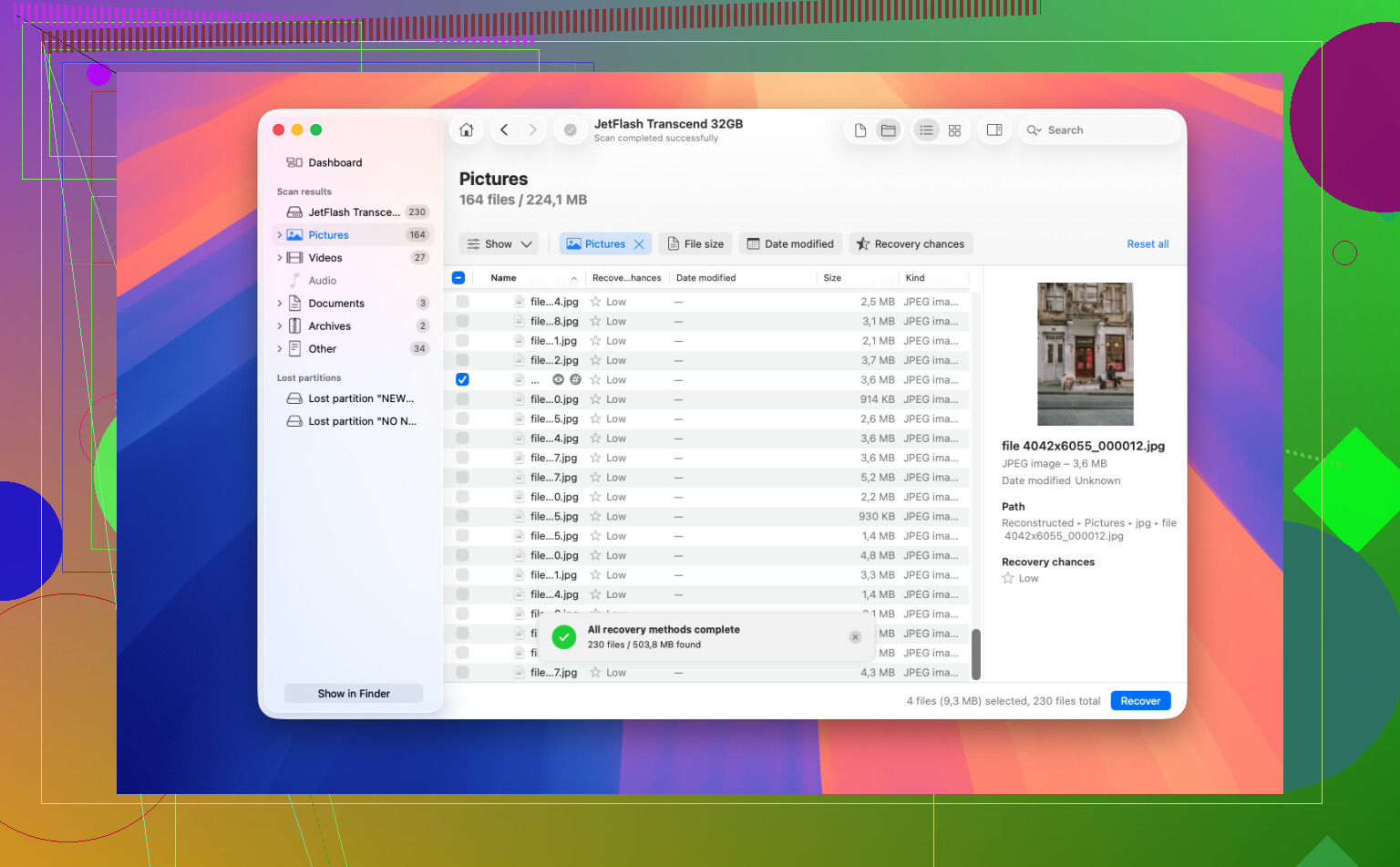
Als dit dezelfde schijf is waarvan je Mac opstart, zou ik die niet scannen terwijl je normaal in die installatie bent opgestart. Schakel hem uit en werk vanaf een andere Mac, een externe opstartschijf, of op zijn minst de herstelmodus met een aparte doelschijf gereed. Disk Drill is prima om te proberen, maar de ontbrekende stap die mensen overslaan is eerst een image of kloon maken wanneer de gegevens belangrijk zijn. Scan indien mogelijk de kopie, niet de enige kopie van de probleemschijf. Als het een interne SSD is en TRIM al heeft gedraaid, houd de verwachtingen dan laag, maar het is nog steeds de moeite waard om Time Machine en APFS-snapshots te controleren voordat je ergens voor betaalt.
Installeer macOS niet opnieuw, voer geen opschoonapps uit en maak geen ruimte vrij op die schijf terwijl je de bestanden probeert te herstellen. Iets wat mensen vergeten bij Documenten op nieuwere Macs is de synchronisatie van iCloud Drive/Bureaublad en Documenten. Als dat was ingeschakeld, controleer dan Recent verwijderd op iCloud.com en het recent verwijderd-gedeelte in de Bestanden-app voordat je betaalde herstelscans uitvoert. Dat kan je veel risico en tijd besparen. Als het alleen lokaal was, dan ben ik het eens met het image-first-advies van @mike34, maar ik zou Disk Drill of een andere scanner behandelen als een alleen-lezen inspectietool totdat je een andere schijf klaar hebt. De slechtste zet is herstelbare bestanden vinden en ze vervolgens terug opslaan op hetzelfde APFS-volume.
Als dit op de interne SSD stond, kan herstelsoftware mogelijk namen of fragmenten vinden, maar je nog steeds geen bruikbare documenten geven. Controleer voordat je voor Disk Drill of iets anders betaalt ook de versiegeschiedenis van specifieke apps: autosaves van Pages/Word, de prullenbak van OneDrive/Google Drive, e-mailbijlagen en versies onder Revert To kunnen schijfherstel soms volledig overtreffen.