MacのAPFSドライブから重要な書類を誤って削除してしまい、気づく前にゴミ箱を空にしてしまった可能性があります。上書きを避けようとしており、ファイルを取り戻すための最も安全なAPFSデータ復旧の方法、ツール、または手順について助言が必要です。
APFSを扱っているのであれば、まず一番大事なのはそのドライブの使用を今すぐやめることです。そこに何も保存しないでください。アプリもインストールしないでください。可能なら、そのドライブからmacOSを動かし続けないようにしてください。削除されたファイルはまだ復元できる可能性がありますが、同じ領域に新しいデータが書き込まれると、復元の見込みは急激に下がります。
ここではドライブの種類がとても重要です。
外付けHDD、またはAPFSでフォーマットされたハードドライブを搭載した古いMacであれば、削除されたデータが上書きされていない限り、通常は復元できる可能性がより高いです。
SSDの場合は、TRIMのため事情が異なります。TRIMは、削除されたどのブロックを消去できるかをSSDに知らせます。それらのブロックが実際に消去されると、復元ソフトでは再構築できません。したがって、これがAPFSのSSDなら、Macを使い続けてファイルが何とか戻ってくることを期待しないでください。動作時間が長いほど、TRIMが削除データを完全に消してしまう可能性が高くなります。新しいmacOSでは、内蔵SSDのTRIMを無効にするのは通常現実的ではないため、速度が重要です。
復元ツールを使い始める前に、まずは簡単な点を確認してください。
- Time Machineのバックアップ。
- 利用可能なAPFSスナップショット。
- FileVault暗号化。ドライブが暗号化されている場合、多くの復元ソフトで正しくスキャンするには、先にロック解除または復号化する必要があります。
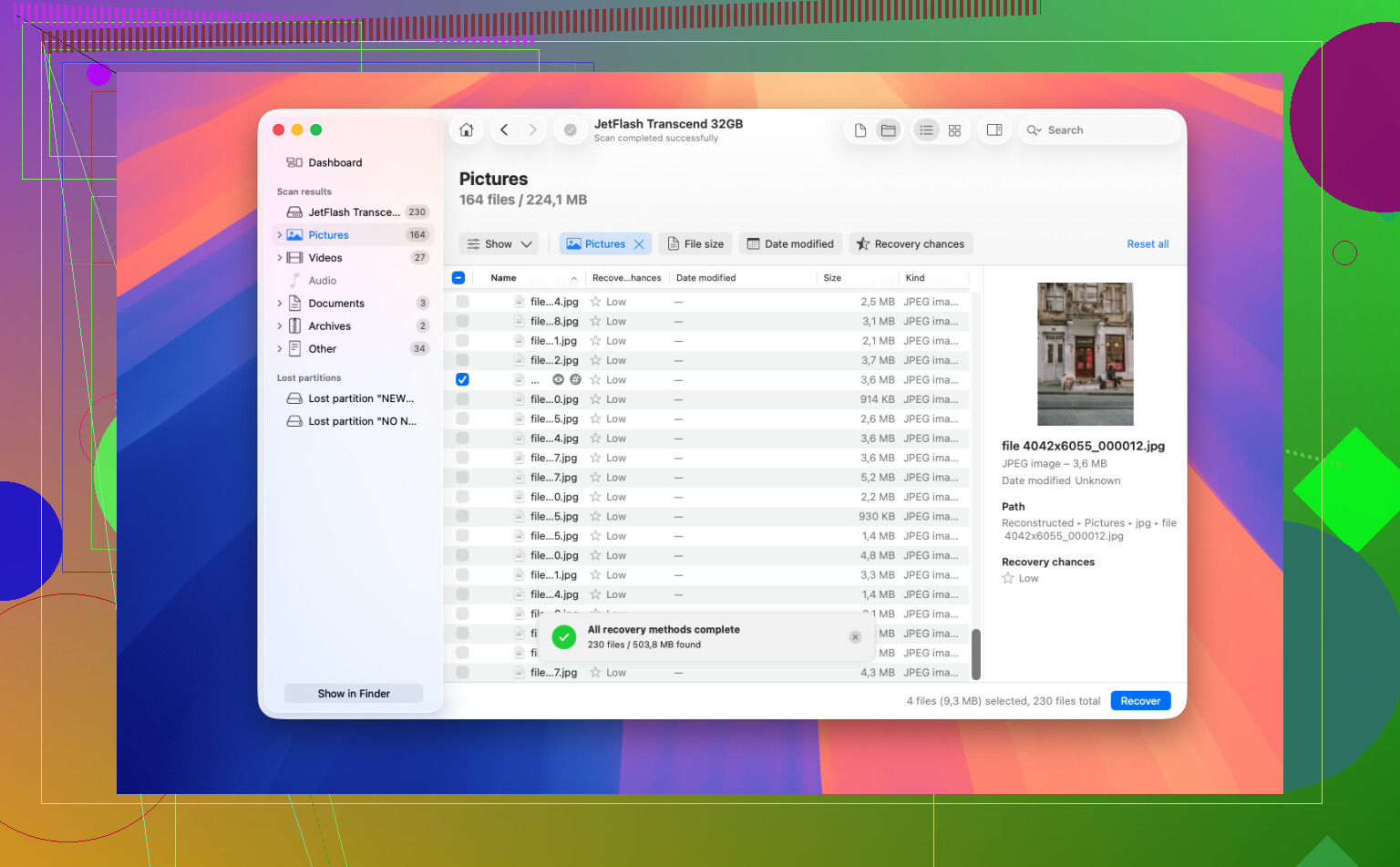
実際の復元については、私の場合はDisk Drillが最も良く機能しました。単に生のファイルシグネチャだけをスキャンするツールよりも、APFSをより実用的な形で扱えます。APFSのメタデータがまだ残っていれば、名前のないファイルの山になってしまう代わりに、フォルダ構造やファイル名を取り戻せる可能性があります。
より安全な手順は、基本的に次のとおりです。
- Disk Drillは、復元元のドライブではなく別のドライブにインストールします。
- 失われたデータがあるAPFSドライブを接続します。
- フルスキャンを実行します。
- 復元前にファイルをプレビューします。
- 復元先は別のディスクにし、元のドライブには絶対に戻さないでください。
プレビューの手順は省略しないでください。壊れた結果を大量に復元して時間を無駄にする前に、ファイルが本当に正常かどうかを素早く確認する方法です。
ドライブがマウントできない、接続が切れる、または異音がする場合は、触るのをやめたほうがよいです。まだFirst Aidは実行せず、ディスクに変更を書き込む可能性がある修復も試さないでください。まず重要なデータを取り出し、その後でドライブの修復を考えてください。
これが単なる誤削除やファイルシステムの破損であれば、ドライブ自体が物理的に故障している場合よりも、見込みはずっと良いです。
これがMacの起動元と同じディスクである場合、そのインストール環境で通常起動したままスキャンすることはお勧めしません。シャットダウンして別のMac、外付け起動ドライブ、または少なくとも別の保存先ディスクを用意した復旧モードから作業してください。Disk Drillを試すのは問題ありませんが、データが重要な場合に多くの人が飛ばしてしまう欠けている手順は、最初にイメージまたはクローンを作成することです。可能であれば、問題のあるドライブの唯一のコピーではなく、そのコピーをスキャンしてください。内蔵SSDでTRIMがすでに実行されている場合は期待しすぎないほうがよいですが、何かに料金を支払う前にTime MachineとAPFSスナップショットを確認する価値はあります。
macOSを再インストールしたり、クリーンアップアプリを実行したり、そのドライブの空き容量を作ったりしないでください。ファイルの復旧を試みている間は避けるべきです。新しいMacのDocumentsで見落とされがちな点として、iCloud Driveのデスクトップと書類の同期があります。これが有効になっていた場合は、有料の復旧スキャンを行う前に、iCloud.comの最近削除した項目と、ファイルアプリの最近削除した項目を確認してください。そうすれば、多くのリスクと時間を節約できます。ローカルのみに保存されていた場合は、@mike34のまずイメージを作成するという助言に私も賛成ですが、別のディスクの準備ができるまでは、Disk Drillやその他のスキャナーは読み取り専用の確認ツールとして扱うべきです。最悪なのは、復旧可能なファイルを見つけてから、それらを同じAPFSボリュームに保存し直してしまうことです。
これが内部SSD上にあった場合、復元ソフトは名前や断片を見つけられるかもしれませんが、それでも使用可能な文書を復元できないことがあります。Disk Drillや他の何かに料金を支払う前に、アプリ固有のバージョン履歴も確認してください。PagesやWordの自動保存、OneDriveやGoogle Driveのゴミ箱、メールの添付ファイル、そして「戻す」バージョンは、ディスク復元を完全に上回ることがあります。