我不小心从 Mac 的 APFS 驱动器中删除了一些重要文档,而且可能在意识到之前已经清空了废纸篓。我正在尽量避免覆盖任何数据,需要关于最安全的 APFS 数据恢复方案、工具或步骤的建议,以找回这些文件。
由于你处理的是 APFS,最重要的是立刻停止使用那块硬盘。不要再往里面保存任何东西,不要在上面安装应用程序,如果可以避免的话,也尽量不要让 macOS 继续从它运行。已删除的文件仍然有可能恢复,但一旦新数据写入同一空间,恢复成功的几率就会迅速下降。
这里硬盘的类型非常重要。
如果它是外置 HDD,或者是较老款 Mac 上格式化为 APFS 的机械硬盘,只要已删除的数据还没有被覆盖,恢复通常更有希望。
如果它是 SSD,情况就不同了,因为有 TRIM。TRIM 会让 SSD 知道哪些已删除的数据块可以被清除。一旦这些数据块真的被擦除,恢复软件就无法重建它们。所以如果这是 APFS SSD,不要继续使用这台 Mac,并寄希望于文件会自己回来。它运行得越久,TRIM 彻底抹掉已删除数据的可能性就越大。在较新的 macOS 版本上,通常并不能实际关闭内部 SSD 的 TRIM,所以速度很关键。
在开始使用恢复工具之前,先检查一些简单的项目:
- Time Machine 备份。
- 可用的 APFS 快照。
- FileVault 加密。如果硬盘已加密,在大多数恢复软件能够正确扫描之前,需要先解锁或解密。
至于实际恢复,Disk Drill 对我来说效果最好。它处理 APFS 的方式比那些只扫描原始文件签名的工具更实用。如果 APFS 元数据还在,你可能可以找回文件夹结构和文件名,而不是最后只得到一堆没有名称的文件。
更安全的流程基本如下:
- 将 Disk Drill 安装到另一块硬盘上,而不是你要恢复数据的那块硬盘。
- 连接包含丢失数据的 APFS 硬盘。
- 运行完整扫描。
- 在恢复之前先预览文件。
- 恢复到另一块磁盘,绝不要恢复回原始硬盘。
不要跳过预览这一步。这是一个快速判断文件是否真的完好的方法,避免浪费时间去恢复一堆损坏的结果。
如果硬盘无法挂载、频繁掉线,或者发出奇怪的噪音,我会停止继续操作。先不要运行急救,也不要尝试任何可能会向磁盘写入更改的修复。先把重要数据取出来,然后再考虑之后修复硬盘。
如果这只是误删或文件系统损坏,那么成功几率会比硬盘出现物理故障时高得多。
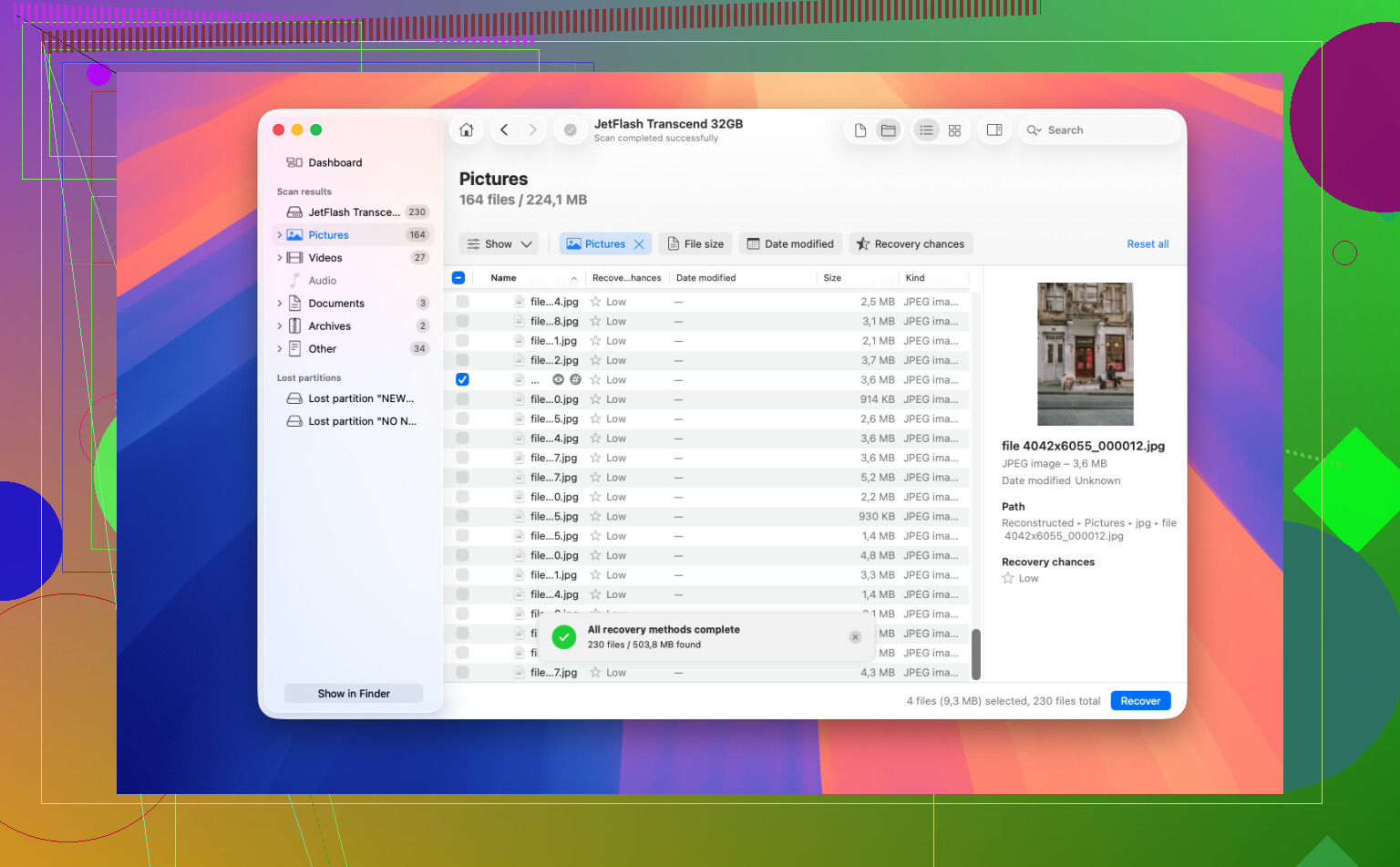
在您尝试恢复文件期间,不要重新安装 macOS、运行清理应用程序,或在该驱动器上“腾出空间”。人们在较新的 Mac 上经常忽略的一点是 iCloud Drive/Desktop 与 文稿 同步。如果启用了该功能,请在进行付费恢复扫描之前,先检查 iCloud.com 的“最近删除”以及“文件”应用中的最近删除区域。这样可以为您省去大量风险和时间。如果那些文件仅保存在本地,那么我同意 @mike34 先制作磁盘镜像的建议,但在您准备好另一块磁盘之前,我会将 Disk Drill 或任何扫描器仅视为只读检查工具。最糟糕的做法是找到可恢复的文件后,又将它们保存回同一个 APFS 宗卷。
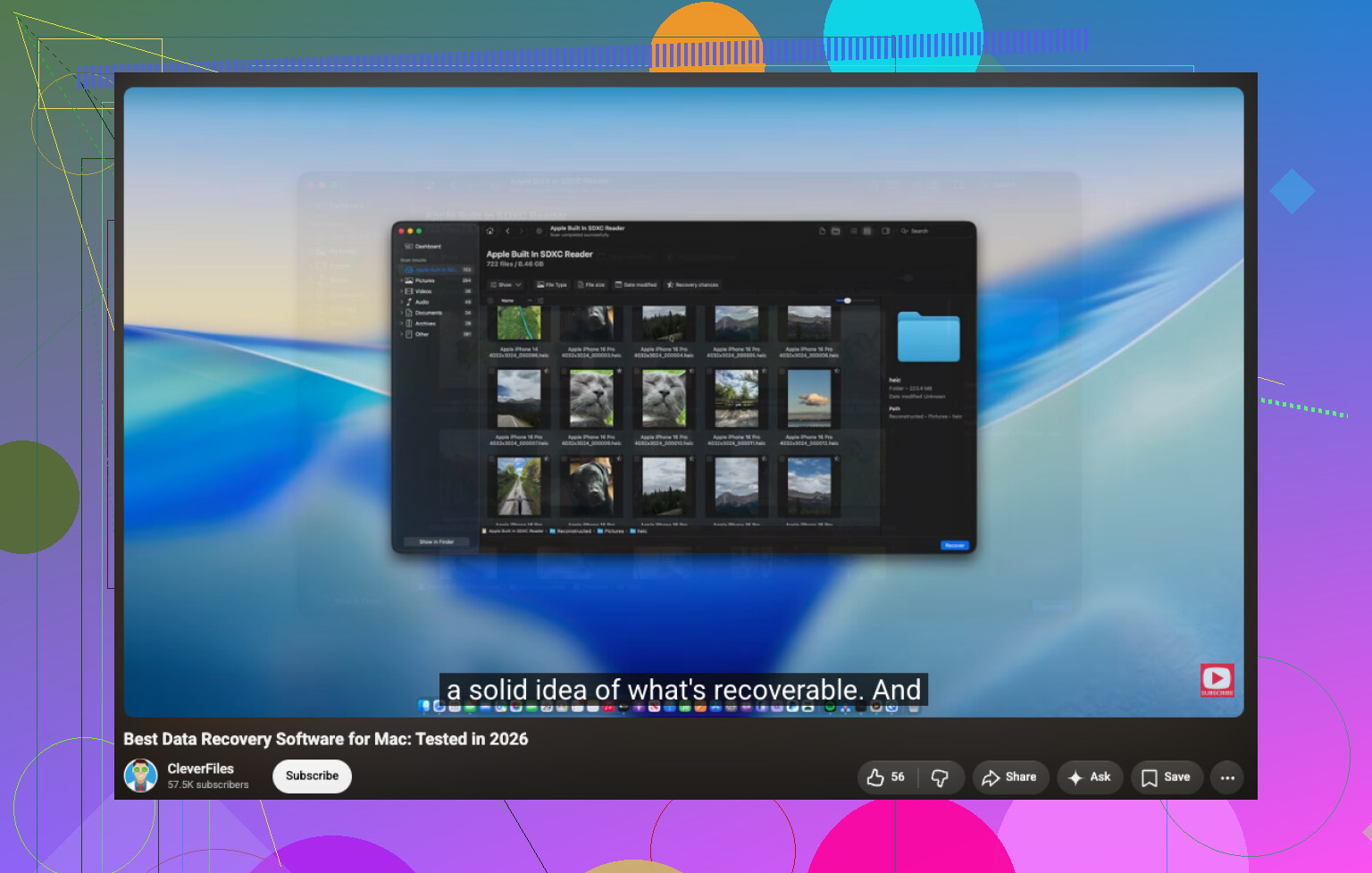
如果这是在内部 SSD 上,恢复软件可能会找到文件名或片段,但仍然无法给你可用的文档。在为 Disk Drill 或其他任何工具付费之前,也请检查特定应用的版本历史:Pages/Word 自动保存、OneDrive/Google Drive 回收站、电子邮件附件,以及“恢复到”版本,有时这些方法会比磁盘恢复更有效。