Min externa hårddisk ändrades plötsligt från NTFS till RAW efter en omstart, och nu säger Windows att jag måste formatera den innan jag kan använda den. Disken innehåller viktiga filer som jag inte kan ersätta, så jag behöver hjälp att ta reda på om det finns ett säkert sätt att konvertera RAW till NTFS utan dataförlust eller om jag bör försöka med återställning först.
Jag råkade ut för detta med en extern enhet för ett tag sedan, och det viktigaste att reda ut först är vad RAW vanligtvis betyder. För det mesta har disken inte förvandlats till något nytt format. Windows slutade helt enkelt att känna igen NTFS-filsystemet. Jag har sett det hända efter en dålig frånkoppling, en gång efter ett strömavbrott och en gång under en filflytt när Windows frös. Andra vanliga orsaker är korruption i filsystemet, svaga sektorer eller opålitlig hårdvara runt enheten, som USB-kabeln, höljet eller styrenheten. De goda nyheterna är enkla, RAW betyder inte att dina filer är döda. Väldigt ofta ligger datan fortfarande där, men NTFS-strukturen är så pass skadad att Windows ger upp att läsa den.
Om du vill ta vägen med lägst risk, återställ datan först. Formatera senare. Jag skulle göra det i den här ordningen.
- Formatera inte enheten, även om Windows fortsätter att tjata om det.
- Prova en annan uppsättning först. Anslut den till en annan USB-port. Testa den på en annan dator. Byt kabel om du har en i närheten. Jag har sett en dålig kabel ge sken av ett större problem.
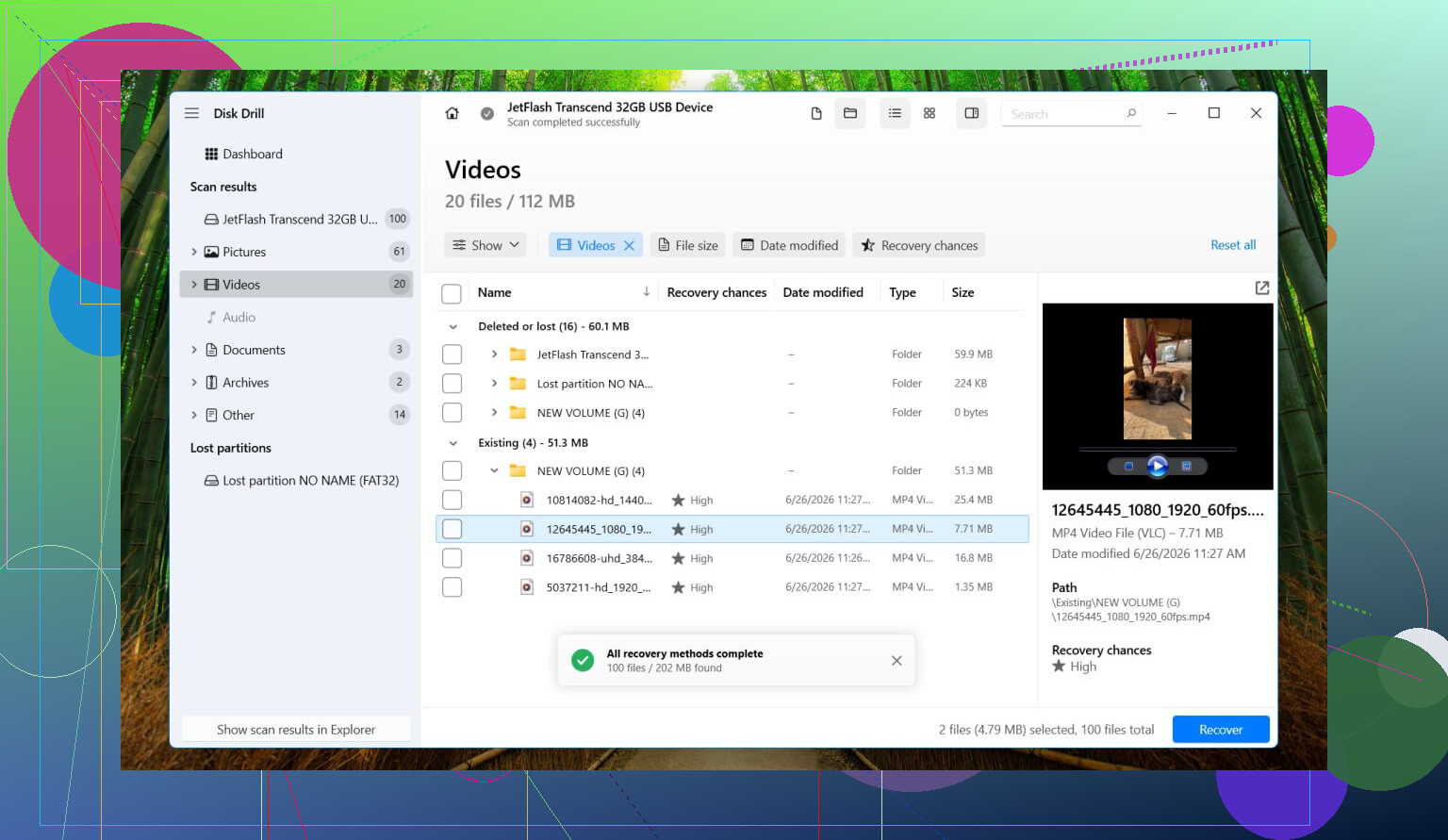
- Om den fortfarande visas som RAW, återställ filerna innan du rör partitionen. Ett verktyg som jag haft ganska bra tur med är Disk Drill. Det brukar hantera RAW-partitioner bra, och upplägget är tillräckligt enkelt om du inte också vill slåss med programvaran.
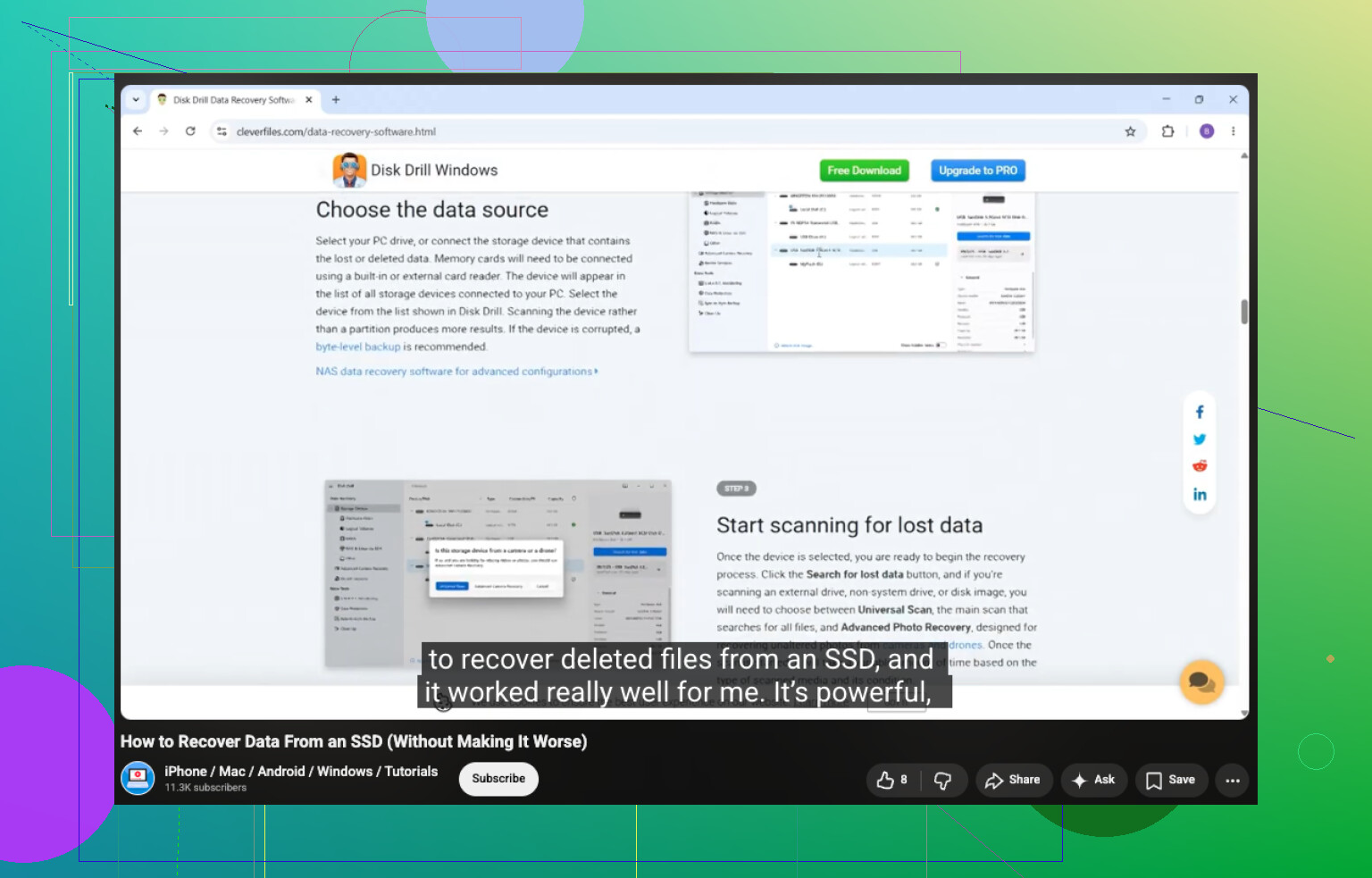
- Om enheten verkar instabil, skapa en avbild först. Med instabil menar jag slumpmässiga frånkopplingar, konstiga ljud, långa låsningar eller att överföringshastigheten faller fritt. I Disk Drill öppnar du Extra Tools > Byte-to-byte Backup. Spara avbilden på en annan frisk enhet. Montera eller anslut sedan avbilden och skanna avbildsfilen i stället för att belasta originaldisken om och om igen.
- Kör en Universal Scan, kontrollera förhandsvisningen och återställ filerna till en separat enhet. Skriv inte tillbaka dem till RAW-disken. Jag vet att det låter självklart, men folk gör det, och då blir det snabbt värre.
- När dina filer är säkra, formatera RAW-partitionen tillbaka till NTFS. Du kan göra det från Utforskaren, Diskhantering eller DiskPart, beroende på vilket du litar mest på.
- Flytta tillbaka dina återställda filer till den nya NTFS-volymen.
Några extra saker spelar roll här.
- Ett RAW-resultat i sig bevisar inte att hårdvaran är slut. Jag har sett många enheter bli RAW enbart på grund av filsystemsskador, utan något allvarligt hårdvarufel bakom det.
- Om SMART säger Good, fine, se det som ett ganska gott tecken. Men SMART säger bara något om enhetens fysiska hälsa. Det säger inget användbart om huruvida NTFS-filsystemet är läsbart.
- Jag skulle inte röra CHKDSK eller TestDisk innan viktiga filer är räddade. CHKDSK vägrar vanligtvis ändå RAW-volymer. TestDisk har absolut sin plats, men det skriver ändringar direkt till diskstrukturer. Om din data är viktig skulle jag säkra den först och leka reparationslekar senare.
Så nej, det finns ingen ren RAW-till-NTFS-växling på plats där allt förblir orört. Det som fungerar, och som jag själv har gjort, är att återställa filerna först, sedan formatera enheten tillbaka till NTFS och sedan kopiera tillbaka datan. Långsammare, ja. Säkrare också.
Ingen ren konvertering från RAW till NTFS håller filerna på plats. RAW betyder vanligtvis att Windows tappade bort NTFS-kartan, inte dina data. Så behandla det som ett filsystemfel, inte som en formatändring.
Jag håller med @mikeappsreviewer om en viktig punkt, formatera inte först. Jag skiljer mig lite när det gäller reparationer. Om enheten är stabil och filerna är viktigare än själva partitionen, skulle jag hoppa över alla försök till reparation på plats i ett tidigt skede. Reparationsverktyg kan ibland göra återställningen sämre om skadan är rörig.
Det här skulle jag göra:
-
Kontrollera Diskhantering.
Om partitionsstorleken ser korrekt ut finns dina data ofta fortfarande kvar. -
Läs SMART med CrystalDiskInfo.
Om du ser omallokerade sektorer, väntande sektorer eller CRC-fel, sluta pilla med enheten. -
Klona den först om hälsan verkar osäker.
Använd ddrescue om du kan Linux. Om inte är Disk Drill enklare för de flesta och fungerar bra på RAW-partitioner. -
Återställ filer till en annan disk.
Inte tillbaka till samma. Det är här folk brukar göra fel. -
Efter återställning, ta bort RAW-volymen och formatera till NTFS.
En sak till. Om enheten blev RAW efter en omstart skulle jag också misstänka chassit eller USB-bryggan, inte bara disken. Jag har sett billiga chassin ge sken av att disken är död.
För en tydligare genomgång täcker den här tråden hur man fixar en RAW-enhet och återställer NTFS-åtkomst utan att förlora sina filer, hur man konverterar en RAW-enhet till NTFS utan att förlora data.
Kort version, återställ först, formatera senare. Att försöka konvertera först är det riskfyllda draget.
RAW är vanligtvis ett symptom, inte en verklig konvertering. Så ja, jag skulle invända lite mot formuleringen: din enhet blev troligen inte RAW, Windows förlorade bara möjligheten att läsa NTFS-metadata.
Jag håller mestadels med @mikeappsreviewer och @byteguru, men på en punkt tycker jag annorlunda: innan du hoppar till en fullständig återställningsskanning, kontrollera om partitionstabellen i sig är den enda trasiga delen. Om Diskhantering visar rätt kapacitet men inget läsbart filsystem, pekar det åt ett håll. Om storleken är fel eller partitionen försvann, pekar det åt ett annat. Den lilla detaljen spelar större roll än folk tror.
Några saker jag skulle göra som inte har betonats nog:
- Kontrollera Loggboken för disk- eller NTFS-fel direkt efter att du har anslutit den.
- Titta i Enhetshanteraren för att se om USB-bryggan orsakar återställningar.
- Om det är en extern HDD, ta ut den ur kabinettet och anslut den direkt via SATA om möjligt. Kabinett ljuger. Ofta.
- Om datan verkligen är oersättlig, överväg att först skapa en sektor-klon och lägga undan originalet.
Anta heller inte att CHKDSK är ofarligt. Det kan vara ganska brutalt mot skadade filsystem. Ibland hjälper det, ibland omorganiserar det bara vraket.
Om du behöver filåterställning är Disk Drill ett bra alternativ för att återställa data från en RAW-enhet innan du formaterar tillbaka till NTFS. När filerna är säkra någon annanstans, först då rensar du och formaterar om.
Också relevant om disken är SSD: se hur du återställer data från en SSD på ett säkert sätt.
Kort svar: ingen verklig konvertering från RAW till NTFS på plats utan risk. Den säkra vägen är att återställa, verifiera och sedan formatera. Irriterande, ja. Men mindre irriterande än att förlora allt för alltid.
Det finns ingen verklig magisk knapp för att göra RAW till NTFS. Jag håller mest med @byteguru, @yozora och @mikeappsreviewer om det. Där jag inte håller med fullt ut är regeln om att alltid återställa först. Om enheten är frisk och det här tydligt bara är en trasig bootsektor eller partitionspost kan en diagnos utan skrivningar spara tid innan en enorm filsökning. Diagnos först, reparationer senare.
Min syn:
- RAW betyder ofta att NTFS-metadata inte går att läsa, inte att de har raderats.
- Om enheten fortsätter att kopplas från, blir plågsamt långsam eller klickar, sluta använda den.
- Kontrollera partitionen i Diskhantering och jämför rapporterad storlek med kapaciteten på etiketten.
- Använd en hexvisare eller ett partitionsverktyg i skrivskyddat läge om du vet vad du gör. Om du kan se en NTFS-signatur säger det dig mycket utan att ändra något.
- För SSD:er, var extra försiktig. Fortsatt tid med ström på kan motverka återställning på grund av TRIM-beteende.
Om Disk Drill:
- Fördelar: enkelt gränssnitt, bra för RAW-skanningar, kan skapa en byte-för-byte-säkerhetskopia, förhandsvisar många filtyper.
- Nackdelar: djupa skanningar kan vara långsamma, namn/mappar vid återställning kan komma tillbaka röriga efter kraftig korruption, och du behöver fortfarande en annan enhet för återställda data.
Så ja, Disk Drill är ett praktiskt alternativ om du vill ha den säkraste vägen för konsumenter. Men om SMART är dåligt eller kapslingen beter sig konstigt skulle jag testa den nakna enheten eller klona först, inte fortsätta att skanna om originalet.
Kort sagt: konvertera inte RAW till NTFS på plats. Verifiera hälsan, återställ eller klona, formatera sedan.