Min USB-enhet slutade plötsligt att öppnas efter att jag anslutit den till min bärbara dator, och nu står det att enheten måste formateras innan den kan användas. Den innehåller viktiga foton och arbetsdokument som jag aldrig säkerhetskopierade, så jag behöver verkligen hjälp med säkra alternativ för dataåterställning från USB. Har någon haft problem med ett korrupt USB-minne och hittat ett sätt att återställa filer utan att göra situationen värre?
Jag råkade ut för det här en gång med ett USB-minne fullt av foton, och det första steget var att låta det vara.
Formatera det inte. Kör inte CHKDSK. Kopiera inte nytt innehåll till det. Alla tre gjorde saker värre för mig på en äldre enhet, och jag slutade med färre återställningsbara filer efter att ha pillat med den.
Det här skulle jag kontrollera först:
- Anslut det till en annan USB-port.
- Prova det på en annan dator.
- Se om det visas i Diskhantering på Windows eller Skivverktyg på Mac.
- Skriv ner den exakta popup- eller feltexten, särskilt sådant som Du måste formatera disken innan du kan använda den.
Om datorn fortfarande över huvud taget känner av enheten skulle jag hoppa direkt till återställning i stället för reparation.
Jag fick ganska bra resultat med Disk Drill på ett skadat USB-minne eftersom det skannade enheten även när Windows slutade läsa filsystemet korrekt.
Det här är ordningen jag skulle använda:
- Installera Disk Drill på din interna disk eller en annan fungerande enhet, inte på det trasiga USB-minnet.
- Anslut USB-minnet som strular.
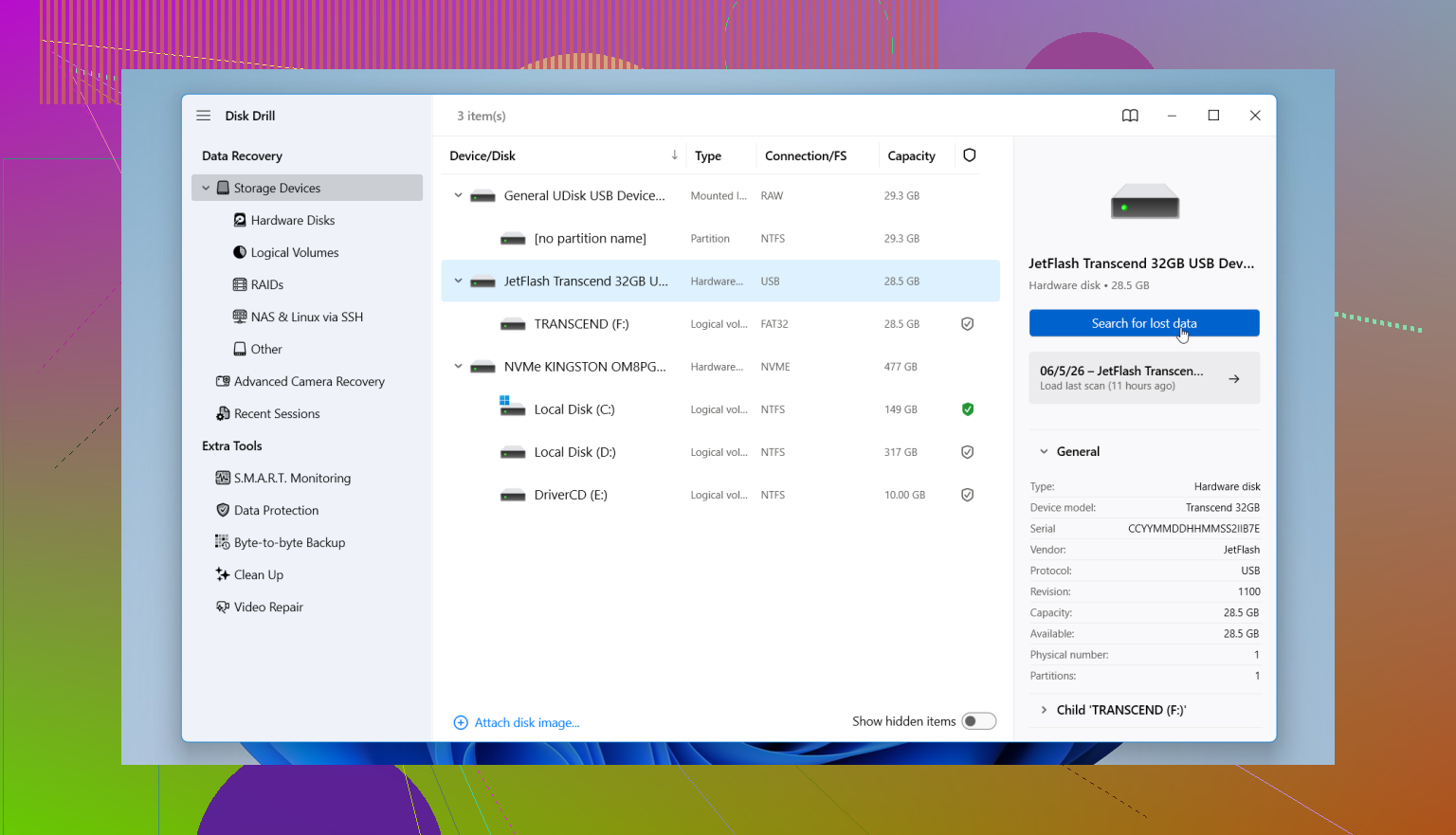
- Öppna Disk Drill och välj USB-minnet från enhetslistan.
- Starta skanningen och låt den slutföras. Avbryt den inte i förtid om inte enheten börjar kopplas från.
- Förhandsgranska det som hittas så att du vet att filerna är riktiga och inte bara skräpnamn.
- Återställ allt till en annan enhet.
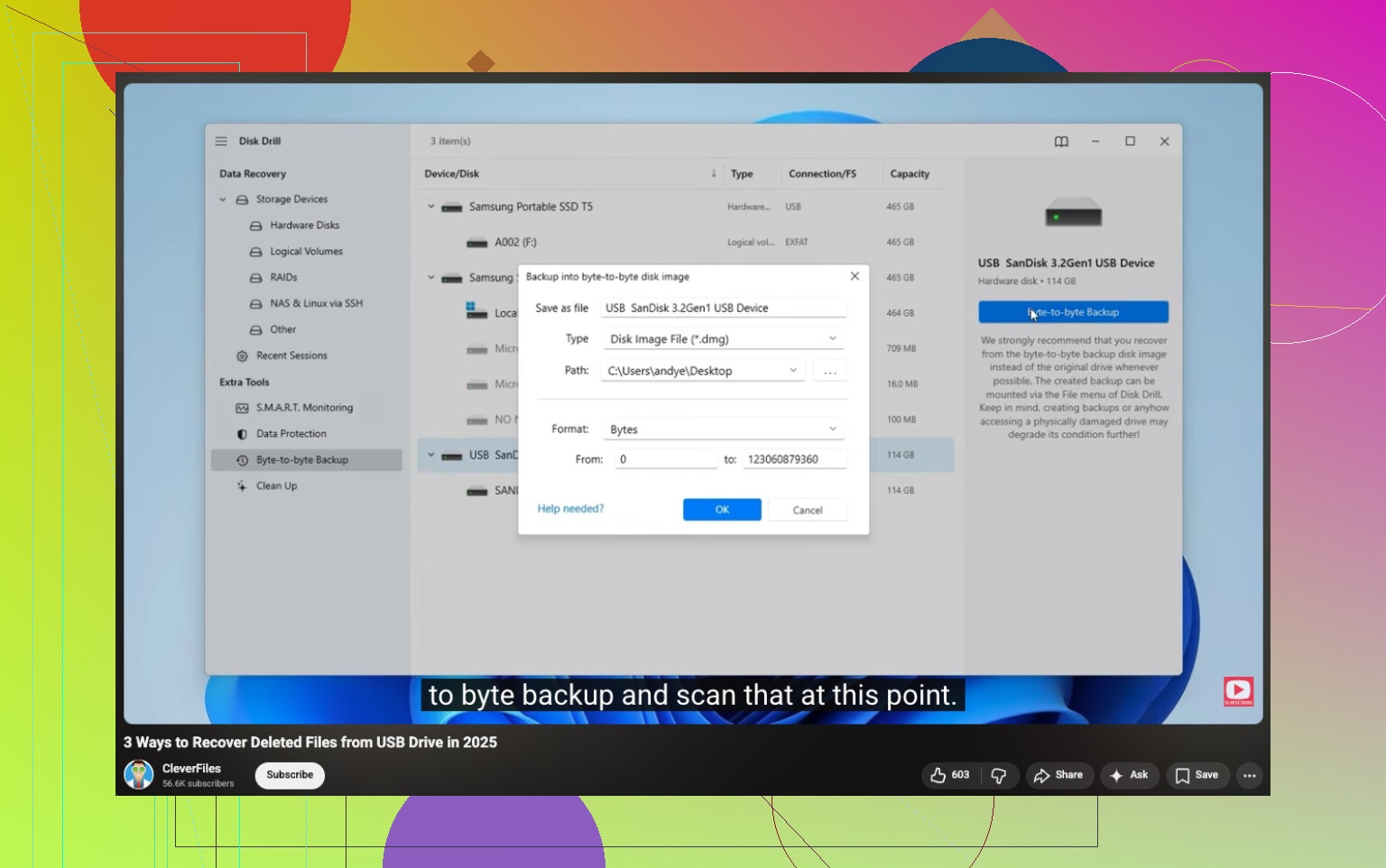
En sak jag lärde mig sent, och ja jag önskar att jag hade gjort det först: om filerna betyder mycket, skapa en byte-för-byte-säkerhetskopieringsavbild i Disk Drill och skanna avbilden i stället för att belasta det ursprungliga USB-minnet om och om igen. Ett säkrare val om enheten känns instabil eller fortsätter att kopplas från.
När dina filer har kopierats ut och kontrollerats kan du ta itu med själva USB-minnet. Reparera det, rensa det, formatera om det, vad som nu passar. Återställning först. Alltid först.
Låt inte Windows formatera den. Den popupen betyder ofta att filsystemet har skadats, inte alltid att filerna är borta.
Jag håller med @mikeappsreviewer om att undvika reparationsverktyg i början, men jag skulle lägga till en sak. Kontrollera enhetens storlek i Diskhantering. Om ditt 128GB-USB plötsligt visas som 0 byte, inget media eller någon konstig liten storlek som 8MB, blir programvaruåterställning mycket mindre lovande. Det pekar på controllerfel, inte ett enkelt filsystemsproblem.
Min ordning skulle vara:
- Testa i en direkt USB-port, inte via en hubb.
- I Diskhantering, se om den visar rätt kapacitet och en partition.
- Om den visas med normal storlek, skapa först en avbild om möjligt.
- Skanna avbilden eller USB-enheten med Disk Drill.
- Spara återställda filer på din PC eller en annan extern enhet.
Liten invändning här, jag skulle inte fortsätta försöka på flera olika datorer om USB-enheten kopplar från eller blir varm. Det ökar slitaget och gör ibland ett döende minne värre.
Om Diskhantering visar RAW är Disk Drill ett bra alternativ för USB-dataåterställning eftersom det läser förbi ett skadat filsystem och ofta hämtar bilder och dokument via signaturskanning. Sortera resultaten efter filtyp och förhandsgranska exempel innan återställning. Om filnamn är viktiga för arbetsdokument, sluta använda enheten nu. Upprepade läsningar minskar dina chanser.
Om filerna dessutom är värda mer än kostnaden för återställning, hoppa över gör-det-själv och gå till ett labb.
För en steg-för-steg-guide för USB-dataåterställning är den här videon bra:
titta på denna genomgång av USB-dataåterställning
Om du får konstiga klickljud, frånkopplingar eller 0 byte, lägg upp en skärmbild från Diskhantering. Det säger mycket direkt.
Jag skulle göra en extra sak innan jag rörde återställningsprogram: kontrollera Event Viewer och Device Manager. Om Windows loggar I/O-fel, kontrollernollställningar eller saker som “device not migrated” precis när du ansluter den, pekar det mer mot hårdvaruproblem än bara ett trasigt filsystem. Det spelar roll eftersom folk hoppar in i skanningar för snabbt och sedan undrar varför enheten försvinner mitt under läsning.
Så ja, jag håller mest med @mikeappsreviewer och @reveurdenuit, men jag håller inte helt med om att prova den överallt. Om det redan har misslyckats en gång skulle jag hålla testandet till ett minimum. Varje återanslutning är ännu en chans för ett opålitligt USB-minne att bli helt värdelöst.
Min version:
- Kontrollera om den visas i Device Manager
- I Disk Management, notera RAW / Oallokerat / korrekt storlek / 0 byte
- Om den monteras intermittent är det en varningssignal
- Om den blir varm, koppla bort den. På riktigt.
Om kapaciteten fortfarande ser normal ut är det smartare att skapa en avbild än att skanna minnet om och om igen. Efter det är Disk Drill ett legitimt val för återställning av korrupta USB-enheter eftersom det kan skanna skadade filsystem och hämta bilder/dokument utan att tvinga fram en formatering. Återställ endast till en annan enhet.
Om den visar 0 byte eller fortsätter att kopplas från skulle jag sluta med gör det själv, tbh. Det är labbnivå.
Den här tråden kan också hjälpa om du vill ha fler åsikter om de bästa verktygen för ett trasigt flashminne: diskussion om bästa återställningsverktyget för en korrupt USB-enhet
Kort version: formatera inte, försök inte “fixa” den först och klicka inte panikartat på slumpmässiga Windows-uppmaningar. Den popupen ljuger hela tiden lol.
En extra kontroll jag skulle göra som de andra egentligen inte betonade: titta på USB-minnet i ett SMART/USB-informationsverktyg för att se om det överhuvudtaget upptäcks. Alla flashminnen visar inte användbar hälsodata, men ibland kan man fånga upp uppenbar spam av läsfel eller en felande kontroller innan man slösar bort timmar på att skanna.
Jag håller inte riktigt med om att prova en massa återställningsförsök direkt. Om minnet är gammalt, billigt eller drogs ut mitt under skrivning är det säkraste ofta:
- skrivskyddat om möjligt
- ett försök att skapa en avbild
- ett återställningsförsök från avbilden
- stopp
Det spelar roll eftersom flashminnen kan försämras snabbt när de väl börjar bete sig konstigt.
Om det fortfarande rapporterar rätt storlek och förblir anslutet är Disk Drill ett rimligt val för en första skanning på egen hand. Fördelar: enkel förhandsvisning, hygglig återställning av foton och dokument, kan arbeta runt ett skadat filsystem, avbildningsfunktionen är användbar. Nackdelar: djupskanningar kan förlora den ursprungliga mappstrukturen, det är ingen magi om kontrollern håller på att fallera, och skanning av instabil media kan fortfarande stanna upp.
Jag skulle också lägga till en praktisk poäng: återställda Office-filer och foton bör öppnas och kontrolleras omedelbart. En fillista betyder ingenting om hälften av dokumenten är korrupta.
Så ja, @reveurdenuit, @cazadordeestrellas och @mikeappsreviewer är överlag inne på rätt spår. Min gräns är enkel: om enheten kopplar från, monteras om eller ändrar storlek mellan anslutningar, sluta med egen återställning och anlita proffs. Det är vanligtvis där återställning hemma börjar göra saker värre.