Jag råkade radera några viktiga dokument från min Macs APFS-enhet och kan ha tömt Papperskorgen innan jag insåg det. Jag försöker undvika att skriva över något och behöver råd om de säkraste alternativen, verktygen eller stegen för APFS-dataåterställning för att få tillbaka filerna.
Eftersom du har att göra med APFS är det viktigaste att sluta använda den disken direkt. Spara inget på den, installera inga appar på den, och försök att inte låta macOS fortsätta köra från den om du kan undvika det. Raderade filer kan fortfarande gå att återställa, men så fort ny data hamnar i samma utrymme sjunker dina chanser snabbt.
Typen av disk spelar stor roll här.
Om det är en extern HDD, eller en äldre Mac med en APFS-formaterad hårddisk, är återställning vanligtvis mer realistisk så länge den raderade datan inte har skrivits över.
Om det är en SSD är det en annan historia på grund av TRIM. TRIM talar om för SSD:n vilka raderade block som kan rensas. När dessa block faktiskt har raderats kan återställningsprogram inte återskapa dem. Så om detta är en APFS-SSD, fortsätt inte använda Macen och hoppas att filerna på något sätt kommer tillbaka. Ju längre den körs, desto större är chansen att TRIM raderar den borttagna datan för gott. På nyare macOS-versioner är det vanligtvis inte ett praktiskt alternativ att inaktivera TRIM på den interna SSD:n, så snabbhet är viktigt.
Innan du hoppar in i återställningsverktyg, kontrollera de enkla sakerna först:
- Time Machine-säkerhetskopior.
- Tillgängliga APFS-snapshots.
- FileVault-kryptering. Om disken är krypterad måste den låsas upp eller dekrypteras innan de flesta återställningsprogram kan skanna den korrekt.
För själva återställningen fungerade Disk Drill bäst för mig. Det hanterar APFS på ett mer användbart sätt än verktyg som bara skannar efter råa filsignaturer. Om APFS-metadata fortfarande finns kvar kan du kanske få tillbaka mappstruktur och filnamn i stället för att sluta med en hög namnlösa filer.
Den säkrare processen är i princip:
- Installera Disk Drill på en annan disk, inte den du återställer från.
- Anslut APFS-disken som har den saknade datan.
- Kör en fullständig skanning.
- Förhandsgranska filer innan du återställer dem.
- Återställ till en annan disk, aldrig tillbaka till den ursprungliga disken.
Hoppa inte över förhandsgranskningen. Det är ett snabbt sätt att se om filerna faktiskt är intakta innan du slösar tid på att återställa en massa trasiga resultat.
Om disken inte kan monteras, tappar anslutningen eller låter konstigt skulle jag sluta hålla på med den. Kör inte Första hjälpen ännu, och försök inte med reparationer som kan skriva ändringar till disken. Få ut den viktiga datan först och oroa dig sedan för att fixa disken efteråt.
Om detta bara handlar om oavsiktlig radering eller filsystemskorruption är oddsen mycket bättre än om disken håller på att fallera fysiskt.
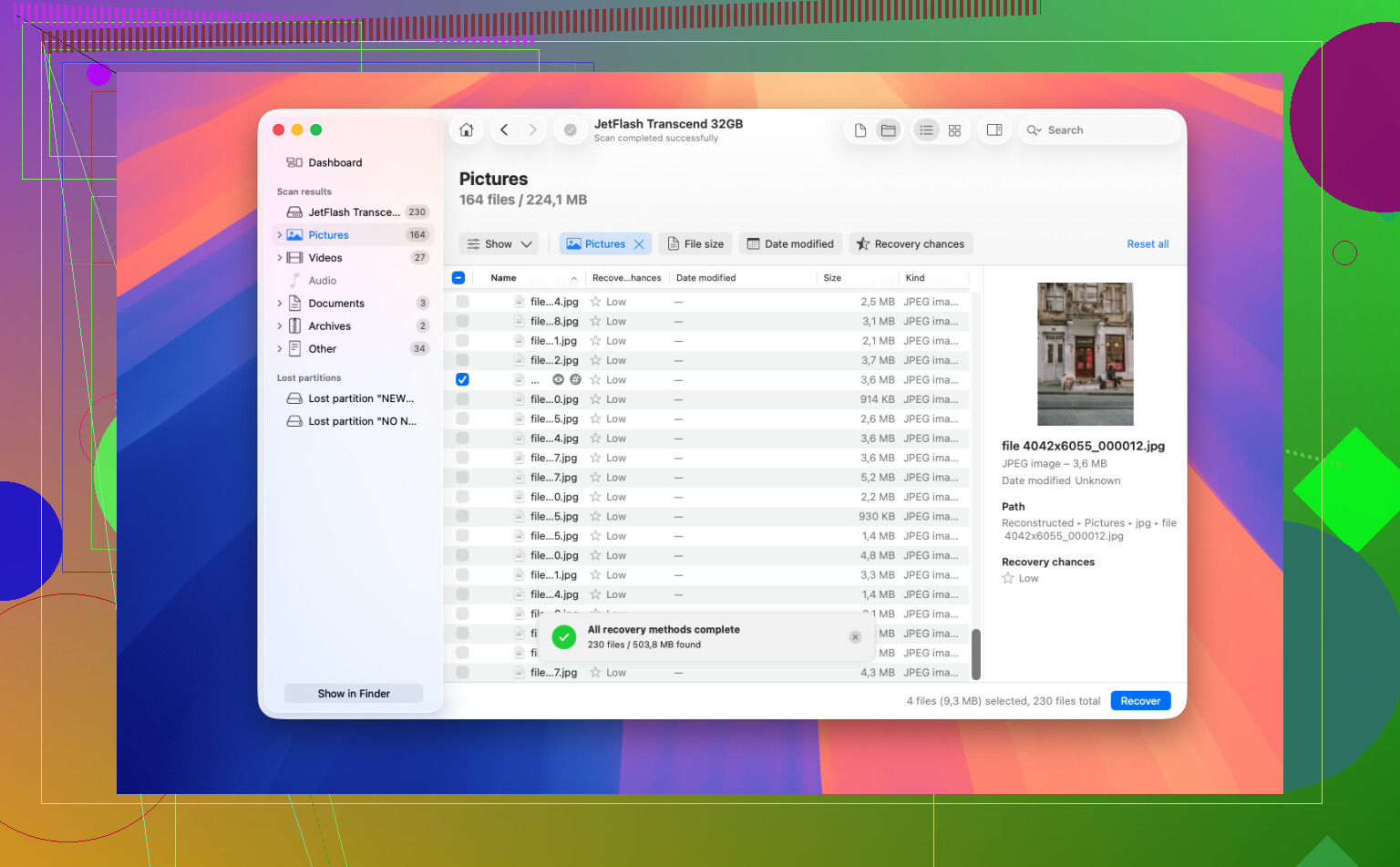
Om detta är samma disk som din Mac startar från, skulle jag inte skanna den medan den är normalt startad i den installationen. Stäng av den och arbeta från en annan Mac, en extern startenhet eller åtminstone återställningsläge med en separat måldisk redo. Disk Drill går bra att prova, men det steg som folk missar är att först skapa en avbild eller klon när datan är viktig. Skanna kopian om du kan, inte den enda kopian av den problematiska disken. Om det är en intern SSD och TRIM redan har körts, håll förväntningarna låga, men det är fortfarande värt att kontrollera Time Machine och APFS-ögonblicksbilder innan du betalar för något.
Installera inte om macOS, kör inte städappar och försök inte göra plats på den disken medan du försöker återställa filerna. En sak som folk glömmer med Dokument på nyare Macar är iCloud Drive-synk för Skrivbord och Dokument. Om det var aktiverat, kontrollera Nyligen raderade på iCloud.com och området för nyligen raderade i appen Filer innan du gör betalda återställningsskanningar. Det kan spara dig mycket risk och tid. Om det bara var lokalt, håller jag då med om @mike34s råd att först skapa en avbild, men jag skulle behandla Disk Drill eller någon skanner som ett skrivskyddat inspektionsverktyg tills du har en annan disk redo. Det värsta misstaget är att hitta återställbara filer och sedan spara tillbaka dem på samma APFS-volym.
Om detta fanns på den interna SSD:n kan återställningsprogram hitta namn eller fragment men ändå inte ge dig användbara dokument. Innan du betalar för Disk Drill eller något annat, kontrollera även appspecifik versionshistorik: autosparningar i Pages/Word, papperskorgen i OneDrive/Google Drive, e-postbilagor och versioner under ”Återgå till” kan ibland vara helt bättre än diskåterställning.