Ich habe versehentlich einige wichtige Dokumente von dem APFS-Laufwerk meines Macs gelöscht und möglicherweise den Papierkorb geleert, bevor ich es bemerkt habe. Ich versuche zu vermeiden, irgendetwas zu überschreiben, und brauche Rat zu den sichersten Optionen, Tools oder Schritten zur APFS-Datenwiederherstellung, um die Dateien zurückzubekommen.
Da Sie es mit APFS zu tun haben, ist das Wichtigste, die Verwendung dieses Laufwerks sofort einzustellen. Speichern Sie nichts darauf, installieren Sie keine Apps darauf und versuchen Sie, macOS nicht weiter davon laufen zu lassen, wenn Sie das vermeiden können. Gelöschte Dateien können noch wiederherstellbar sein, aber sobald neue Daten im selben Speicherbereich landen, sinken Ihre Chancen schnell.
Die Art des Laufwerks ist hier sehr wichtig.
Wenn es sich um eine externe HDD oder einen älteren Mac mit einer APFS-formatierten Festplatte handelt, ist eine Wiederherstellung normalerweise realistischer, solange die gelöschten Daten nicht überschrieben wurden.
Wenn es sich um eine SSD handelt, ist es eine andere Geschichte wegen TRIM. TRIM teilt der SSD mit, welche gelöschten Blöcke bereinigt werden können. Sobald diese Blöcke tatsächlich gelöscht sind, kann Wiederherstellungssoftware sie nicht mehr rekonstruieren. Wenn dies also eine APFS-SSD ist, verwenden Sie den Mac nicht weiter und hoffen Sie nicht, dass die Dateien irgendwie zurückkommen. Je länger er läuft, desto größer ist die Wahrscheinlichkeit, dass TRIM die gelöschten Daten endgültig entfernt. In neueren macOS-Versionen ist das Deaktivieren von TRIM auf der internen SSD normalerweise keine praktikable Option, daher ist Schnelligkeit wichtig.
Bevor Sie sich auf Wiederherstellungstools stürzen, prüfen Sie zuerst die einfachen Dinge:
- Time-Machine-Backups.
- Verfügbare APFS-Snapshots.
- FileVault-Verschlüsselung. Wenn das Laufwerk verschlüsselt ist, muss es entsperrt oder entschlüsselt werden, bevor die meisten Wiederherstellungsprogramme es richtig scannen können.
Für die eigentliche Wiederherstellung hat Disk Drill für mich am besten funktioniert. Es geht mit APFS auf nützlichere Weise um als Tools, die nur nach rohen Dateisignaturen suchen. Wenn die APFS-Metadaten noch vorhanden sind, können Sie möglicherweise die Ordnerstruktur und Dateinamen zurückbekommen, anstatt mit einem Haufen unbenannter Dateien zu enden.
Der sicherere Ablauf ist im Grunde:
- Installieren Sie Disk Drill auf einem anderen Laufwerk, nicht auf dem, von dem Sie wiederherstellen.
- Schließen Sie das APFS-Laufwerk an, auf dem die Daten fehlen.
- Führen Sie einen vollständigen Scan durch.
- Zeigen Sie Dateien vor der Wiederherstellung in der Vorschau an.
- Stellen Sie auf einem anderen Datenträger wieder her, niemals zurück auf das ursprüngliche Laufwerk.
Überspringen Sie den Vorschau-Schritt nicht. Das ist eine schnelle Möglichkeit zu sehen, ob die Dateien tatsächlich intakt sind, bevor Sie Zeit mit der Wiederherstellung einer Menge defekter Ergebnisse verschwenden.
Wenn das Laufwerk nicht eingebunden wird, die Verbindung verliert oder seltsame Geräusche macht, würde ich aufhören, daran herumzuprobieren. Führen Sie noch nicht Erste Hilfe aus und versuchen Sie keine Reparaturen, die Änderungen auf das Laufwerk schreiben könnten. Holen Sie zuerst die wichtigen Daten herunter und kümmern Sie sich danach um die Reparatur des Laufwerks.
Wenn es sich nur um versehentliches Löschen oder eine Beschädigung des Dateisystems handelt, sind die Chancen deutlich besser, als wenn das Laufwerk physisch defekt ist.
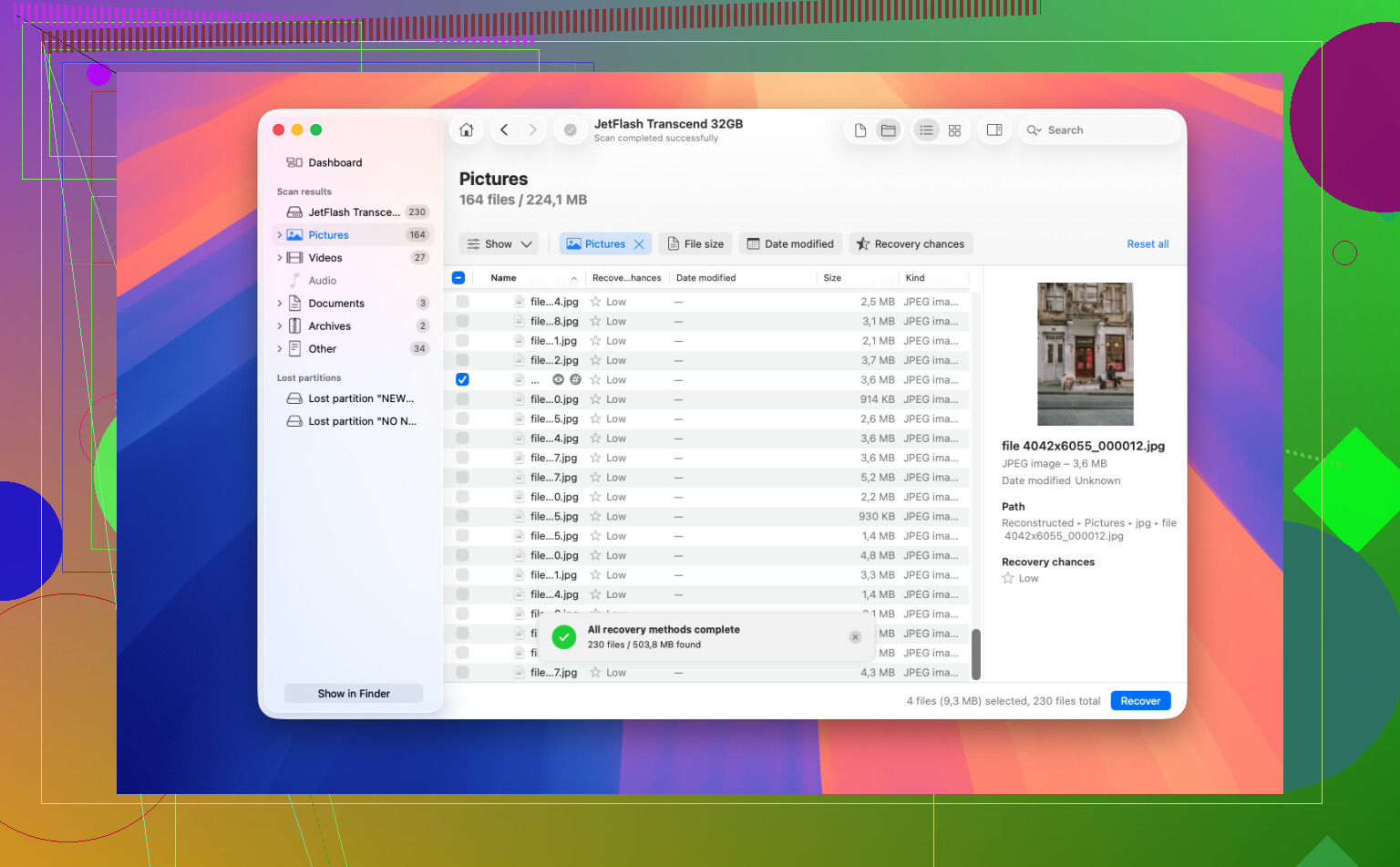
Wenn dies dieselbe Festplatte ist, von der dein Mac startet, würde ich sie nicht scannen, während sie normal in diese Installation gebootet ist. Fahre ihn herunter und arbeite von einem anderen Mac, einem externen Startlaufwerk oder zumindest im Wiederherstellungsmodus mit einer separaten Zielfestplatte. Disk Drill kann man durchaus ausprobieren, aber der fehlende Schritt, den viele auslassen, ist, zuerst ein Image/Klon zu erstellen, wenn die Daten wichtig sind. Scanne nach Möglichkeit die Kopie, nicht die einzige Kopie des problematischen Laufwerks. Wenn es sich um eine interne SSD handelt und TRIM bereits ausgeführt wurde, halte die Erwartungen niedrig, aber es lohnt sich trotzdem, Time Machine und APFS-Snapshots zu prüfen, bevor du für irgendetwas bezahlst.
Installiere macOS nicht neu, führe keine Bereinigungs-Apps aus und schaffe auf diesem Laufwerk keinen Speicherplatz, während du versuchst, die Dateien wiederherzustellen. Was viele bei Dokumente auf neueren Macs vergessen, ist die Synchronisierung von iCloud Drive/Desktop & Dokumente. Falls sie aktiviert war, prüfe auf iCloud.com den Bereich Zuletzt gelöscht und in der Dateien-App den Bereich Zuletzt gelöscht, bevor du kostenpflichtige Wiederherstellungsscans durchführst. Das kann dir viel Risiko und Zeit sparen. Wenn es nur lokal war, dann stimme ich dem image-first-Rat von @mike34 zu, aber ich würde Disk Drill oder jeden Scanner nur als schreibgeschütztes Inspektionswerkzeug behandeln, bis du eine andere Festplatte bereit hast. Der schlimmste Fehler ist, wiederherstellbare Dateien zu finden und sie dann auf demselben APFS-Volume zu speichern.
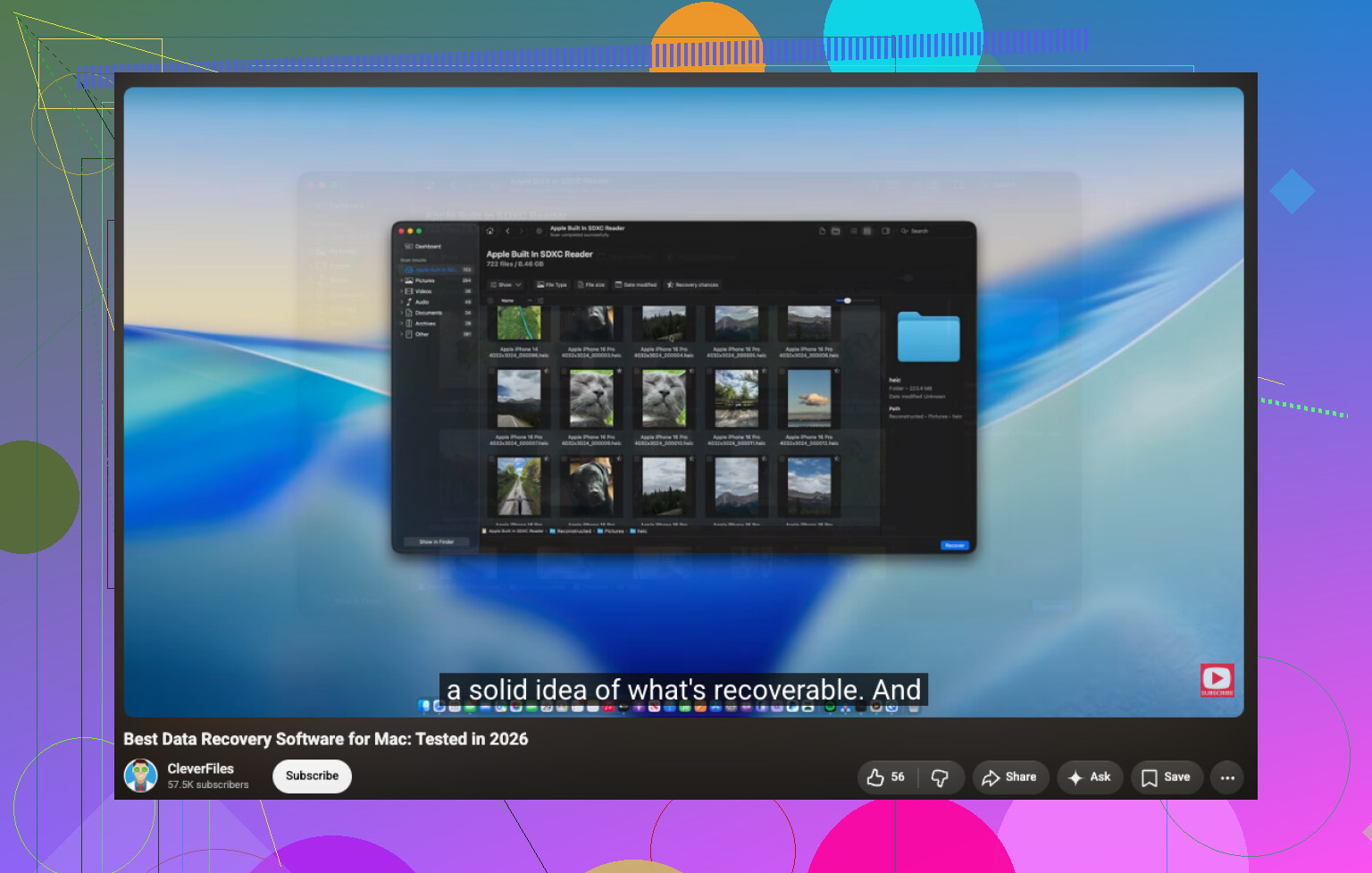
Wenn dies auf der internen SSD war, findet Wiederherstellungssoftware möglicherweise Namen oder Fragmente, liefert Ihnen aber trotzdem keine nutzbaren Dokumente. Bevor Sie für Disk Drill oder etwas anderes bezahlen, prüfen Sie auch den versionsspezifischen Verlauf der Apps: automatische Sicherungen von Pages/Word, den Papierkorb von OneDrive/Google Drive, E-Mail-Anhänge und Versionen unter „Zurücksetzen auf“ können die Festplattenwiederherstellung manchmal vollständig übertreffen.