Ich habe Fotos von meinem iPhone auf meinen Computer importiert, bin mir aber jetzt nicht sicher, wie ich die bereits importierten Bilder sicher von meinem iPhone löschen kann, ohne etwas zu verlieren. Ich brauche Hilfe dabei, den einfachsten Weg zu finden, um doppelten Speicherplatz zu vermeiden und sicherzustellen, dass die Fotos zuerst gesichert sind.
Ich bin auf meinem eigenen iPhone darauf gestoßen, und es war eine dieser Aufgaben, die eigentlich einfach sein sollten, aber schnell im Chaos endeten. Man kopiert seine Fotos auf einen Computer, denkt, man ist fertig, und dann wirft einem das Handy immer noch die Speicherwarnung ins Gesicht. Keine klare Nach-dem-Kopieren-löschen-Option, kein sauberer Ablauf, viel Zweifel.
Das Erste, was ich auf die harte Tour gelernt habe, war das Problem mit Backup versus Synchronisierung. Wenn iCloud-Fotos aktiviert ist, verhält sich dein iPhone nicht wie ein separater Fotoeimer. Es ist mit iCloud und deinen anderen Apple-Geräten verbunden. Löschst du ein Foto auf dem Handy, löschst du es oft überall. Bevor du also anfängst, Dinge vom Gerät zu entfernen, stelle sicher, dass deine Bilder irgendwo außerhalb der Synchronisierungsschleife gespeichert sind, etwa in einem normalen Ordner auf deinem Mac oder PC. Oder deaktiviere zuerst iCloud-Fotos und räume dann auf.
Auf dem Mac drängt Apple dich zur Fotos-App. Schließe das Handy per USB an, importiere deine Aufnahmen und suche dann oben rechts nach dem Kontrollkästchen mit der Aufschrift 'Elemente nach dem Import löschen'. Bei mir ist es mehr als einmal verschwunden. Nach dem, was ich gesehen habe, war meist aktiviertes iCloud-Fotos der Grund. Wenn Fotos sich querstellte, bin ich zu Image Capture gewechselt. Es ist bereits auf dem Mac. Öffne Programme, starte Image Capture, wähle dein iPhone unter Geräte aus, und du bekommst eine schlichte Liste deiner Fotos und Videos. Wähle aus, was du bereits kopiert hast, und klicke dann auf das rote Löschsymbol. Es wirkte auf mich weniger zickig, direkter.
Windows war eine andere Art von nervig, wenn auch auf dem Papier einfacher. Ich habe das iPhone angeschlossen, Dieser PC geöffnet, bin in den iPhone-Speicher und dann in DCIM gegangen. Von dort habe ich Dateien ganz normal gelöscht. Wenn Windows den üblichen Fehler Gerät ist beschäftigt oder Gerät nicht erreichbar auswarf, musste ich eine Einstellung auf dem iPhone ändern. Gehe in die Kamera-Übertragungseinstellungen und stelle 'Auf Mac oder PC übertragen' auf 'Originale behalten'. Danach brach der Dateizugriff deutlich seltener ab.
Wenn du es direkt auf dem Handy selbst regeln willst, schau im Album 'Importe' in Fotos nach. Es befindet sich unter Alben, weiter unten bei Dienstprogramme. Ich habe es beim ersten Mal übersehen. Dieses Album gruppiert Medien, die auf das Gerät gebracht wurden, daher ist die Massenauswahl dort einfacher. Ein Haken, und darüber bin ich gestolpert: Das Löschen von dort gibt nicht sofort Speicherplatz frei. iOS verschiebt alles für 30 Tage in 'Zuletzt gelöscht'. Wenn dein Speicher ohnehin schon am Limit ist, öffne auch diesen Ordner und entferne dort ebenfalls alles.
Mein Grund, mich damit zu beschäftigen, war einfach. Mein iPhone 13 wurde so langsam, dass es sich kaputt anfühlte. Tippen hinkte hinterher. Die Kamera brauchte einen Tick zu lange. Apps zögerten. Sobald der freie Speicher niedrig wurde, fühlte sich das ganze Handy falsch an. Ich hatte noch etwa ein Gigabyte frei, vielleicht weniger, und iOS verbarg seine Gereiztheit nicht.
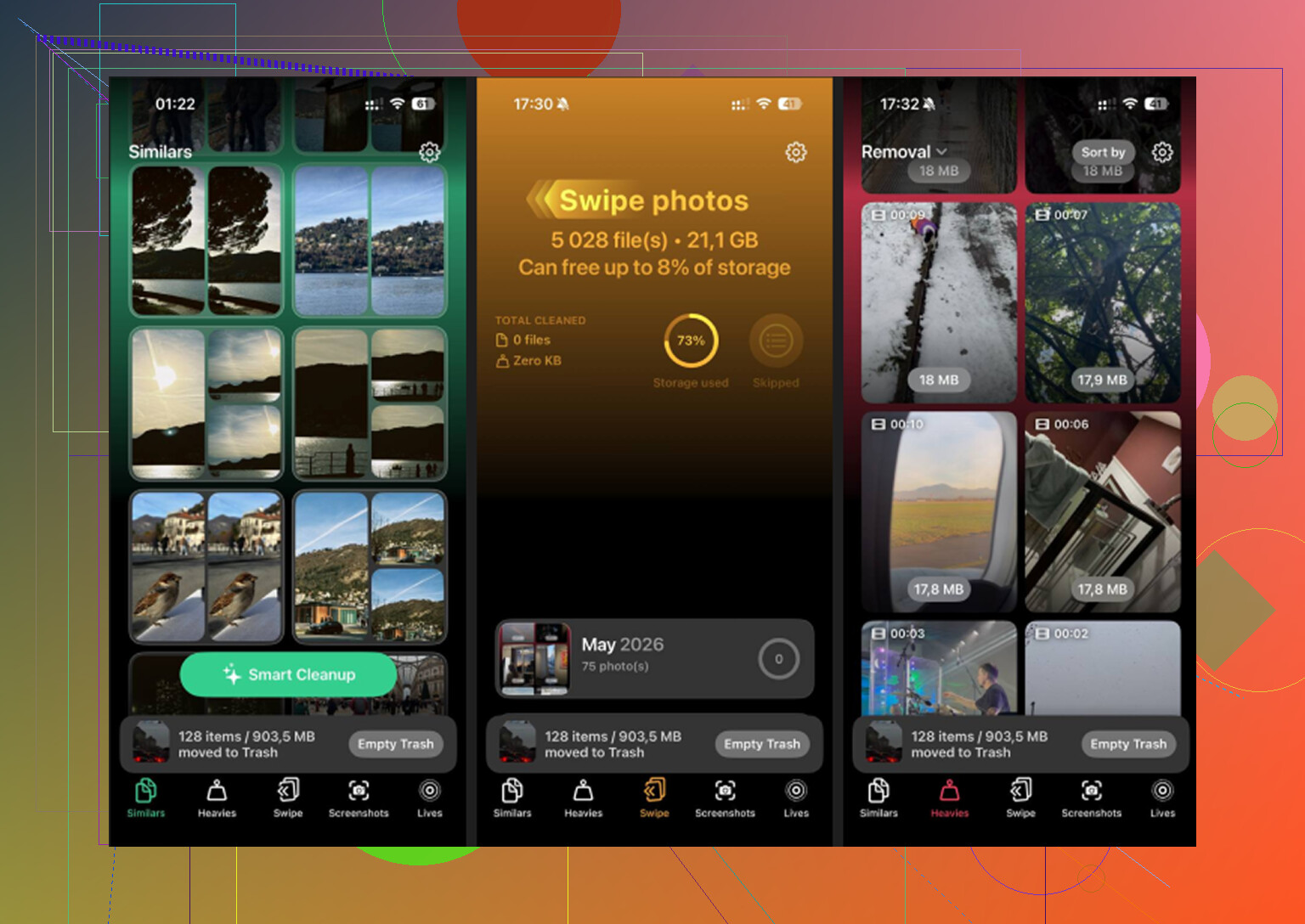
Nach der manuellen Übertragung hatte ich immer noch haufenweise Müll. Beinahe doppelte Fotos. Alte Screenshots. Zufällige Clips, von denen ich vergessen hatte, dass es sie gibt. Für den zweiten Durchgang habe ich Clever Cleaner verwendet, weil es von Hand langsam lästig wurde. Was mir auffiel, war die Sortierung nach Dateigröße. Der Bereich 'Heavies' machte es leicht, zuerst riesige Videos zu erkennen, was wichtiger war, als fünfzig winzige Screenshots zu löschen. Der Bereich 'Similars' half auch bei diesen Fotoserien, bei denen neun Aufnahmen schlecht sind und eine es wert ist, behalten zu werden.
Ein anderer Teil gefiel mir ebenfalls. Die Analyse lief auf dem Gerät, also wurde meine Fotobibliothek nicht irgendwo andershin verschickt. Ich habe nach der Nutzung etwa 15 GB freigemacht, und mein Handy hörte auf zu schleppen. Auch kein subtiler Unterschied. Es fühlte sich wieder normal an.
Wenn dein Ziel ist, nach dem Importieren von Fotos Speicherplatz freizugeben, würde ich es in dieser Reihenfolge machen.
1. Prüfe, ob iCloud-Fotos aktiviert ist.
2. Verschiebe deine Fotos bei Bedarf in einen normalen, nicht synchronisierenden Ordner auf deinem Computer.
3. Auf dem Mac probiere zuerst Fotos aus, dann Image Capture, wenn die Löschoption fehlt.
4. Unter Windows lösche über DCIM und stelle auf 'Originale behalten', wenn die Verbindung zum Handy ständig abbricht.
5. Auf dem iPhone nutze das Album 'Importe' für die Massenbereinigung.
6. Leere 'Zuletzt gelöscht', sonst kommt der Speicherplatz noch nicht zurück.
Dieser letzte Schritt ist der, den Leute überspringen. Ich auch, beim ersten Mal. Die Fotos sahen weg aus, aber die Speicheranzeige bewegte sich kaum. Sobald ich 'Zuletzt gelöscht' geleert hatte, wurde der freie Speicherplatz eine Minute später angezeigt.
Beginnen Sie mit einer Stichprobe. Öffnen Sie den importierten Ordner auf Ihrem Computer und stellen Sie sicher, dass sich die Dateien problemlos öffnen lassen. Überprüfen Sie die Anzahl der Fotos, die Dateidaten und ein paar Videos. Wenn Sie 2.000 Elemente importiert haben, vertrauen Sie der Übertragung nicht blind.
In einem Punkt bin ich etwas anderer Meinung als @mikeappsreviewer. Ich würde nicht zuerst massenhaft aus DCIM löschen, es sei denn, Sie haben die Kopie bereits zweimal überprüft. Der Windows-Explorer ist mit iPhone-Sachen verdammt unzuverlässig.
Sichererer Weg:
- Erstellen Sie eine zweite Kopie des importierten Ordners, auf einer externen Festplatte oder in der Cloud.
- Sortieren Sie auf Ihrem iPhone Fotos nach den ältesten oder verwenden Sie die Suche nach Monat.
- Löschen Sie in kleinen Stapeln, etwa 100 bis 300 auf einmal.
- Überprüfen Sie nach jedem Stapel den iPhone-Speicher.
- Leeren Sie Zuletzt gelöscht.
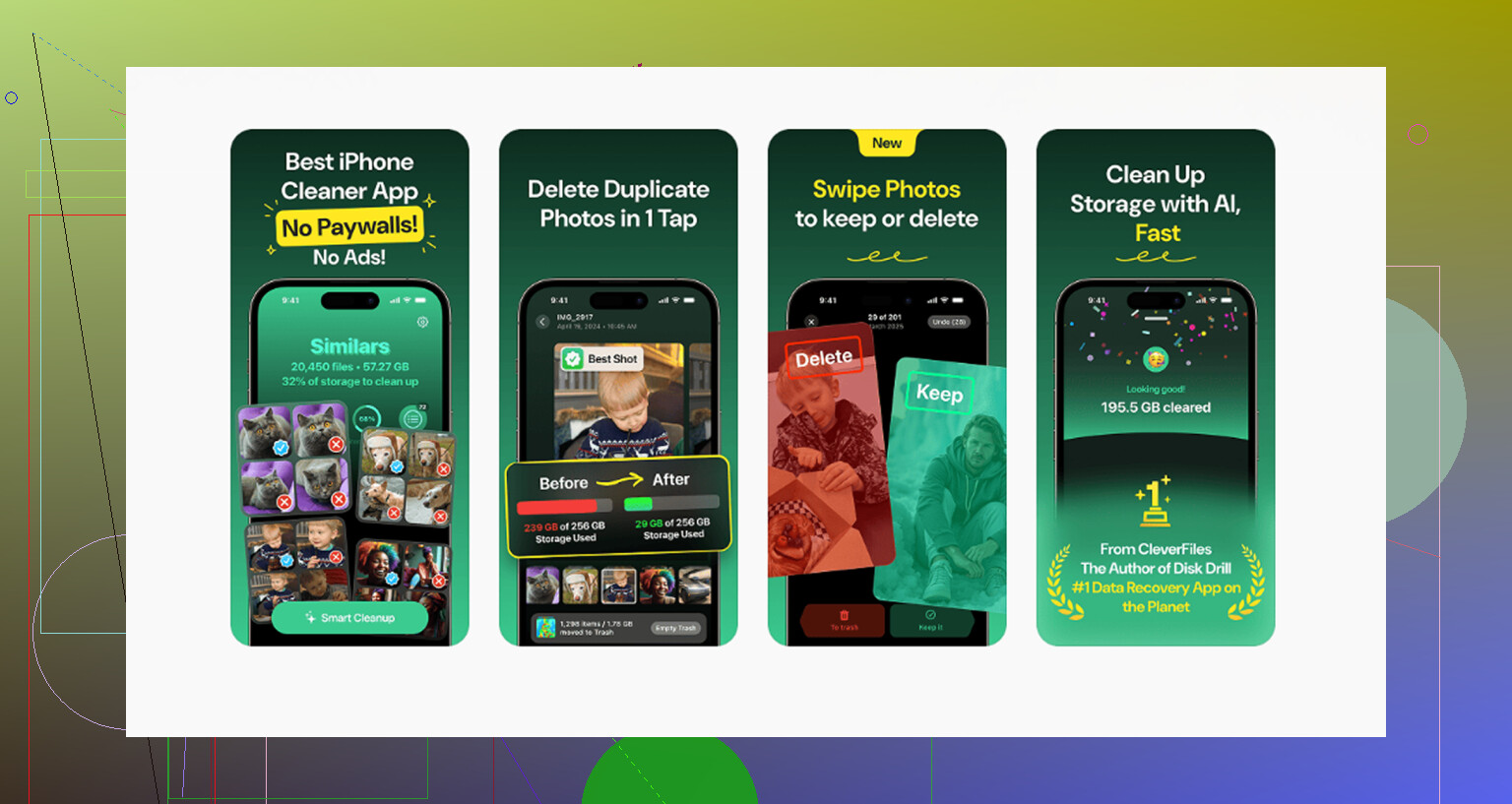
Wenn Ihr Ziel auch die Bereinigung von Duplikaten ist, verwenden Sie Clever Cleaner, bevor Sie wahllos Dinge löschen. Es eignet sich gut zum Finden ähnlicher Aufnahmen, großer Videos und unnötiger Screenshots. Diese Rezension beschreibt die App gut: sehen Sie, wie Clever Cleaner iPhone-Fotos kostenlos bereinigt
Kleine Stapel sind wichtig. iPhones frieren manchmal ein oder brechen mitten beim Löschen ab. Das habe ich auf die nervige Art gelernt.
Ich würde tatsächlich einen Schritt früher ansetzen als @mikeappsreviewer und @himmelsjager: Überprüfe den Import mit ein paar zufällig ausgewählten Dateien in voller Größe, особенно Videos. Nicht nur, dass Miniaturansichten geöffnet werden, sondern dass die eigentlichen Dateien korrekt kopiert wurden. iPhone-Übertragungen können so aussehen, als wären sie fertig, obwohl sie es irgendwie nicht sind.
Meine sicherste Methode war diese:
- erstelle ein zusätzliches Backup des importierten Ordners
- erstelle auf dem iPhone ein temporäres Album mit dem Namen To Delete
- füge nur die Fotos hinzu, von denen du weißt, dass sie bereits auf dem Computer sind
- überprüfe dieses Album einmal
- lösche sie von dort
- leere dann Zuletzt gelöscht
Warum mir das besser gefällt: Es gibt dir einen letzten visuellen Kontrollpunkt, bevor du Sachen endgültig löschst. Weniger effizient, klar, aber deutlich weniger panikauslösend.
Außerdem, wenn dein Hauptproblem Duplikate und aufgeblähter Speicher nach dem Import sind, ist Clever Cleaner für den Aufräumdurchgang ehrlich gesagt nützlich. Nicht für das anfängliche Backup, aber um ähnliche Fotos, riesige Videos und übrig gebliebenen Datenmüll schnell zu finden. Genau da spart es Zeit.
Wenn du mehr Feedback aus der Praxis willst, gibt es in diesem Thread Reddit-Nutzer berichten, wie Clever Cleaner hilft, iPhone-Speicher freizugeben.
Noch etwas, das viele übersehen: Wenn die Fotos ursprünglich von einem Computer mit dem Telefon synchronisiert wurden, kannst du sie auf dem Gerät normalerweise nicht einfach so löschen. Darüber stolpern viele Leute.
Ich würde das Löschen über Windows DCIM überspringen, es sei denn, du musst es unbedingt tun. @himmelsjager und @cazadordeestrellas haben die vorsichtige Seite gut abgedeckt, und @mikeappsreviewer hat den Teil mit dem vorherigen Überprüfen genau getroffen, aber meine Meinung ist folgende: Die am wenigsten stressige Methode ist, direkt auf dem iPhone zu löschen, nachdem du bestätigt hast, dass die Kopie auf dem Computer in Ordnung ist.
Meine Reihenfolge wäre:
- Bestätige, dass die importierten Fotos sich in einem normalen Ordner auf deinem Computer befinden und nicht nur in einer Synchronisierungs-App.
- Wähle einen Monat auf dem iPhone aus, nicht deine gesamte Mediathek.
- Lösche diesen Monat in Fotos auf dem iPhone.
- Warte eine Minute und prüfe, ob sich der Speicherplatz tatsächlich verändert.
- Leere Zuletzt gelöscht.
- Erst dann gehe zum nächsten Monat weiter.
Warum Monat für Monat? So fällt es leichter zu bemerken, wenn etwas fehlt. Bei riesigen Massenlöschungen fängt der Ärger an.
Wenn Duplikate Teil des Chaos sind, ist Clever Cleaner nach dem Backup nützlich, nicht davor. Vorteile: schnelle Erkennung von Duplikaten, findet große Videos, einfache Benutzeroberfläche, kostenlos. Nachteile: Du musst die Ergebnisse trotzdem überprüfen, ähnlich bedeutet nicht immer sicher zu löschen, und es ersetzt kein echtes Backup. Also ja, hilfreiches Tool, aber keine Magie.