J’ai accidentellement supprimé des documents importants du disque APFS de mon Mac et j’ai peut-être vidé la Corbeille avant de m’en rendre compte. J’essaie d’éviter d’écraser quoi que ce soit et j’ai besoin de conseils sur les options, outils ou étapes de récupération de données APFS les plus sûrs pour récupérer les fichiers.
Besoin de conseils pour la récupération de données APFS après la suppression de documents importants
Puisque vous avez affaire à APFS, l’essentiel est d’arrêter immédiatement d’utiliser ce disque. N’y enregistrez rien, n’y installez pas d’applications, et essayez d’éviter que macOS continue de fonctionner dessus si possible. Les fichiers supprimés peuvent encore être récupérables, mais une fois que de nouvelles données occupent le même espace, vos chances chutent rapidement.
Le type de disque compte beaucoup ici.
S’il s’agit d’un HDD externe, ou d’un ancien Mac avec un disque dur formaté en APFS, la récupération est généralement plus réaliste tant que les données supprimées n’ont pas été écrasées.
S’il s’agit d’un SSD, c’est une autre histoire à cause du TRIM. TRIM indique au SSD quels blocs supprimés peuvent être effacés. Une fois que ces blocs sont réellement effacés, les logiciels de récupération ne peuvent pas les reconstruire. Donc si c’est un SSD APFS, ne continuez pas à utiliser le Mac en espérant que les fichiers reviennent comme par magie. Plus il reste en fonctionnement, plus TRIM a de chances d’effacer définitivement les données supprimées. Sur les versions récentes de macOS, désactiver TRIM sur le SSD interne n’est généralement pas une option pratique, donc la rapidité compte.
Avant de passer aux outils de récupération, vérifiez d’abord les choses simples :
- Sauvegardes Time Machine.
- Instantanés APFS disponibles.
- Chiffrement FileVault. Si le disque est chiffré, il doit être déverrouillé ou déchiffré avant que la plupart des logiciels de récupération puissent l’analyser correctement.
Pour la récupération proprement dite, Disk Drill a le mieux fonctionné pour moi. Il gère APFS d’une manière plus utile que les outils qui se contentent d’analyser les signatures brutes des fichiers. Si les métadonnées APFS sont encore présentes, vous pourrez peut-être récupérer l’arborescence des dossiers et les noms de fichiers au lieu de vous retrouver avec un tas de fichiers sans nom.
Le processus le plus sûr est en gros le suivant :
- Installez Disk Drill sur un autre disque, pas sur celui depuis lequel vous récupérez les données.
- Connectez le disque APFS qui contient les données manquantes.
- Lancez une analyse complète.
- Prévisualisez les fichiers avant de les récupérer.
- Récupérez-les sur un autre disque, jamais sur le disque d’origine.
Ne sautez pas l’étape de prévisualisation. C’est un moyen rapide de voir si les fichiers sont réellement intacts avant de perdre du temps à récupérer une série de résultats corrompus.
Si le disque ne se monte pas, perd la connexion ou émet des bruits bizarres, j’arrêterais d’y toucher. Ne lancez pas encore First Aid, et n’essayez pas de réparations qui pourraient écrire des modifications sur le disque. Récupérez d’abord les données importantes, puis préoccupez-vous de réparer le disque ensuite.
S’il s’agit simplement d’une suppression accidentelle ou d’une corruption du système de fichiers, les chances sont bien meilleures que si le disque est physiquement défaillant.
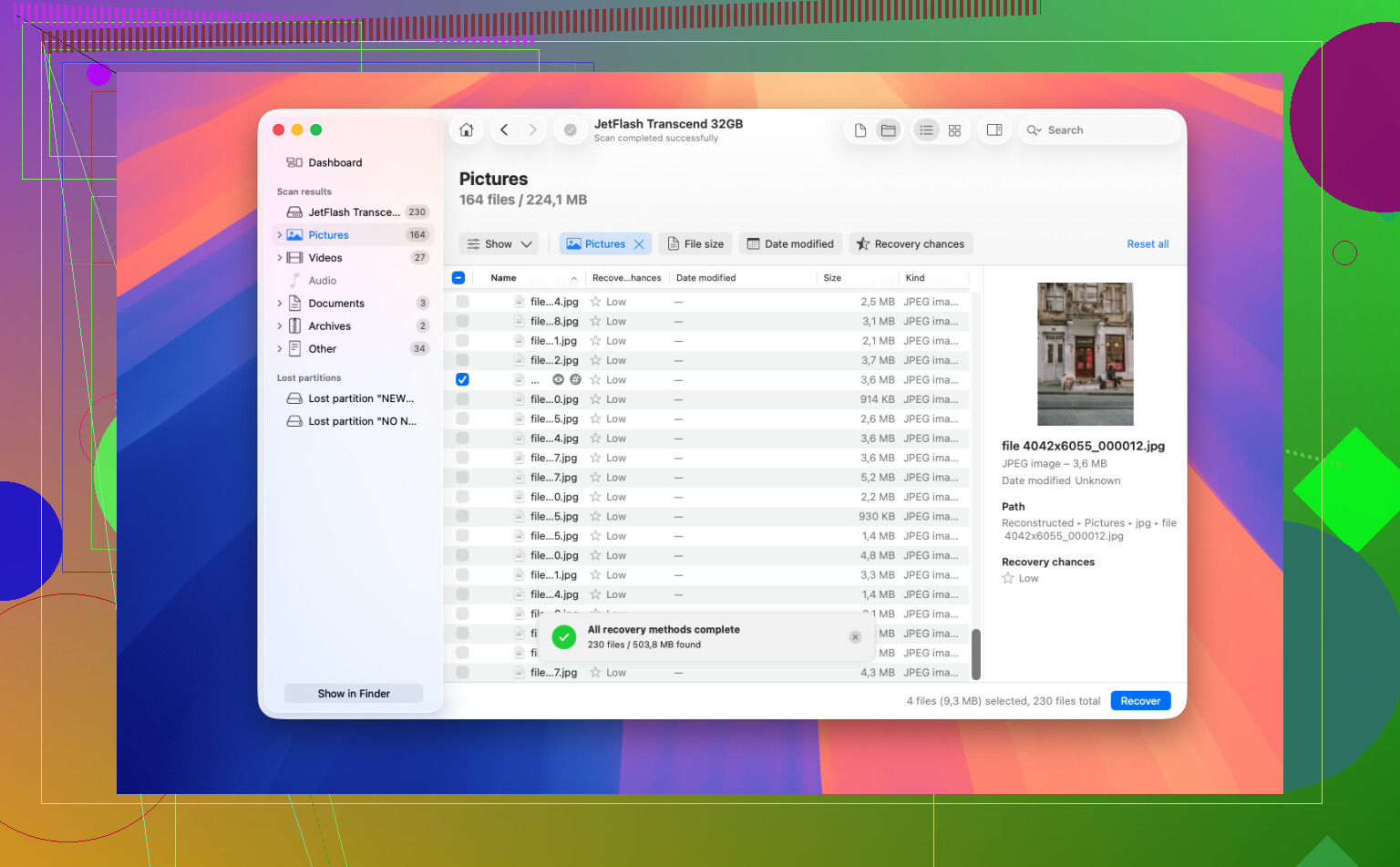
S’il s’agit du même disque à partir duquel votre Mac démarre, je ne le scannerais pas lorsqu’il est démarré normalement sur cette installation. Éteignez-le et travaillez depuis un autre Mac, un disque de démarrage externe, ou au moins le mode de récupération avec un disque de destination séparé prêt. Disk Drill peut convenir pour essayer, mais l’étape manquante que les gens sautent est de créer d’abord une image ou un clone lorsque les données sont importantes. Scannez la copie si vous le pouvez, pas l’unique copie du disque problématique. S’il s’agit d’un SSD interne et que TRIM a déjà été exécuté, gardez des attentes modestes, mais cela vaut toujours la peine de vérifier Time Machine et les instantanés APFS avant de payer quoi que ce soit.
Ne réinstallez pas macOS, n’exécutez pas d’applications de nettoyage et n’essayez pas de faire de la place sur ce disque pendant que vous tentez de récupérer les fichiers. Ce que les gens oublient avec Documents sur les Mac récents, c’est la synchronisation iCloud Drive/Bureau et Documents. Si elle était activée, vérifiez la section Supprimés récemment sur iCloud.com et la zone des fichiers supprimés récemment dans l’app Fichiers avant d’effectuer des analyses de récupération payantes. Cela peut vous faire gagner beaucoup de temps et réduire les risques. Si c’était uniquement en local, alors je suis d’accord avec le conseil de @mike34 de créer d’abord une image, mais je traiterais Disk Drill ou tout autre analyseur comme un outil d’inspection en lecture seule jusqu’à ce que vous ayez un autre disque prêt. La pire chose à faire est de trouver des fichiers récupérables puis de les enregistrer à nouveau sur le même volume APFS.
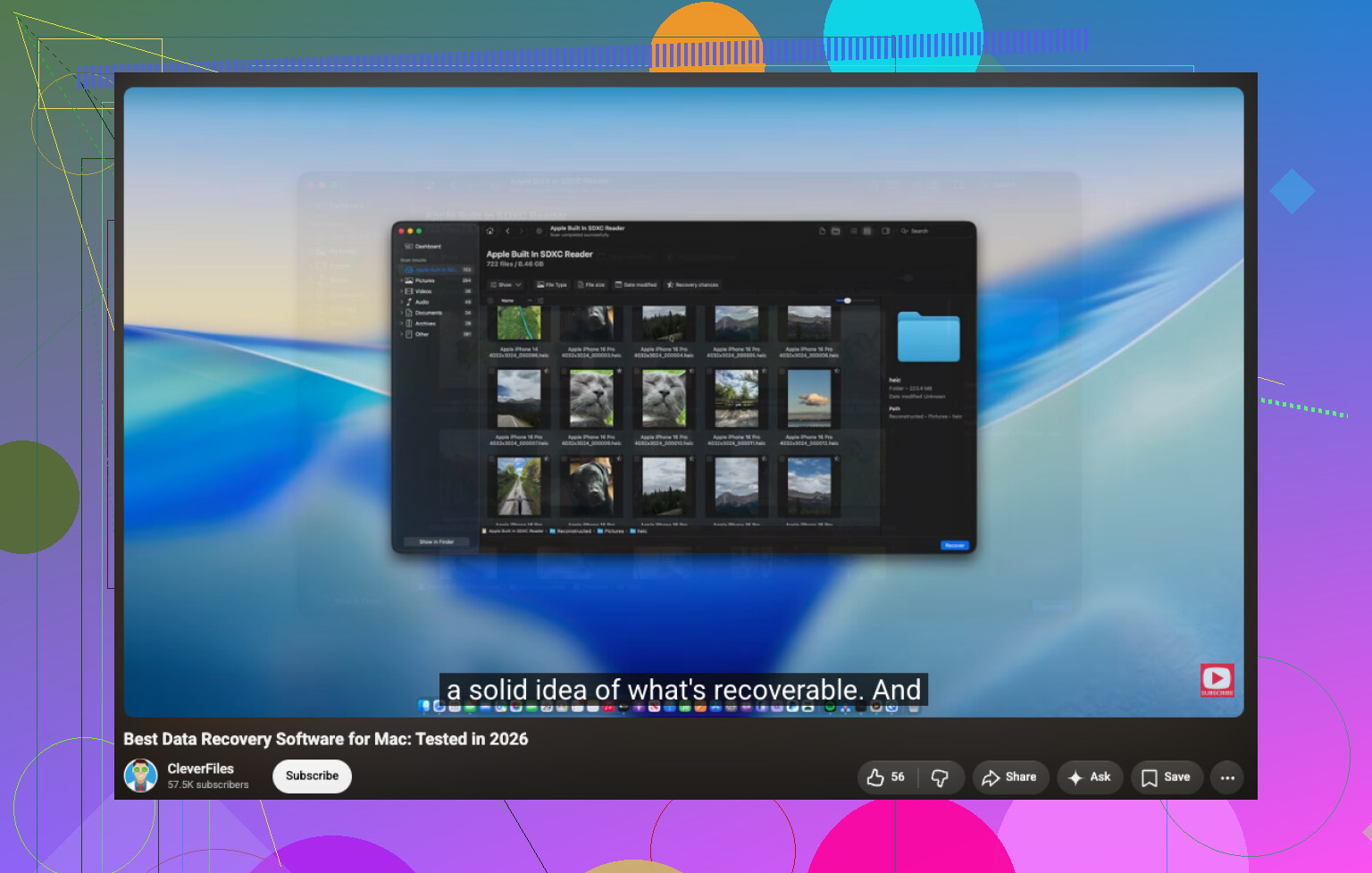
Si cela se trouvait sur le SSD interne, un logiciel de récupération peut retrouver des noms ou des fragments sans pour autant vous rendre des documents exploitables. Avant de payer pour Disk Drill ou autre chose, vérifiez aussi l’historique des versions propre aux applications : sauvegardes automatiques de Pages/Word, corbeille OneDrive/Google Drive, pièces jointes d’e-mails et versions « Revenir à » peuvent parfois surpasser complètement la récupération sur disque.