El almacenamiento de mi iPhone está casi lleno, y parece que Twitter/X está usando mucho espacio. Estoy tratando de averiguar si borrar la caché de Twitter en iPhone realmente libera almacenamiento o si necesito eliminar y reinstalar la aplicación. ¿Alguien ha notado una diferencia real?
Si Twitter o X está ocupando almacenamiento en tu iPhone, la opción de caché está dentro de la propia app. No la encontrarás en la app normal de Ajustes del iPhone, y esa es la parte que suele confundir a la gente.
Dónde borrar la caché de Twitter en iPhone
- Abre Twitter/X
- Toca el icono de tu perfil en la esquina superior izquierda
- Ve a Configuración y soporte, luego a Configuración y privacidad
- Abre Accesibilidad, pantalla e idiomas
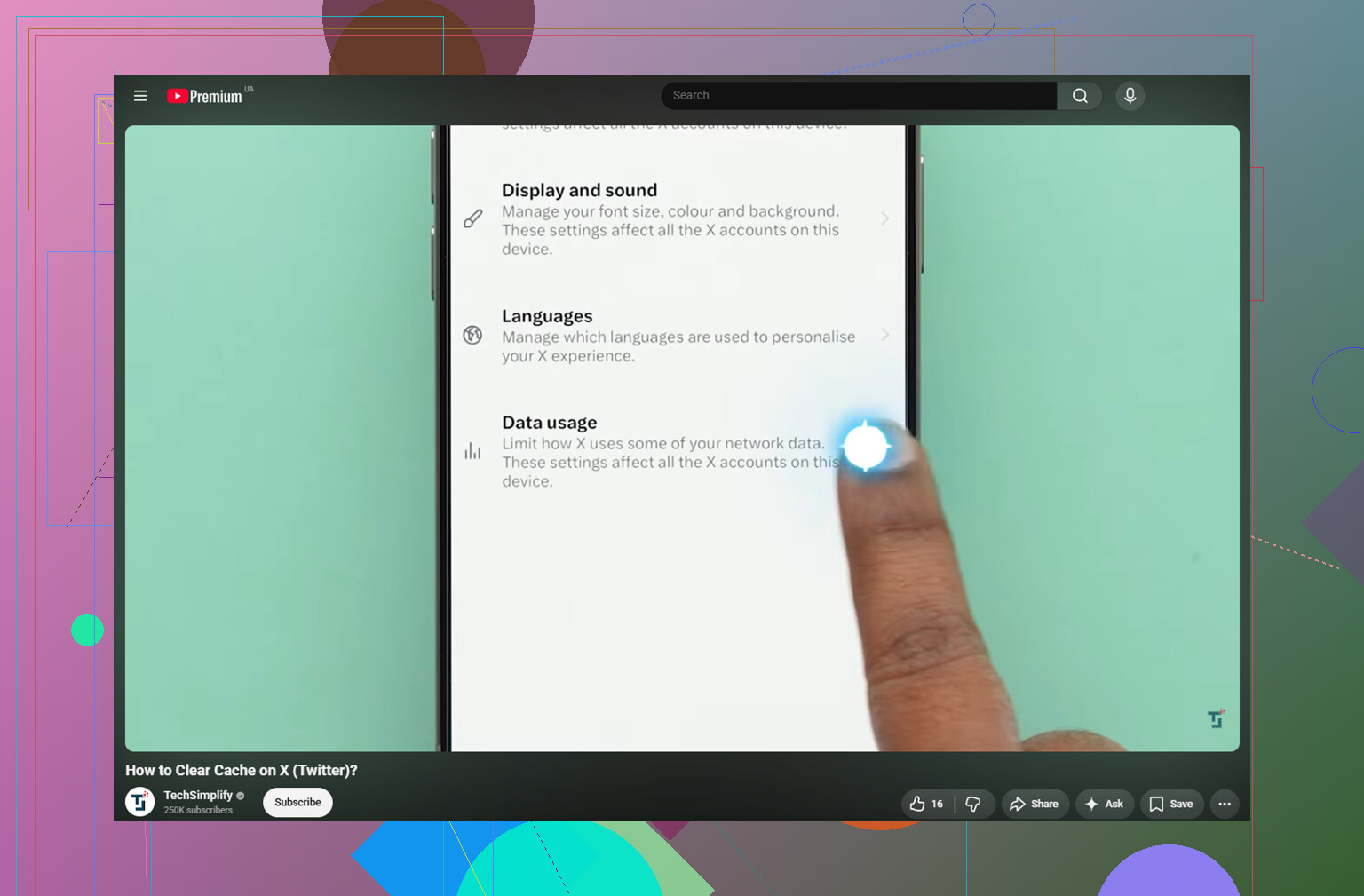
- Toca Uso de datos
- Desplázate hacia abajo hasta Almacenamiento
Allí deberías ver dos opciones de caché.
Almacenamiento multimedia es la opción segura para borrar primero. Eso elimina fotos en caché, GIF, miniaturas y fragmentos de video que la app carga mientras te desplazas. No debería cerrar tu sesión.
Almacenamiento web es diferente. Está vinculado al navegador integrado de la app, así que puede incluir cookies y datos guardados de sitios web de páginas que abriste desde Twitter/X. Si borras todo el almacenamiento web, puede que se cierre tu sesión, así que asegúrate de saber tu contraseña primero. Si solo quieres la limpieza más segura, borra el almacenamiento de páginas web en lugar de eliminarlo todo.
Borrar la caché de Twitter no elimina tus publicaciones guardadas, datos de la cuenta ni historial de búsqueda. El historial de búsqueda se gestiona por separado en Configuración y privacidad, luego Privacidad y seguridad, y después Borrar historial de búsqueda.
¿Esto solucionará el poco espacio de almacenamiento?
A veces, pero normalmente solo por un tiempo. Si usas mucho Twitter, borrar la caché multimedia puede liberar entre 1 y 3 GB. El problema es que la app empieza a reconstruir esa caché en cuanto sigues usándola.
Esa fue la parte molesta cuando me pasó. Borré la caché de Twitter, recuperé algo de espacio y luego la advertencia de almacenamiento volvió aproximadamente una semana después. La caché no era realmente el problema principal. Solo fue lo primero que noté.
El problema más grande era la app Fotos. Años de capturas de pantalla, fotos en ráfaga repetidas, videos aleatorios y grabaciones de pantalla antiguas estaban ocupando mucho más espacio que Twitter. Una sola grabación de pantalla grande en 4K puede ocupar más que un montón entero de caché de apps.
Cuando tu iPhone está casi lleno, iOS también tiene menos espacio para archivos temporales, así que todo el teléfono puede sentirse lento incluso después de borrar la caché de una app. Necesitas espacio libre real, no solo una pequeña limpieza temporal.
Lo que ayudó más que borrar la caché
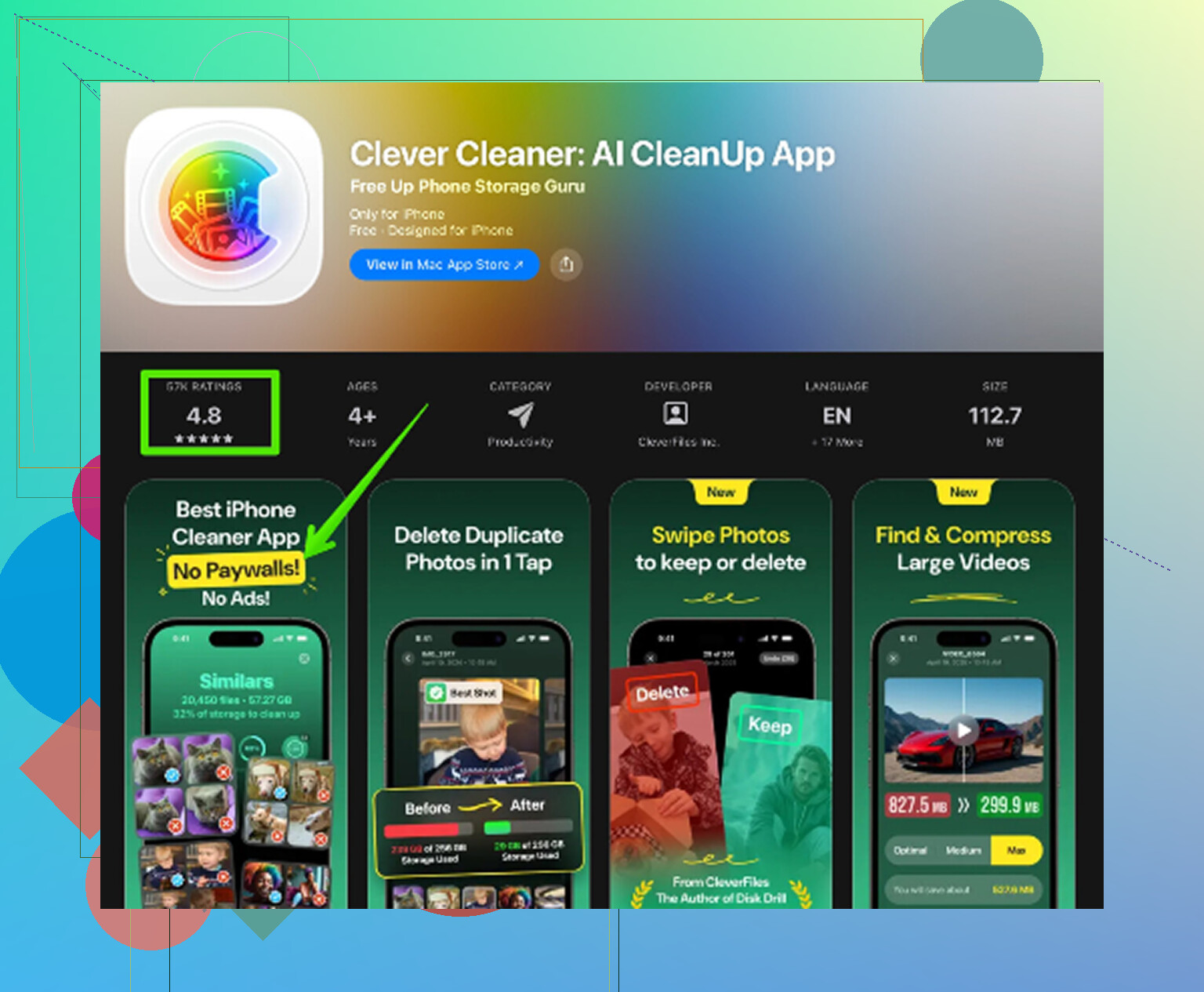
Después de borrar la caché de Twitter, lo que realmente hizo manejable la limpieza de almacenamiento fue revisar la fototeca con Clever Cleaner. Es gratis, sin anuncios y sin suscripción.
No borra la caché de Twitter ni los datos de apps. Eso todavía tienes que hacerlo manualmente con los pasos de arriba. Lo que sí hace es mostrar los archivos en Fotos que realmente están ocupando espacio.
La pestaña Heavies ordena tu fototeca por tamaño de archivo, de mayor a menor, con el tamaño mostrado en cada elemento. Eso facilita detectar videos enormes y grabaciones de pantalla en lugar de desplazarte entre miles de fotos.
La pestaña Similars agrupa fotos casi duplicadas y elige una Mejor toma, para que puedas borrar un montón de intentos repetidos sin revisar cada imagen una por una.
También muestra los tamaños de archivo en las capturas de pantalla antes de que borres nada, lo cual es útil porque adivinar normalmente sale mal. Además, todo se procesa en el dispositivo, así que las fotos no se suben a ningún otro sitio.
El mejor orden es: primero borra el almacenamiento multimedia de Twitter para conseguir un poco de espacio rápido, luego limpia la fototeca con Clever Cleaner para ocuparte de los archivos que realmente están llenando el teléfono. Después de borrar fotos o videos, recuerda ir a Fotos, luego a Eliminado recientemente y después a Eliminar todo. De lo contrario, puede que la cifra de almacenamiento todavía no cambie.
No elimines ni reinstales X a menos que sepas que tu inicio de sesión, tu método de 2FA y cualquier publicación en borrador que te importe están seguros. Borrar la caché de medios puede liberar algo de espacio, pero si los Documentos y datos de la app siguen siendo enormes después, reinstalarla suele ser el único restablecimiento completo que iOS te permite.
No juzgues el resultado por el número que ves en Almacenamiento del iPhone cinco segundos después. iOS es raro al actualizar esa pantalla, y X puede empezar a reconstruir su caché casi de inmediato si lo vuelves a abrir y te desplazas un rato.
Sí, borrar la caché de Twitter/X puede liberar almacenamiento. Principalmente elimina medios temporales y datos del navegador que la app guardó localmente. No reduce tu cuenta, no elimina publicaciones, no borra marcadores ni cambia nada almacenado en los servidores de Twitter. El espacio solo vuelve si la app realmente había acumulado una caché local grande.
El problema es que hay tres acciones distintas de limpieza que la gente suele confundir:
Borrar caché dentro de X: el primer paso más seguro. Suele liberar algo de almacenamiento, pero puede ser temporal.
Descargar app en Ajustes del iPhone: esto elimina la app en sí, pero conserva sus documentos y datos. Si Documentos y datos de X es la parte enorme, descargarla puede ayudar muy poco.
Eliminar app: este es el reinicio mayor. Elimina la app y sus datos locales del teléfono, luego la reinstalas y vuelves a iniciar sesión.
Así que si vas a Ajustes > General > Almacenamiento del iPhone > X y la app en sí ocupa unos pocos cientos de MB pero Documentos y datos son varios GB, borrar la caché podría ayudar, pero eliminar y reinstalar es el reinicio más limpio. Descargarla es lo que yo no me molestaría en hacer para este problema concreto, a menos que solo estés intentando hacer espacio temporalmente para una actualización de iOS.
Antes de eliminar X, revisa las cosas molestas: inicio de sesión, 2FA, códigos de respaldo y si tienes borradores sin enviar. La gente trata la reinstalación como un simple refresco sin consecuencias, y luego se queda bloqueada porque su número de teléfono antiguo estaba vinculado a 2FA o porque olvidó qué correo usó.
Después de borrar la caché, cierra X, dale un minuto a Almacenamiento del iPhone y vuelve a comprobar más tarde. Si el número apenas cambia, reinicia el teléfono una vez antes de asumir que no hizo nada. No porque reiniciar borre mágicamente Twitter, sino porque la página de almacenamiento puede retrasarse o mostrar categorías desactualizadas.
Si quieres capturas de pantalla de la ruta actual del menú, esta guía para borrar la caché de Twitter es útil. Solo ten en cuenta que los nombres de los menús en X cambian más de lo que deberían, así que el texto exacto puede no coincidir con todas las versiones de la app.
Mi opinión práctica: borra primero el almacenamiento multimedia, omite Descargar app para esto y solo elimina/reinstala si X sigue mostrando después una cifra enorme en Documentos y datos. Sin embargo, si tu teléfono está casi lleno por completo, X probablemente sea solo parte del problema. Los videos, los archivos adjuntos de Mensajes y las fotos en Eliminado recientemente suelen importar más de lo que la gente espera.
Reinstalar no es la solución mágica de almacenamiento que la gente cree. Normalmente funciona porque borra los archivos locales de X, pero si vuelves de inmediato a reproducir videos automáticamente y a desplazarte por feeds cargados de contenido multimedia, la app puede volver a crecer bastante rápido.
La configuración que falta aquí es la prevención. Después de borrar el almacenamiento multimedia de X, entra en los ajustes de uso de datos de X y reduce todo lo que haga que la caché se reconstruya rápido, especialmente la reproducción automática de video y la carga de contenido multimedia en alta calidad. Eso no hará que la app sea pequeña para siempre, pero puede ralentizar el aumento del almacenamiento. Borrar la caché sin cambiar esos hábitos es básicamente como barrer mientras el ventilador sigue encendido.
Estoy de acuerdo con la advertencia sobre Offload App. Para este problema en concreto, a menudo decepciona porque la parte inflada suele ser los datos almacenados, no el archivo de la app en sí. Mi orden sería: borrar el almacenamiento multimedia de X, reducir la reproducción automática y la carga de contenido multimedia, reiniciar el teléfono si Almacenamiento del iPhone parece incorrecto, y luego eliminar y reinstalar solo si X sigue ocupando varios GB. Y antes de reinstalar, asegúrate de que realmente puedes volver a iniciar sesión. Esa es la parte que la gente trata como una formalidad hasta que deja de serlo.