Últimamente mi iPhone ha estado funcionando más lento, las apps tardan más en abrirse y hasta las tareas básicas se sienten un poco trabadas. Sigo viendo consejos en internet que dicen que hay que limpiar la caché para acelerar el teléfono, pero no estoy seguro de qué funciona realmente en iOS y qué es solo un mito. ¿Alguien puede explicar si limpiar la caché en un iPhone realmente ayuda con el rendimiento, qué cachés es seguro borrar y cuáles son los mejores pasos para hacerlo sin causar problemas ni perder datos importantes?
Respuesta breve sobre el rendimiento del iPhone. Borrar la “caché” en iOS ayuda menos de lo que dicen en TikTok, pero sí hay algunas cosas que sirven.
Punto clave. iOS gestiona la RAM y la caché por sí solo. No necesitas forzar el cierre de apps todo el tiempo. A menudo eso lo hace más lento, porque la app tiene que recargar todo desde cero.
Esto sí vale la pena probarlo, en este orden.
-
Revisa el almacenamiento primero
Si tu almacenamiento está casi lleno, el iPhone se vuelve mucho más lento.
Ve a Ajustes > General > Almacenamiento del iPhone.
Intenta mantener al menos entre 5 y 10 GB libres.
Borra apps que no uses, juegos grandes, descargas offline de Netflix o Spotify y videos antiguos. -
“Borrar caché” por app
No existe un solo botón para limpiar la caché en iOS. Lo gestionas app por app.
Safari
Ajustes > Safari > Borrar historial y datos de sitios web.
Esto ayuda si las páginas web cargan lento o fallan.
Otras apps
Algunas apps tienen un interruptor de “Borrar caché” o “Restablecer caché” dentro de sus ajustes, normalmente en Almacenamiento o Datos.
Si una app usa muchísimo almacenamiento, ve a Ajustes > General > Almacenamiento del iPhone > toca la app.
Tienes dos opciones:
• Descargar app conserva documentos y datos, elimina solo la app. Reinstálala desde el icono en la pantalla de inicio.
• Eliminar app borra todo. Instálala de nuevo desde cero si estaba hecha un desastre.
-
Reinicia el teléfono
Un simple reinicio suele arreglar el lag. iOS elimina mucha información en caché al reiniciar.
Apaga, espera 20 segundos y vuelve a encender. -
Desactiva animaciones y procesos en segundo plano innecesarios
Esto ayuda en iPhone más antiguos o con poco almacenamiento.
• Ajustes > Accesibilidad > Movimiento > Reducir movimiento ACTIVADO.
• Ajustes > General > Actualización en segundo plano > desactívala para las apps que no te importan.
• Ajustes > General > AirDrop > Recepción desactivada si no lo necesitas.
• Ajustes > Privacidad y seguridad > Servicios de localización > pon muchas apps en “Al usar”.
-
Actualiza iOS, pero revisa tu modelo
Si tienes un teléfono antiguo como iPhone 8, X, XR, prueba el último iOS estable, pero revisa en internet si gente con tu mismo modelo comenta que esa versión va lenta. Algunas actualizaciones grandes ralentizan un poco los dispositivos viejos. -
Revisa el estado de la batería
Ajustes > Batería > Salud y carga de la batería.
Si en “Capacidad de rendimiento máximo” dice que la gestión del rendimiento está activada, el teléfono puede estar limitando potencia para evitar apagones.
Si la salud está por debajo de ~80 por ciento, cambiar la batería ayuda más que cualquier truco de caché. -
Limpieza de fotos y contenido multimedia
Bibliotecas enormes de fotos y videos ralentizan un poco y llenan el almacenamiento.
Usa Fotos en iCloud o pasa el contenido a un ordenador o disco.
También ayuda usar una herramienta de limpieza para duplicados y basura.
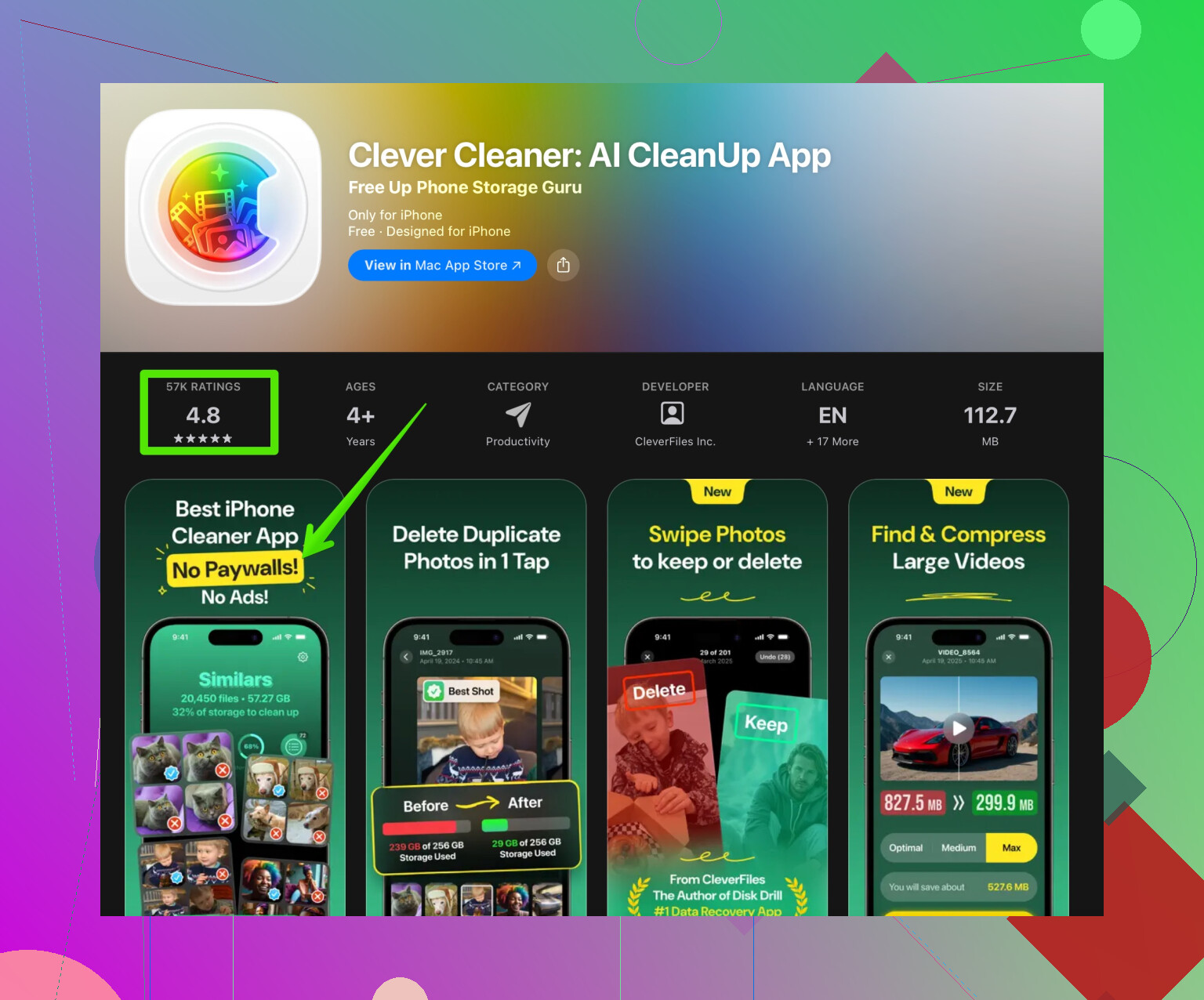
Para eso, mucha gente usa Clever Cleaner App. Ayuda a eliminar fotos duplicadas, tomas similares, videos grandes y contactos desordenados. No es un botón mágico de velocidad, pero ayuda a liberar almacenamiento con menos trabajo manual, y eso mejora el rendimiento. Puedes verlo aquí para una limpieza rápida de almacenamiento y organización de archivos multimedia:
limpiador inteligente de iPhone para fotos y almacenamiento
-
Reinstala las apps pesadas que den problemas
Si una app concreta se queda pillada todo el tiempo, bórrala y vuelve a instalarla. Datos como inicios de sesión e historial suelen sincronizarse con tu cuenta de todos modos, por ejemplo YouTube, Instagram, etc. -
Como último recurso, restablece los ajustes
Ajustes > General > Transferir o restablecer el iPhone > Restablecer > Restablecer todos los ajustes.
Conserva tus datos, pero restablece los ajustes del sistema. Si todo sigue mal, borrar todo el contenido y los ajustes y configurar como iPhone nuevo ayuda mucho más, pero lleva tiempo.
Así que, “borrar la caché” solo ayuda en lugares concretos, como Safari o una app muy inflada.
Lo que más mejora la velocidad es: más almacenamiento libre, menos tareas en segundo plano, un reinicio reciente y una batería en buen estado.
Versión corta: “Borrar la caché” en iPhone está sobrevalorado, pero tu teléfono sí se puede arreglar. Solo que no de la forma en que TikTok no para de gritar.
@stellacadente ya cubrió casi todo lo práctico, así que intentaré no repetir la misma lista. En realidad discrepo un poco en un punto: creo que la gente sobrestima cuánto ajuste manual hace falta. iOS es bastante agresivo limpiando por sí solo cuando realmente lo necesita.
Esto suele importar más que ir persiguiendo cada botón de “caché”:
- Rendimiento vs “sensación”
A veces el teléfono no es técnicamente lento, solo se siente más lento:
- Las versiones nuevas de iOS a veces añaden pequeños retrasos, animaciones extra y tareas “inteligentes” en segundo plano.
- Si pasaste de una configuración súper limpia a una llena de cosas (widgets, muchas notificaciones, montones de páginas en la pantalla de inicio), se siente más pesado aunque el rendimiento de la CPU sea más o menos el mismo.
Prueba esto:
- Reduce el desorden en la pantalla de inicio: menos widgets, menos páginas.
- Desactiva notificaciones innecesarias; las alertas constantes despiertan mucho la CPU y las radios.
- Problemas raros con la sincronización de iCloud
Los fallos de sync pueden causar lag, sobre todo en Fotos, Mensajes, Notas:
- Si Fotos está constantemente en “Actualizando…” o “Sincronizando con iCloud”, puede hacer que todo el teléfono se sienta algo entrecortado.
- Lo mismo con Mensajes en iCloud o bases de datos grandes en Notas.
Qué probar:
- Conecta el iPhone al cargador, al Wi‑Fi, bloquéalo y déjalo quieto 30–60 minutos. Deja que termine de sincronizar.
- En Fotos, revisa si aún está “analizando” o “subiendo”. Si sí, eso explica parte de tu lag.
- Datos de “aprendizaje” del teclado y del sistema
Casi nadie piensa en esto, pero el teclado y las sugerencias del sistema van acumulando un montón de datos aprendidos con el tiempo. A veces se corrompen y hacen que escribir y cambiar de app se sienta raro.
Puedes probar:
- Ajustes > General > Transferir o restablecer el iPhone > Restablecer > Restablecer diccionario del teclado.
Olvidará correcciones personalizadas y jerga, pero puede arreglar lag raro al escribir.
- Céntrate en los peores culpables, no en todo
En vez de arrasar con “la caché” de todo, fíjate qué apps se sienten lentas:
- Apps sociales como Instagram, Facebook, TikTok, Reddit suelen hincharse con el tiempo.
- Apps basadas en la nube (Drive, Dropbox, OneDrive) pueden ir lentas si manejan demasiado contenido en caché.
Más que solo descargar apps como mencionó @stellacadente:
- Revisa si esas apps están sincronizando bibliotecas enormes, descargando medios automáticamente o guardando demasiados archivos sin conexión.
- Desactiva las opciones de descarga automática o “guardar en el dispositivo” que no necesites dentro de esas apps. Menos basura para que iOS tenga que manejar.
- Ruido de red en segundo plano
Mucho lag viene más de la red que de la “caché”. Si un montón de apps usan la red en segundo plano, todo el teléfono se siente pesado:
- Desactiva las descargas automáticas de App Store, medios y actualizaciones de apps si tu dispositivo es antiguo.
- Desactiva “Asistencia para Wi‑Fi” si cambia constantemente entre datos móviles y Wi‑Fi con mala señal; eso puede causar tirones.
- Cuándo “borrar caché” realmente ayuda
Soy un poco más tajante que @stellacadente aquí: si una app concreta falla todo el tiempo, suelo saltarme los pasos suaves e ir directo a:
- Borrar la app por completo.
- Reiniciar el iPhone.
- Reinstalarla limpia.
Para apps sociales desordenadas y navegadores que no sean Safari, esto puede sentirse como un sistema operativo nuevo sin tener que borrar todo el teléfono.
- Limpieza de almacenamiento con beneficio real
Borrar caché en sí no es magia, pero liberar espacio sí importa mucho. En lugar de pasarte una hora buscando fotos duplicadas y capturas viejas a mano, usar algo como la Clever Cleaner App puede ahorrarte mucho tiempo. Sirve para:
- Borrar fotos duplicadas y similares
- Encontrar vídeos gigantes y archivos basura
- Limpiar contactos desordenados
Más espacio libre suele = experiencia más fluida, así que tener una herramienta inteligente de limpieza para iPhone en tu caja de herramientas aquí sí es útil.
- Cuando no es software en absoluto
Si ya has probado:
- Tener bastante espacio libre
- Reiniciar
- Reinstalar las apps problemáticas
- Una versión reciente de iOS de la que otros dicen que va bien en tu modelo
…y aun así sigue yendo lentísimo, entonces:
- El estado de la batería y la limitación de rendimiento son culpables importantes, como ya se mencionó.
- Además, algunos dispositivos antiguos simplemente llegan al punto en que las apps modernas son demasiado pesadas. En ese momento, ningún ritual de “borrar caché” va a ganar a la física.
Ahora, sobre la parte optimizada para SEO que pediste, aquí va una versión más limpia y legible que encaja con lo que realmente te pasa:
Últimamente mi iPhone va notablemente más lento. Las apps tardan más en abrir, las animaciones se ven entrecortadas e incluso tareas simples como cambiar de aplicación o abrir el teclado se sienten pesadas. Veo constantemente a gente en internet recomendando “borrar caché en iPhone” como truco rápido para acelerar, pero iOS no funciona como Android. No existe un botón universal de limpiador de caché y forzar el cierre de apps todo el tiempo puede empeorar el rendimiento en lugar de mejorarlo. Lo que de verdad mejora la velocidad del iPhone es liberar espacio de almacenamiento, controlar las apps pesadas, reiniciar de vez en cuando y corregir problemas de fondo como el estado de la batería o sincronizaciones infinitas en segundo plano. Las herramientas que te ayudan a eliminar rápido fotos duplicadas, vídeos muy grandes y otros archivos basura, como la Clever Cleaner App, pueden marcar una diferencia real al liberar espacio y reducir la carga sobre tu dispositivo. Si quieres una forma más sencilla de ordenar tu almacenamiento y mejorar el rendimiento diario, quizá te interese probar herramientas inteligentes para organizar y limpiar el almacenamiento de tu iPhone en lugar de depender solo de los típicos consejos genéricos de “borrar caché”.
Así que sí, borrar caché en iPhone ayuda un poco en casos muy concretos, pero si tu dispositivo va arrastrándose, casi nunca es la solución principal.
“Borrar la caché” en el iPhone es como la comida chatarra de los consejos tecnológicos: da gusto hacerlo, pero casi nunca arregla la dieta.
@stellacadente ya cubrió la mayoría de las soluciones realistas, así que voy a enfocarlo desde otro ángulo y matizar una cosa: iOS es bueno haciendo mantenimiento por sí mismo, pero no es tan mágico. Cuando el almacenamiento está crónicamente al límite o ciertas apps se comportan mal, depender solo del sistema puede dejarte en un estado de “un poco lento” permanente.
Así es como lo plantearía:
1. Qué es realmente la caché en iOS (y por qué borrarla está sobrevalorado)
- La mayoría de la “caché” son cosas como imágenes, miniaturas y archivos temporales.
- iOS ya elimina mucho de eso automáticamente cuando falta espacio.
- Buscar un botón global de “borrar caché” no tiene sentido porque no existe en el iPhone.
Donde discrepo un poco con la idea de “no toques casi nada” es en esto: si tu dispositivo es antiguo o vives siempre con un 5–10 % de espacio libre, iOS tiende a ser más conservador y perezoso. En ese caso, la limpieza manual sí puede marcar una diferencia muy clara.
2. Cuando los problemas de rendimiento no tienen que ver con la caché
A menudo los verdaderos culpables son:
-
Limitación por temperatura
Si el teléfono se calienta, la CPU se ralentiza. Usarlo mientras carga, jugar o llevarlo en una funda que atrapa calor puede hacer que todo se note pegajoso. Prueba:- Quitar la funda durante el uso intensivo.
- Evitar jugar y cargar al mismo tiempo.
- Dejar que se enfríe si las animaciones de repente se vuelven entrecortadas.
-
Indexación de Spotlight
Después de actualizaciones o grandes cambios en fotos/apps, Spotlight reindexa. Eso puede provocar una fase de “mi móvil de repente va fatal” durante unas horas. Si las búsquedas van lentas y la batería baja más rápido de lo normal, déjalo un rato con Wi‑Fi y enchufado. -
Comportamiento con poca RAM
Los modelos antiguos con 2–3 GB de RAM recargan apps constantemente. Eso se siente como “lento”, pero en realidad es iOS cerrando y reiniciando cosas. Tocar la caché no arregla la falta de memoria.
3. Cosas que la gente hace y que en realidad lo empeoran
Algunos hábitos populares que salen al revés:
-
Forzar el cierre de todas las apps todo el tiempo
iOS está diseñado para congelar las apps de forma eficiente. Estar cerrándolas a cada rato:- Obliga al sistema a recargarlas desde cero.
- Aumenta el trabajo de la CPU y el consumo de batería.
- Puede hacer que todo parezca más lento, no más rápido.
-
Vivir con 1–2 GB libres durante semanas
En ese punto:- Las actualizaciones del sistema sufren.
- Las cachés se eliminan y reconstruyen agresivamente.
- Las apps se pasan el tiempo volviendo a descargar recursos.
Así que sí, coincido con @stellacadente en que “borrar caché” está sobrevalorado, pero diría que “tener un margen cómodo de espacio libre” no es opcional, es imprescindible.
4. Dónde encajan realmente los limpiadores y herramientas
Si no te apetece ordenar a mano miles de fotos y vídeos enormes, una app limpiadora dedicada puede ser práctica. Un ejemplo es Clever Cleaner App.
Ventajas:
- Encuentra rápido fotos duplicadas y similares para que no pierdas tiempo ampliando y comparando.
- Saca a la luz vídeos enormes y archivos multimedia basura que se comen decenas de gigas en silencio.
- Ayuda a ordenar contactos desordenados, lo que indirectamente reduce problemas raros de sincronización o búsqueda.
- Si estás cerca de la zona roja de almacenamiento, liberar varios GB así puede hacer que iOS se sienta menos trabado bastante rápido.
Inconvenientes:
- No “optimiza la CPU” por arte de magia ni se salta los límites de Apple. Si tu dispositivo es muy viejo, las mejoras vendrán solo del espacio que liberes.
- Hay que revisar bien las sugerencias para no borrar fotos o vídeos que aprecias solo porque “se parecen”.
- Añade una app más que gestionar, lo que puede molestar a quienes prefieren usar solo herramientas nativas.
Usado con cabeza, un limpiador de este tipo es más útil que los rituales aleatorios de “borrar caché”, porque ataca el problema principal que de verdad afecta al rendimiento: quedarse sin espacio libre.
5. Qué haría yo en tu caso
Sin repetir toda la lista que ya te han dado, priorizaría así:
-
Revisar el espacio libre.
Si estás por debajo del 10–15 % libre:- Desinstala u “offload” las apps más pesadas que casi no usas.
- Usa algo como Clever Cleaner App o las herramientas de almacenamiento del propio iPhone para ir primero a por duplicados, vídeos gigantes y basura antigua.
-
Buscar patrones en la lentitud.
- Solo va lento en redes sociales o el navegador: probablemente sean esas apps, no todo el sistema. Borra y reinstala las peores.
- Lentitud en todo el sistema más calor o drenaje de batería: sospecha de indexación en segundo plano, sincronización o salud de la batería.
-
Revisar salud de batería y hábitos térmicos.
- Una salud de batería muy baja puede activar la limitación de la CPU.
- Usarlo siempre mientras carga o en ambientes muy cálidos hunde la respuesta del sistema.
-
Darle a iOS una “pizarra limpia” de vez en cuando.
- Reinicio ocasional.
- Reinstalaciones puntuales de apps conflictivas en lugar de obsesionarse con borrar caché.
Entonces, ¿borrar la caché en iPhone ayuda de verdad? De forma pequeña y puntual, sí, para apps concretas que van mal. Para el problema general de “mi móvil se siente cansado”, la caché es casi una distracción. Lo que realmente hay que arreglar es el margen de almacenamiento, las condiciones térmicas y unas pocas apps problemáticas.