USB sürücüm dizüstü bilgisayarıma taktıktan sonra aniden açılmamaya başladı ve şimdi kullanmadan önce sürücünün biçimlendirilmesi gerektiğini söylüyor. İçinde hiç yedeklemediğim önemli fotoğraflar ve iş belgeleri var, bu yüzden güvenli USB veri kurtarma seçenekleri konusunda gerçekten yardıma ihtiyacım var. Daha da kötüleştirmeden dosyaları kurtarmanın bir yolunu bulmuş bozuk bir flash sürücüyle uğraşan oldu mu?
Bunu bir kez fotoğraflarla dolu bir flash bellekte yaşadım ve ilk yapmam gereken şey ona dokunmamaktı.
Biçimlendirmeyin. CHKDSK çalıştırmayın. Üzerine yeni şeyler kopyalamayın. Bu üçünün hepsi eski bir sürücüde benim için durumu daha kötü hale getirdi ve onunla uğraştıktan sonra kurtarılabilir dosya sayım azaldı.
Benim önce kontrol edeceğim şeyler:
- Başka bir USB bağlantı noktasına takın.
- İkinci bir bilgisayarda deneyin.
- Windows’ta Disk Yönetimi’nde veya Mac’te Disk İzlencesi’nde görünüp görünmediğine bakın.
- Açılan pencerenin veya hata metninin tam olarak ne dediğini not alın, özellikle “Diski kullanabilmeniz için önce biçimlendirmeniz gerekiyor” gibi şeyleri.
Bilgisayarınız sürücüyü hâlâ herhangi bir şekilde görüyorsa, onarım yerine doğrudan kurtarmaya geçerdim.
Windows dosya sistemini düzgün okuyamaz hale geldiğinde bile aygıtı taradığı için hasarlı bir USB’de Disk Drill ile fena olmayan sonuçlar aldım.
Ben şu sırayı izlerdim:
- Disk Drill’i bozuk USB’ye değil, dahili sürücünüze veya sağlıklı başka bir diske kurun.
- Sorunlu USB’yi bağlayın.
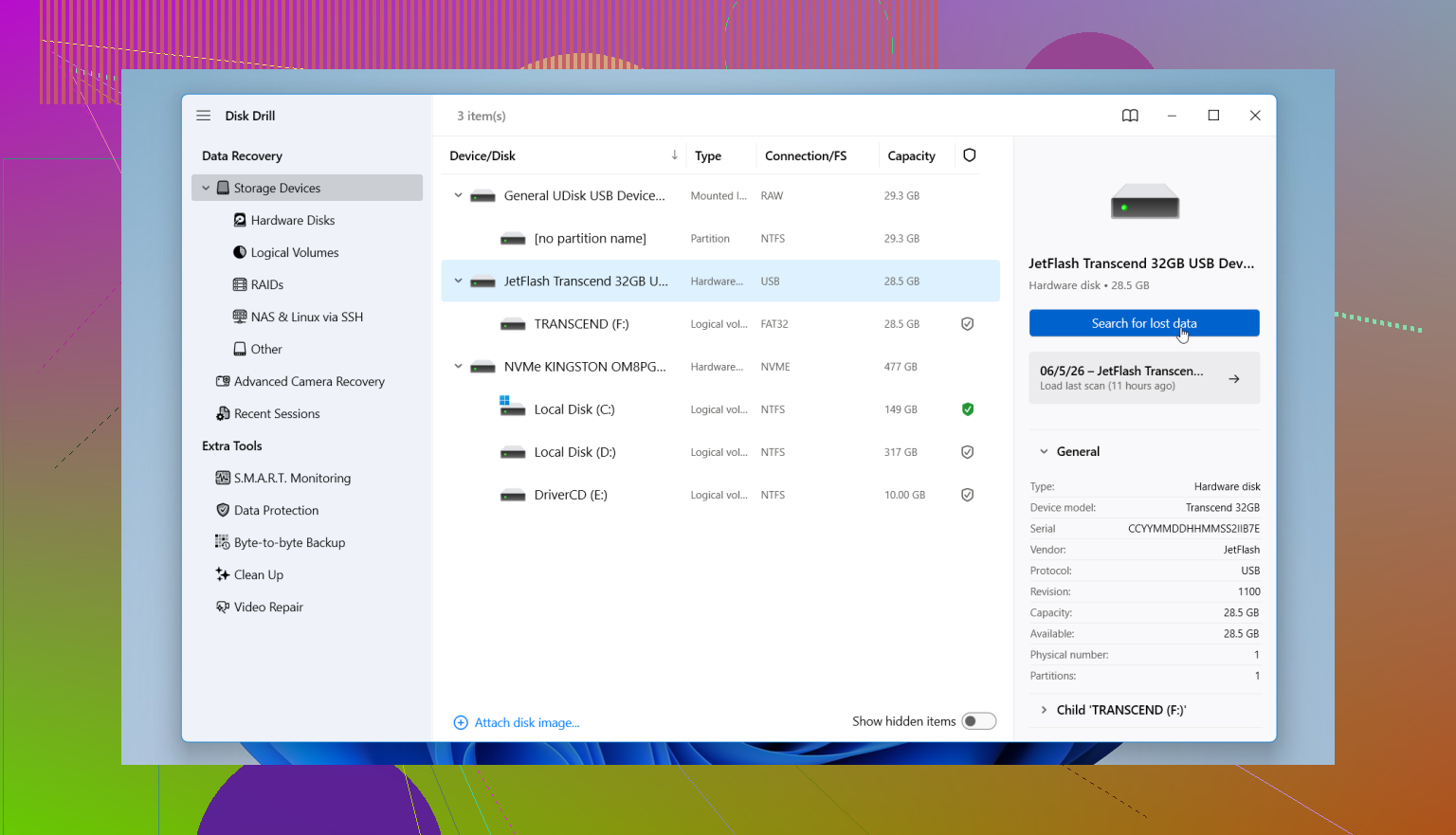
- Disk Drill’i açın ve aygıt listesinden USB’yi seçin.
- Taramayı başlatın ve bitmesine izin verin. Sürücü bağlantıyı kesmeye başlamadıkça erken durdurmayın.
- Bulduklarını önizleyin ki dosyaların gerçek olduğunu ve anlamsız adlardan ibaret olmadığını anlayın.
- Her şeyi farklı bir sürücüye kurtarın.
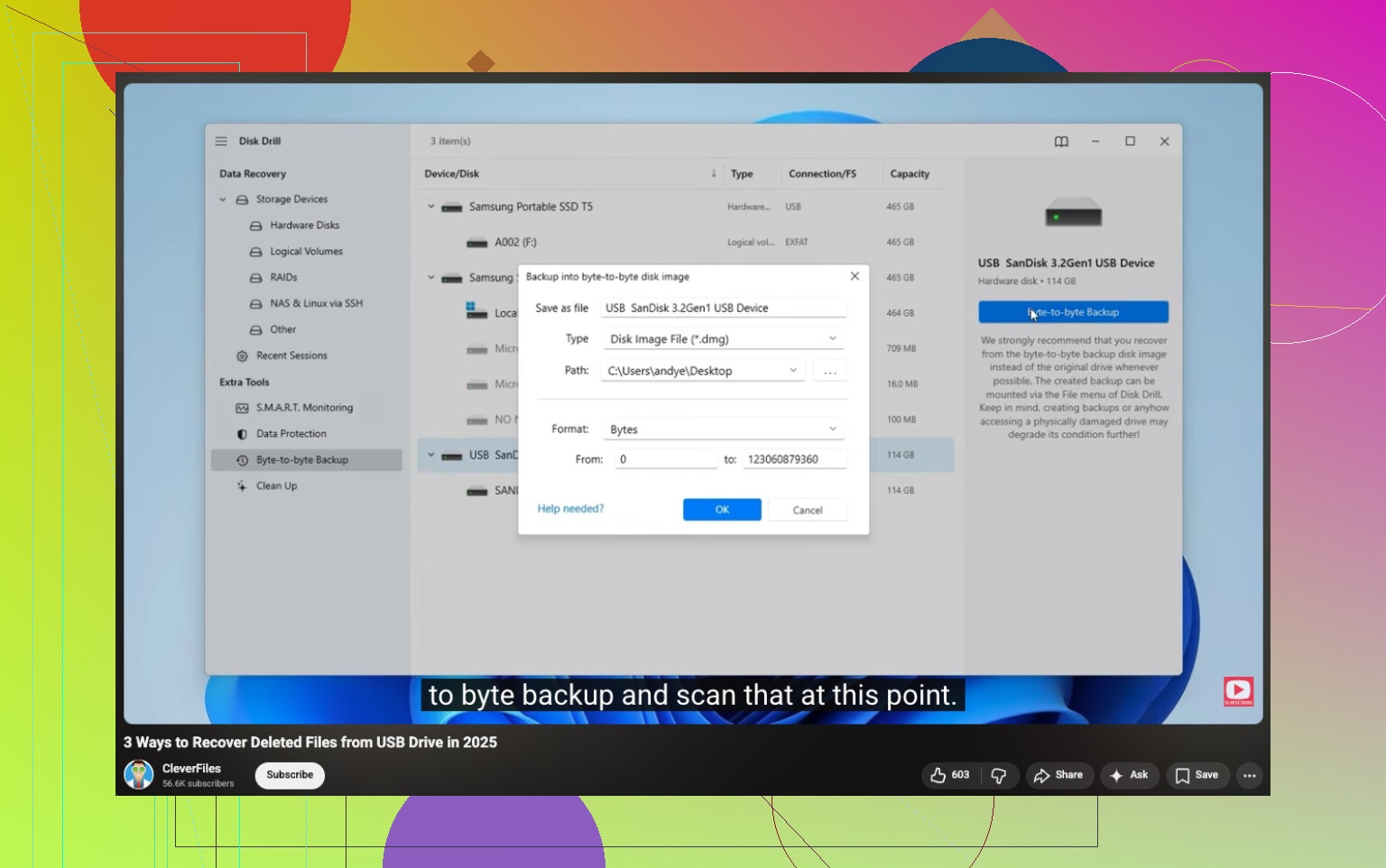
Geç fark ettiğim bir şey var, evet keşke en başta yapsaydım, dosyalar gerçekten çok önemliyse Disk Drill içinde bire bir yedek imaj oluşturun ve orijinal USB’yi tekrar tekrar zorlamak yerine imajı tarayın. Sürücü kararsız görünüyorsa veya bağlantısı sürekli kopuyorsa daha güvenli bir hareket.
Dosyalarınız çıkarılıp kontrol edildikten sonra USB’nin kendisiyle ilgilenin. Onarın, silin, yeniden biçimlendirin, hangisi uygunsa onu yapın. Önce kurtarma. Her zaman önce.
Windows’un onu biçimlendirmesine izin vermeyin. Bu açılır pencere çoğu zaman dosya sisteminin bozulduğu anlamına gelir, her zaman dosyaların bozulduğu anlamına gelmez.
Önce onarım araçlarından kaçınma konusunda @mikeappsreviewer’a katılıyorum, ama bir şey eklerim. Disk Yönetimi’nde sürücünün boyutunu kontrol edin. 128GB USB’niz bir anda 0 bayt, ortam yok ya da 8MB gibi garip derecede küçük bir boyut olarak görünüyorsa, yazılımla kurtarma çok daha az umut verici olur. Bu durum basit bir dosya sistemi sorunundan çok denetleyici arızasına işaret eder.
Benim sıralamam şöyle olurdu:
- Hub yerine doğrudan bir USB portunda test edin.
- Disk Yönetimi’nde doğru kapasiteyi ve bir bölümü gösterip göstermediğine bakın.
- Normal boyutta görünüyorsa, mümkünse önce bir imaj alın.
- İmajı veya USB’yi Disk Drill ile tarayın.
- Kurtarılan dosyaları bilgisayarınıza veya başka bir harici sürücüye kaydedin.
Burada küçük bir anlaşmazlığım var; USB bağlantısı kesiliyorsa veya ısınıyorsa birden fazla makinede tekrar tekrar denemeye devam etmezdim. Bu, yıpranmayı artırır ve bazen ölmekte olan bir belleği daha da kötü hale getirir.
Disk Yönetimi RAW gösteriyorsa, Disk Drill USB veri kurtarma için sağlam bir seçenektir çünkü bozuk bir dosya sisteminin ötesini okuyabilir ve çoğu zaman imza taramasıyla fotoğrafları ve belgeleri çıkarır. Sonuçları dosya türüne göre sıralayın ve kurtarmadan önce örnekleri önizleyin. Çalışma belgeleri için dosya adları önemliyse, sürücüyü şimdi kullanmayı bırakın. Tekrarlanan okumalar şansınızı azaltır.
Ayrıca, dosyaların değeri kurtarma maliyetinden fazlaysa, kendiniz uğraşmayı bırakın ve bir laboratuvara gidin.
Adım adım bir USB veri kurtarma rehberi için, bu video fena değil:
bu USB veri kurtarma anlatımını izleyin
Garip tıklama sesleri, bağlantı kopmaları veya 0 bayt görüyorsanız, Disk Yönetimi’nden bir ekran görüntüsü paylaşın. Bu, hızlıca çok şey anlatır.
Kurtarma yazılımına dokunmadan önce bir ekstra şey daha yapardım: Event Viewer ve Device Manager’ı kontrol etmek. Windows, taktığınız anda I/O hataları, denetleyici sıfırlamaları veya cihaz taşınmadı gibi şeyleri günlüğe kaydediyorsa, bu sadece bozuk bir dosya sisteminden çok donanımsal bir soruna işaret eder. Bu önemli çünkü insanlar taramaya çok hızlı başlıyor ve sonra sürücünün okuma sırasında neden ortadan kaybolduğunu merak ediyor.
Yani evet, çoğunlukla @mikeappsreviewer ve @reveurdenuit’e katılıyorum, ama her yerde deneme konusunda ufak bir anlaşmazlığım var. Zaten bir kez başarısız olduysa, testi minimumda tutardım. Her yeniden bağlantı, sorunlu bir USB belleğin tamamen pert olmasına bir adım daha yaklaştırır.
Benim versiyonum:
- Device Manager’da görünüp görünmediğini kontrol et
- Disk Management’ta RAW / Ayrılmamış / doğru boyut / 0 bayt durumunu not et
- Aralıklı olarak bağlanıyorsa, bu bir uyarı işaretidir
- Isınıyorsa, bağlantısını kes. Cidden.
Kapasite hâlâ normal görünüyorsa, belleği tekrar tekrar taramak yerine bir imajını almak daha akıllıca olur. Bundan sonra, Disk Drill bozuk USB kurtarma için geçerli bir seçimdir çünkü biçimlendirmeye zorlamadan hasarlı dosya sistemlerini tarayıp fotoğrafları/belgeleri çıkarabilir. Kurtarmayı yalnızca farklı bir sürücüye yap.
0 bayt gösteriyorsa veya bağlantısı kopmaya devam ediyorsa, dürüst olmak gerekirse kendin yap işini bırakırdım. Bu laboratuvarlık bir durum.
Ayrıca, bozuk bir flash sürücü için en iyi araçlar hakkında daha fazla görüş istiyorsan, şu başlık yardımcı olabilir: bozuk bir USB sürücü için en iyi kurtarma aracı tartışması
Kısa versiyon: biçimlendirme yapma, önce düzeltmeye çalışma ve rastgele Windows uyarılarına panikle tıklama. O açılır pencere sürekli yalan söylüyor lol.
Diğerlerinin pek vurgulamadığı ek bir kontrol daha yapardım: USB’nin en azından algılanıp algılanmadığını bir SMART/USB bilgi aracında kontrol edin. Her flash sürücü faydalı sağlık verileri sunmaz, ancak bazen saatlerce tarama yaparak zaman kaybetmeden önce bariz okuma hatası spamini veya arızalanan bir denetleyiciyi yakalayabilirsiniz.
Hemen bir sürü kurtarma denemesi yapma fikrine biraz katılmıyorum. Eğer bellek eskiyse, ucuzsa veya yazma işlemi sırasında çıkarıldıysa, en güvenli hareket çoğu zaman şudur:
- mümkünse salt okunur
- bir görüntü alma denemesi
- görüntüden bir kurtarma denemesi
- dur
Bu önemlidir çünkü flash sürücüler garip davranmaya başladıklarında hızla bozulabilir.
Hâlâ doğru kapasiteyi bildiriyorsa ve bağlantısı kopmuyorsa, ilk kendin yap taraması için Disk Drill mantıklı olabilir. Artıları: kolay önizleme, fotoğraf/belge kurtarmada fena değil, hasarlı bir dosya sisteminin etrafından dolaşabilir, görüntü alma özelliği faydalıdır. Eksileri: derin taramalar orijinal klasör yapısını kaybedebilir, denetleyici arızalanıyorsa mucize yaratmaz ve kararsız ortamı taramak yine de takılıp kalabilir.
Şunu da pratik bir nokta olarak eklerdim: kurtarılan Office dosyaları ve fotoğraflar hemen açılıp kontrol edilmelidir. Dosya listesinde görünmesi, belgelerin yarısı bozuksa hiçbir şey ifade etmez.
Yani evet, @reveurdenuit, @cazadordeestrellas ve @mikeappsreviewer genel olarak doğru yolda. Benim sınırım basit: sürücü bağlantıyı kesiyorsa, yeniden bağlanıyorsa veya takıp çıkarmalar arasında kapasitesi değişiyorsa, kendin yap yöntemlerini bırakıp profesyonel desteğe geçin. Genelde evde veri kurtarmanın durumu daha kötüleştirmeye başladığı nokta burasıdır.