Ik probeer de Messenger-cache op mijn iPhone te wissen omdat de app veel opslagruimte inneemt en traag werkt. Voordat ik dit doe, wil ik weten of het wissen van de cache mij uitlogt, chats verwijdert of opgeslagen gegevens in Facebook Messenger verwijdert.
Ja, Messenger op iPhone kan behoorlijk snel rommelig worden. Als de app crasht, absurd veel opslagruimte inneemt of je telefoon steeds klaagt over te weinig ruimte, is het vervelende dat iOS niet dezelfde eenvoudige knop Cache wissen biedt als Android.
Op iPhone heb je eigenlijk twee realistische opties, en beide regel je via de opslaginstellingen.
Ga naar Instellingen > Algemeen > iPhone-opslag > Messenger.
Als je de veiligere, lichtere opschoning wilt, gebruik dan Ruim app op. Hiermee wordt de Messenger-app zelf verwijderd, maar blijven documenten en gegevens bewaard, dus je inloggegevens en instellingen zouden moeten blijven staan. Tik daarna op Installeer app opnieuw. Dit kan wat tijdelijke rommel verwijderen en de app vernieuwen zonder alles volledig te wissen.
Als Messenger meerdere gigabytes gebruikt of daarna nog steeds crasht, gebruik dan in plaats daarvan Verwijder app. Je kunt ook het Messenger-pictogram op het beginscherm ingedrukt houden en het op die manier verwijderen. Dit is de grondigere opschoning, omdat de app, de lokale bestanden en de cachegegevens worden verwijderd. Je moet Messenger opnieuw installeren vanuit de App Store en opnieuw inloggen.
Het belangrijkste waar mensen zich zorgen over maken: het verwijderen van de app verwijdert je Messenger-gesprekken niet. Je chats worden opgeslagen op de servers van Meta, dus zodra je weer inlogt, zouden ze opnieuw met de app moeten synchroniseren. Je wordt wel uitgelogd, dus zorg dat je je inloggegevens eerst kent.
Wat je eigenlijk opruimt, is alle verborgen rommel die Messenger in de loop van de tijd opbouwt: miniaturen van afbeeldingen, stickers, GIF's, stukjes van video's die je hebt bekeken en tijdelijke bestanden die de app bewaart zodat dingen sneller laden. Die rommel kan zich opstapelen, en soms raakt die genoeg beschadigd om de app vreemd te laten doen.
Dat gezegd hebbende, is het wissen van Messenger meestal alleen een tijdelijke oplossing. Messenger begint zijn cache opnieuw op te bouwen zodra je de app weer gebruikt. Je maakt vandaag misschien een paar gigabyte vrij, om die ruimte vervolgens in de komende week of twee weer te zien verdwijnen.
Als je echte probleem de opslagruimte van je iPhone is, is de grotere boosdoener meestal je fotobibliotheek. Screenshots, foto's die op elkaar lijken, burstfoto's en oude 4K-video's nemen veel meer ruimte in dan de cache van de meeste apps.
Daarvoor zou ik kijken naar Clever Cleaner. Voor de duidelijkheid: dit wist de cache van Messenger niet. Voor Messenger gebruik je de bovenstaande stappen voor iPhone-opslag. Maar het kan wel helpen bij het opruimen van de dingen die meestal de meeste ruimte innemen, vooral foto's en video's.
De onderdelen die echt nuttig zijn:
- Zwaargewichten: Toont eerst je grootste video's en mediabestanden. Een paar vergeten grote video's kunnen meer ruimte vrijmaken dan steeds opnieuw rommelen met de cache van Messenger.
- Vergelijkbare: Groepeert foto's die er bijna hetzelfde uitzien, zodat je de beste kunt bewaren en de rest kunt verwijderen.
- Screenshots: Vindt oude screenshots die je waarschijnlijk niet meer nodig hebt.
- Verwerking op het apparaat: Het opschonen en sorteren met AI gebeurt op je iPhone in plaats van dat je foto's ergens anders naartoe worden geüpload voor analyse.
Dus als Messenger zelf kapot is, probeer dan eerst Ruim app op en daarna Verwijder app als dat nodig is. Als de hele telefoon weinig ruimte heeft, zal alleen Messenger wissen waarschijnlijk niet genoeg zijn. Het opruimen van foto's en video's maakt meestal een veel groter verschil.
Als je Offload App gebruikt, zou ik niet verwachten dat je daardoor wordt uitgelogd, maar als je Messenger volledig verwijdert, ga er dan van uit dat je opnieuw moet inloggen. Ik ben het eens met het eerdere punt dat je normale chats na het inloggen terug zouden moeten komen, omdat ze aan je account zijn gekoppeld, maar ik zou voorzichtiger zijn met dingen die alleen op de telefoon staan: niet-verzonden berichten, recente downloads, concepten of media die je nergens anders hebt opgeslagen. Voordat je de app verwijdert, moet je ervoor zorgen dat je daadwerkelijk weer toegang kunt krijgen tot het Facebook/Meta-account en dat een eventuele tweefactorauthenticatiemethode nog steeds werkt. Het cacheprobleem is vervelend, maar buitengesloten raken is erger dan nog een dag een paar gigabyte verliezen.
Offload is niet echt een Messenger-cache wissen, dus wees niet verbaasd als het nauwelijks ruimte vrijmaakt. Het verwijdert het app-pakket maar bewaart de lokale gegevens, en dat is vaak het omvangrijke deel. Als je de echte reset wilt, verwijder dan de app en installeer hem opnieuw, maar verwacht dat je opnieuw moet inloggen. Je normale gesynchroniseerde chats zouden moeten terugkomen, maar controleer je login, 2FA en eventuele back-up/PIN van versleutelde chats voordat je dit doet. Ik zou alles wat niet is voltooid of alleen lokaal is opgeslagen als wegwerpbaar beschouwen. Dat is het kleine irritante risico dat mensen vaak overslaan.
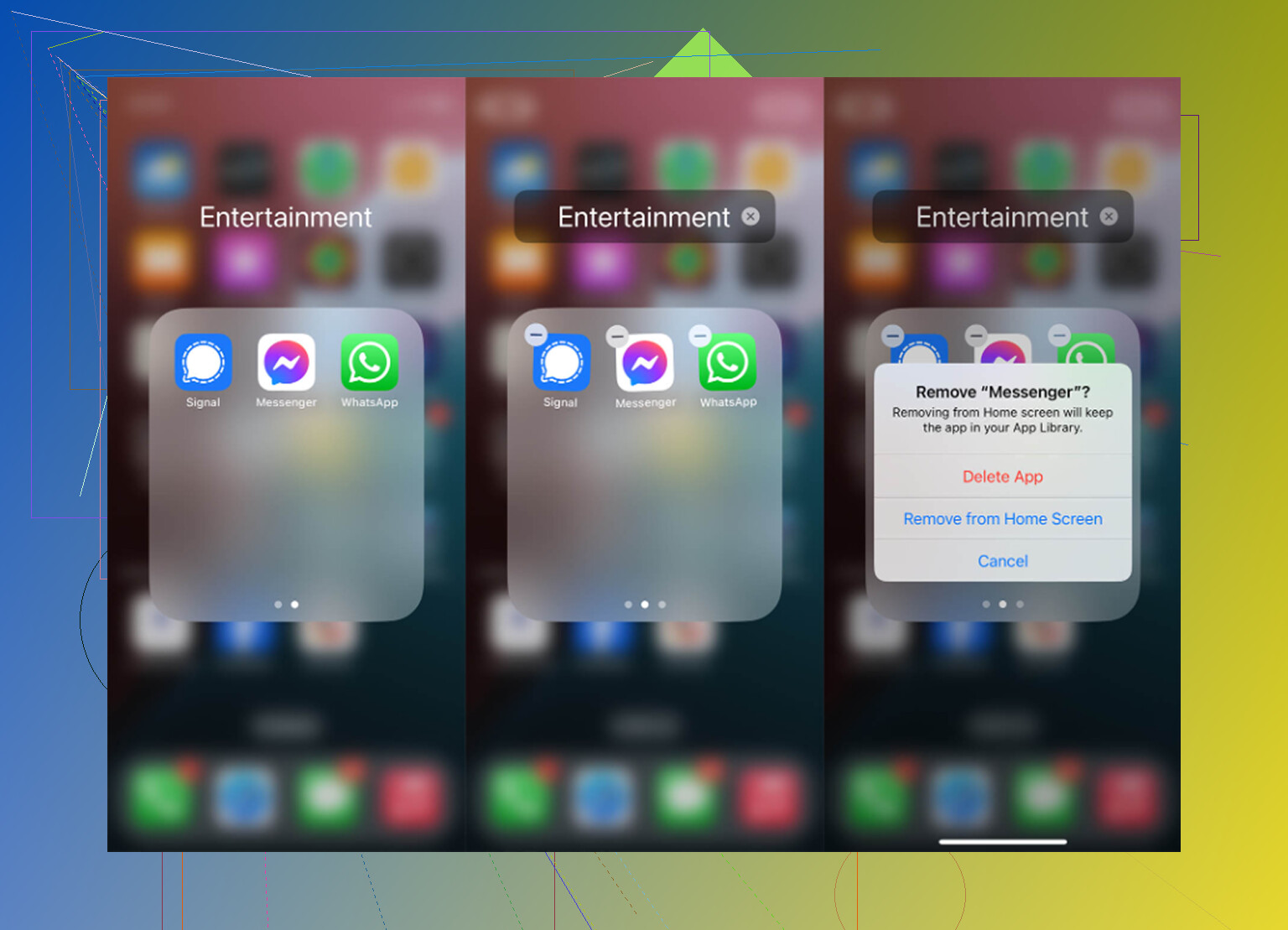
Verwijder de app niet terwijl je berichten hebt die vastzitten op verzenden of een chat open hebt met niet-opgeslagen foto’s/bestanden die je nog nodig hebt. Wissen door de app te ontladen zal je meestal niet uitloggen, maar volledig verwijderen/opnieuw installeren waarschijnlijk wel, en Messenger haalt accountchats pas terug nadat je weer kunt inloggen.