Sto cercando di cancellare la cache di Facebook sul mio iPhone per liberare spazio e risolvere alcuni problemi di caricamento, ma temo che possa disconnettermi o rimuovere le impostazioni salvate. Qualcuno ha cancellato la cache di Facebook su iPhone e può confermare cosa succede dopo?
Se Facebook occupa 10 GB o 15 GB sul tuo iPhone, la soluzione più rapida di solito è eliminare l’app e reinstallarla. È fastidioso, ma su iOS le cose stanno più o meno così. A differenza di Android, nelle impostazioni di iPhone non c’è un semplice pulsante Cancella cache per Facebook.
Però puoi provare prima l’opzione più leggera. Vai su Impostazioni > Generali > Spazio iPhone, trova Facebook e toccalo. Da lì, scegli Rimuovi app. Questo rimuove l’app stessa ma conserva i suoi dati salvati. Dopo averla reinstallata, parte dei file temporanei potrebbe essere eliminata e di solito non dovrai effettuare di nuovo l’accesso perché le informazioni di login restano sul telefono.
Detto questo, spesso la rimozione dell’app non fa molto quando Facebook è diventato enorme. Il vero divoratore di spazio di solito si trova sotto Documenti e dati, dove si accumulano video memorizzati nella cache, immagini, script e altro mentre scorri.
Per una pulizia completa, usa Elimina app dalla stessa schermata di Spazio iPhone. Questo rimuove Facebook e i suoi dati locali dal telefono.
Sì, questo significa che verrai disconnesso e dovrai accedere di nuovo dopo aver scaricato Facebook dall’App Store. Ma non eliminerà il tuo account Facebook, i post, le foto, gli amici, i messaggi o cose del genere. Tutto questo è archiviato sui server di Facebook. Stai solo cancellando la copia locale presente sul tuo iPhone.
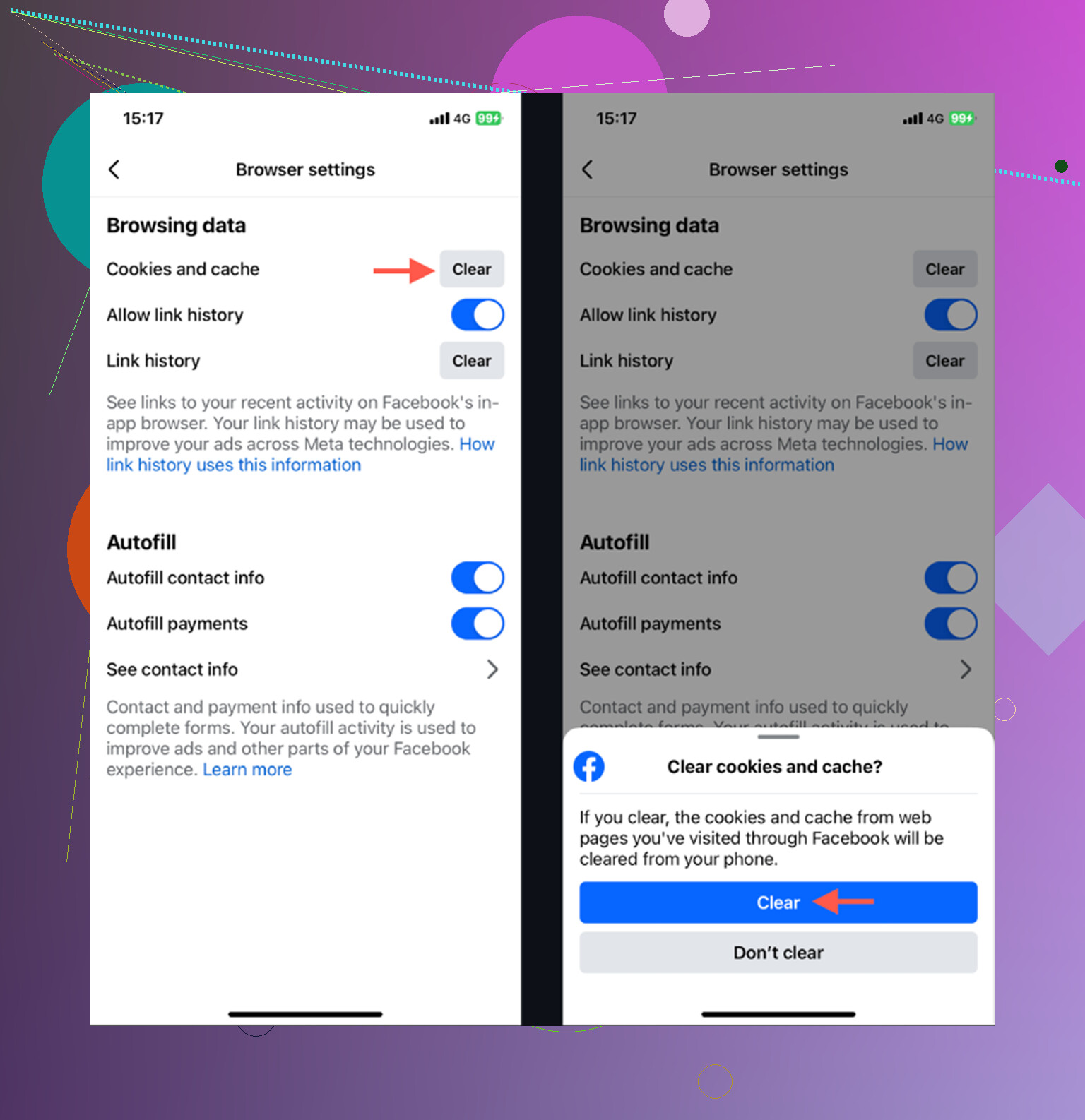
C’è anche una piccola opzione di pulizia all’interno di Facebook stesso. Apri Facebook e vai su Menu (le tre linee) > Impostazioni e privacy > Impostazioni > Browser, quindi cancella i cookie e la cache del browser interno all’app. Può aiutare un po’, soprattutto se apri molti link dentro Facebook, ma non aspettarti che da solo risolva un’app da 15 GB.
La parte frustrante è che si tratta di una soluzione temporanea. Facebook ricomincerà a ricostruire la sua cache non appena lo userai. Guarda i Reels per un po’, scorri tra video e foto, e il numero relativo allo spazio di archiviazione tornerà lentamente a salire.
Ho passato un periodo in cui controllavo continuamente le dimensioni delle app e reinstallavo roba perché pensavo che Facebook fosse il motivo principale per cui il mio iPhone da 128 GB fosse sempre quasi pieno. Alla fine ho guardato meglio e mi sono reso conto che il mio Catalogo foto era il problema più grande. Un sacco di immagini che sembravano duplicate, vecchi screenshot e alcuni enormi video in 4K occupavano molto più spazio di quanto mi aspettassi.
È stato allora che ho finito per provare Clever Cleaner. Di solito sono scettico riguardo alle app per la pulizia perché molte sono piene di pubblicità o spingono sugli abbonamenti, ma questa è gratuita e non ha paywall né annunci.
Non cancellerà la cache di Facebook al posto tuo, dato che iOS in realtà non permette alle app di gestire i dati di un’altra app in quel modo. Quello che fa bene è aiutarti a ripulire il catalogo foto. La scheda Heavies mostra le foto e i video più grandi in base alla dimensione del file, quindi è facile individuare il video enorme che sta occupando spazio. La scheda Similars trova gruppi di foto che sono praticamente lo stesso scatto e ti permette di eliminare gli extra senza dover controllare tutto manualmente.
Mostra anche la dimensione esatta dei file degli screenshot, cosa utile perché quegli screenshot casuali del tipo Mi servirà più tardi si accumulano in fretta. Un altro aspetto positivo è che l’elaborazione avviene sul dispositivo, quindi le tue foto non vengono caricate altrove per essere ordinate.
Quindi, se Facebook occupa 15 GB, eliminalo e reinstallalo per prima cosa. Ti darà rapidamente un po’ di respiro. Ma se il tuo iPhone continua a esaurire lo spazio di archiviazione, controlla anche il catalogo foto. Per me eliminare i video enormi e le foto duplicate ha fatto una differenza molto maggiore rispetto a svuotare continuamente la cache delle app.
Conosci prima la tua password. Cancellare la cache del browser in-app di Facebook non dovrebbe disconnetterti da Facebook stesso, ma eliminare l’app per liberare la grossa parte di spazio probabilmente lo farà, ed è qui che le persone si bloccano se si affidano a Face ID o a un vecchio accesso salvato. La maggior parte delle impostazioni legate al tuo account torna dopo aver effettuato l’accesso, ma gli elementi locali come i permessi dell’app, le richieste di notifica e forse alcune bozze memorizzate nella cache possono comportarsi in modo diverso. Quindi sì, è sicuro per il tuo account, ma non premere Elimina app finché non hai controllato il tuo accesso, il metodo 2FA e l’accesso all’email o al numero di telefono dell’account.
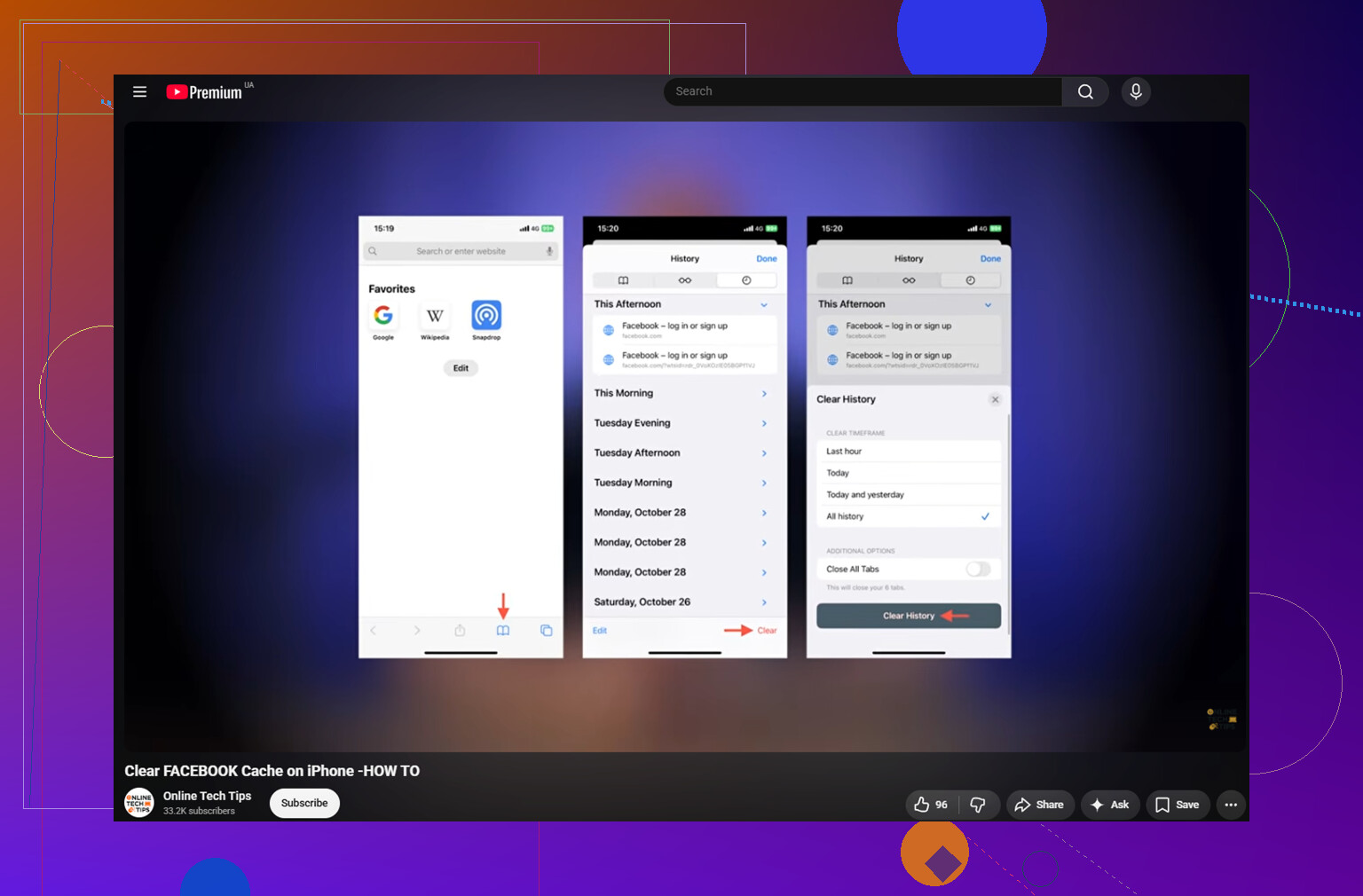
Se intendi solo svuotare la cache del browser all’interno dell’app di Facebook, no, normalmente questo non dovrebbe disconnetterti da Facebook.
Quell’impostazione serve fondamentalmente per i dati che il browser integrato di Facebook memorizza quando tocchi link nei post, nelle pubblicità, negli annunci di Marketplace e così via. Può rimuovere cookie e pagine web memorizzate nella cache per quei siti. Quindi potresti essere disconnesso da alcuni siti web che hai aperto dentro Facebook, ma la tua sessione effettiva dell’app Facebook dovrebbe rimanere attiva.
Il punto in cui le persone si confondono è quando mescolano tre cose diverse:
-
Svuotare browser/cache dentro Facebook
Questa è l’opzione a basso rischio. Può risolvere strani problemi di caricamento dei link o pagine non aggiornate. Di solito non libera molto spazio. -
Rimuovere Facebook da Spazio iPhone
Questo rimuove l’app ma conserva documenti e dati. Potrebbe mantenerti connesso quando la reinstalli, ma non è una pulizia garantita. Se la parte ingombrante è costituita dai dati salvati, rimuovere l’app può lasciare la maggior parte del materiale inutile. -
Eliminare completamente Facebook
Questo è il vero ripristino. Rimuove l’app e i suoi dati locali dal telefono. Dopo la reinstallazione, aspettati di dover accedere di nuovo.
Sarei più cauto di un semplice si spera non ti disconnetta se stai eliminando l’app. Considera un’eliminazione completa come se dovessi essere disconnesso, anche se a volte iOS ricorda parti del tuo accesso tramite Portachiavi o password salvate. Prima di farlo, assicurati di poter davvero rientrare senza dipendere dal fatto che l’app sia già aperta.
Controlla prima queste cose:
- Conosci la password di Facebook, oppure puoi reimpostarla
- La tua email di recupero o il tuo numero di telefono funzionano ancora
- Il tuo metodo per il codice di autenticazione a due fattori è disponibile
- Non stai facendo affidamento su un vecchio numero di telefono
- Hai accesso a un’eventuale app di autenticazione se ne usi una
Un fastidio minore che spesso viene dimenticato: eliminare l’app può reimpostare le autorizzazioni locali dell’app e le impostazioni di comodità. Potresti dover consentire di nuovo le notifiche, consentire di nuovo l’accesso alle foto, scegliere di nuovo i permessi per fotocamera e microfono, e forse riconfigurare alcune preferenze specifiche del dispositivo. Non dovrebbe rimuovere post, foto, amici, gruppi, messaggi o impostazioni dell’account memorizzate da Facebook, ma gli elementi lato telefono possono sembrare di nuovo nuovi.
Se il tuo problema principale riguarda il caricamento, prova prima la cache del browser nell’app perché è veloce e a basso rischio. Se il tuo problema principale è lo spazio di archiviazione, non aspettarti miracoli da questo. Facebook può tornare a occupare molto spazio perché l’app continua a memorizzare nella cache immagini, video, Reels, miniature di Marketplace e contenuti del feed mentre la usi.
Per lo spazio di archiviazione, farei così in quest’ordine:
Prima svuota i dati del browser di Facebook.
Riavvia l’iPhone.
Controlla la dimensione di Facebook in Spazio iPhone.
Se è ancora enorme, elimina e reinstalla l’app.
Poi verifica l’accesso prima di dare per concluso il lavoro.
Non mi preoccuperei di trucchi casuali per pulire la cache specificamente per Facebook. iOS in realtà non permette a un’altra app di pulire i dati privati dell’app Facebook. Le app per la pulizia delle foto possono aiutare con lo spazio di archiviazione in generale, ma risolvono un problema diverso. Per Facebook stesso, la reinstallazione pulita resta ancora lo strumento diretto che funziona davvero.