Lo spazio di archiviazione del mio iPhone è quasi pieno e Twitter/X sembra occupare molto spazio. Sto cercando di capire se svuotare la cache di Twitter su iPhone liberi davvero spazio di archiviazione o se devo eliminare e reinstallare l app. Qualcuno ha notato una differenza reale?
Se Twitter o X occupa spazio sul tuo iPhone, l’impostazione della cache si trova all’interno dell’app stessa. Non la troverai nella normale app Impostazioni di iPhone, ed è proprio questo che spesso confonde le persone.
Dove cancellare la cache di Twitter su iPhone
- Apri Twitter/X
- Tocca l’icona del tuo profilo in alto a sinistra
- Vai su Impostazioni e assistenza, poi Impostazioni e privacy
- Apri Accessibilità, display e lingue
- Tocca Utilizzo dati
- Scorri verso il basso fino a Archiviazione
Lì dovresti vedere due opzioni relative alla cache.
Archiviazione contenuti multimediali è quella più sicura da cancellare per prima. Rimuove foto memorizzate nella cache, GIF, miniature e parti di video che l’app carica mentre scorri. Non dovrebbe disconnetterti.
Archiviazione web è diversa. È collegata al browser interno dell’app, quindi può includere cookie e dati dei siti web salvati dalle pagine che hai aperto tramite Twitter/X. Se cancelli tutta l’archiviazione web, potresti essere disconnesso, quindi assicurati di conoscere prima la tua password. Se vuoi solo la pulizia più sicura, cancella invece l’archiviazione delle pagine web anziché eliminare tutto.
Cancellare la cache di Twitter non rimuove i tuoi post salvati, i dati dell’account o la cronologia delle ricerche. La cronologia delle ricerche viene gestita separatamente in Impostazioni e privacy, poi Privacy e sicurezza, poi Cancella cronologia delle ricerche.
Questo risolverà il problema dello spazio insufficiente?
A volte sì, ma di solito solo per un po’. Se usi molto Twitter, cancellare la cache dei contenuti multimediali può liberare circa da 1 a 3 GB. Il problema è che l’app ricomincia a ricostruire quella cache non appena continui a usarla.
Questa è stata la parte fastidiosa quando mi è successo. Ho cancellato la cache di Twitter, ho recuperato un po’ di spazio, e poi l’avviso di archiviazione è tornato circa una settimana dopo. La cache non era davvero il problema principale. Era solo la prima cosa che avevo notato.
Il problema più grande era l’app Foto. Anni di screenshot, foto in sequenza ripetute, video casuali e vecchie registrazioni dello schermo occupavano molto più spazio di quanto Twitter ne abbia mai occupato. Una sola grande registrazione dello schermo in 4K può essere più pesante di un intero mucchio di cache delle app.
Quando il tuo iPhone è quasi pieno, anche iOS ha meno spazio per i file temporanei, quindi tutto il telefono può sembrare lento anche dopo aver cancellato la cache di una sola app. Hai bisogno di vero spazio libero, non solo di una piccola pulizia temporanea.
Cosa ha aiutato più della cancellazione della cache
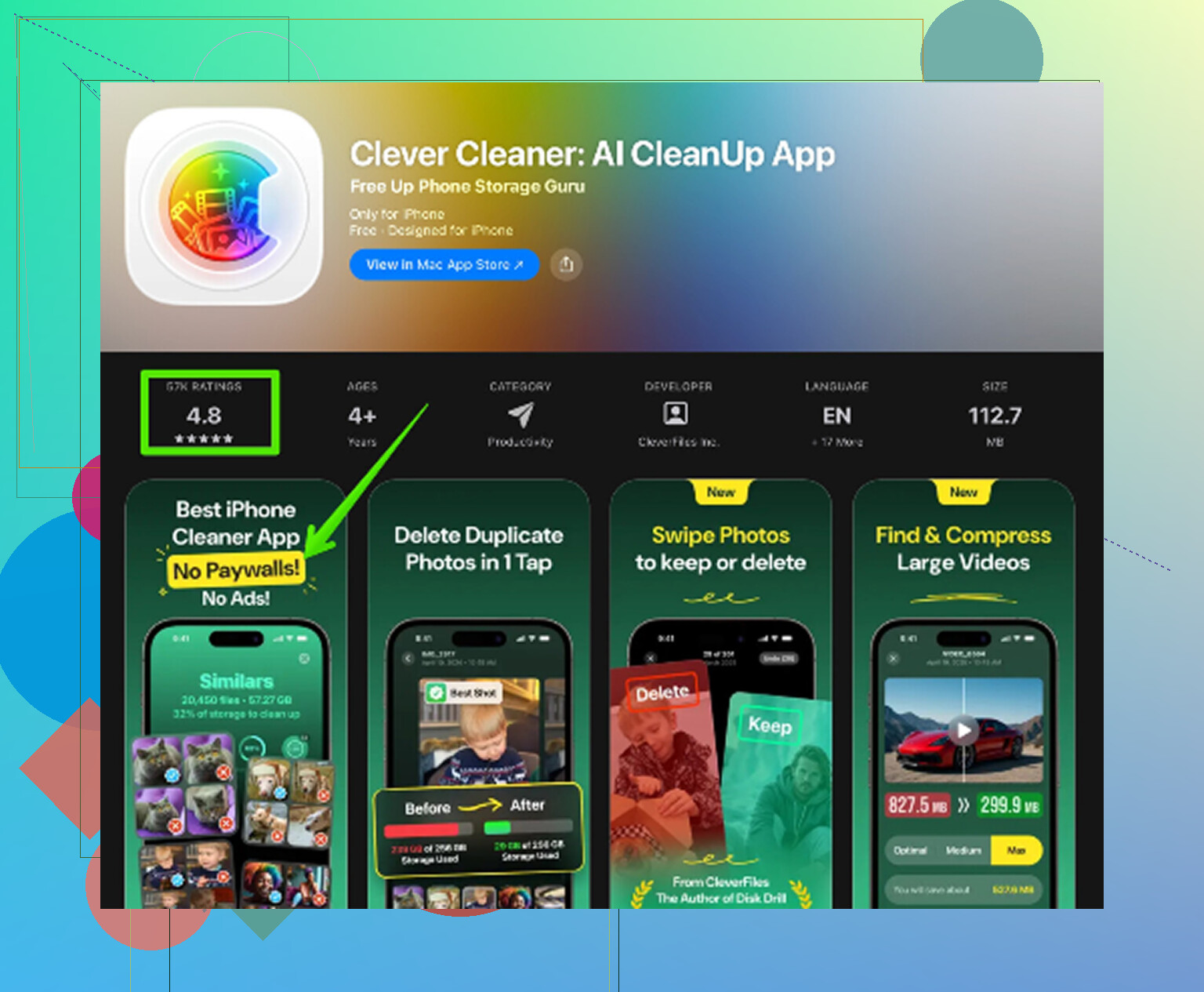
Dopo aver cancellato la cache di Twitter, la cosa che ha reso davvero gestibile la pulizia dello spazio è stata passare in rassegna la libreria di foto con Clever Cleaner. È gratis, senza pubblicità e senza abbonamento.
Non cancella la cache di Twitter né i dati dell’app. Devi comunque farlo manualmente usando i passaggi sopra. Quello che fa è mostrarti i file in Foto che stanno davvero occupando spazio.
La scheda Heavies ordina la libreria di foto per dimensione del file, dal più grande al più piccolo, con la dimensione mostrata su ogni elemento. Questo rende facile individuare video enormi e registrazioni dello schermo invece di scorrere tra migliaia di foto.
La scheda Similars raggruppa le foto quasi duplicate e sceglie uno scatto migliore, così puoi eliminare un mucchio di tentativi ripetuti senza controllare ogni singola immagine una alla volta.
Mostra anche le dimensioni dei file negli screenshot prima che tu elimini qualcosa, cosa utile perché andare a intuito di solito porta a sbagliare. Inoltre, tutto viene elaborato sul dispositivo, quindi le foto non vengono caricate da qualche altra parte.
L’ordine migliore è: prima cancella l’archiviazione dei contenuti multimediali di Twitter per ottenere rapidamente un po’ di respiro, poi ripulisci la libreria di foto con Clever Cleaner per occuparti dei file che stanno davvero riempiendo il telefono. Dopo aver eliminato foto o video, ricordati di andare in Foto, poi Eliminati di recente, poi Elimina tutto. Altrimenti il numero dello spazio di archiviazione potrebbe non cambiare ancora.
Non eliminare e reinstallare X a meno che tu non sappia che il tuo accesso, il metodo 2FA e gli eventuali post in bozza a cui tieni siano al sicuro. Cancellare la cache dei media può liberare un po di spazio, ma se i Documenti e dati dell app sono ancora enormi dopo, la reinstallazione di solito è l unico ripristino completo che iOS ti consente.
Non giudicare il risultato dal numero che vedi in Spazio iPhone cinque secondi dopo. iOS è strano nell’aggiornare quella schermata, e X può iniziare a ricostruire la sua cache quasi subito se lo riapri e scorri per un po’.
Sì, svuotare la cache di Twitter/X può liberare spazio di archiviazione. Rimuove principalmente file multimediali temporanei e dati del browser che l’app ha salvato localmente. Non riduce il tuo account, non rimuove i post, non elimina i segnalibri e non cambia nulla di ciò che è archiviato sui server di Twitter. Lo spazio si libera solo se l’app aveva davvero accumulato una grande cache locale.
Il punto è che ci sono tre diverse azioni di pulizia che le persone spesso confondono:
Cancella cache dentro X: è il primo passo più sicuro. Di solito libera un po’ di spazio, ma potrebbe essere temporaneo.
Scarica app nelle Impostazioni di iPhone: rimuove l’app stessa ma conserva documenti e dati. Se la parte enorme è Documenti e dati di X, scaricare l’app potrebbe aiutare a malapena.
Elimina app: questo è il ripristino più completo. Rimuove l’app e i suoi dati locali dal telefono, poi la reinstalli e accedi di nuovo.
Quindi, se vai su Impostazioni > Generali > Spazio iPhone > X e l’app stessa occupa per esempio qualche centinaio di MB ma Documenti e dati diversi GB, svuotare la cache potrebbe aiutare, ma eliminare e reinstallare è il ripristino più pulito. Scaricare l’app è ciò di cui non mi preoccuperei per questo problema specifico, a meno che tu non stia solo cercando di fare temporaneamente spazio per un aggiornamento di iOS.
Prima di eliminare X, controlla le cose fastidiose: accesso, 2FA, codici di backup e se hai bozze non inviate. Le persone trattano la reinstallazione come un aggiornamento innocuo, poi rimangono bloccate perché il loro vecchio numero di telefono era collegato alla 2FA o hanno dimenticato quale email avevano usato.
Dopo aver svuotato la cache, chiudi X, dai a Spazio iPhone un minuto e controlla di nuovo più tardi. Se il numero cambia appena, riavvia il telefono una volta prima di pensare che non abbia fatto nulla. Non perché il riavvio svuoti magicamente Twitter, ma perché la pagina dell’archiviazione può avere ritardi o mostrare categorie non aggiornate.
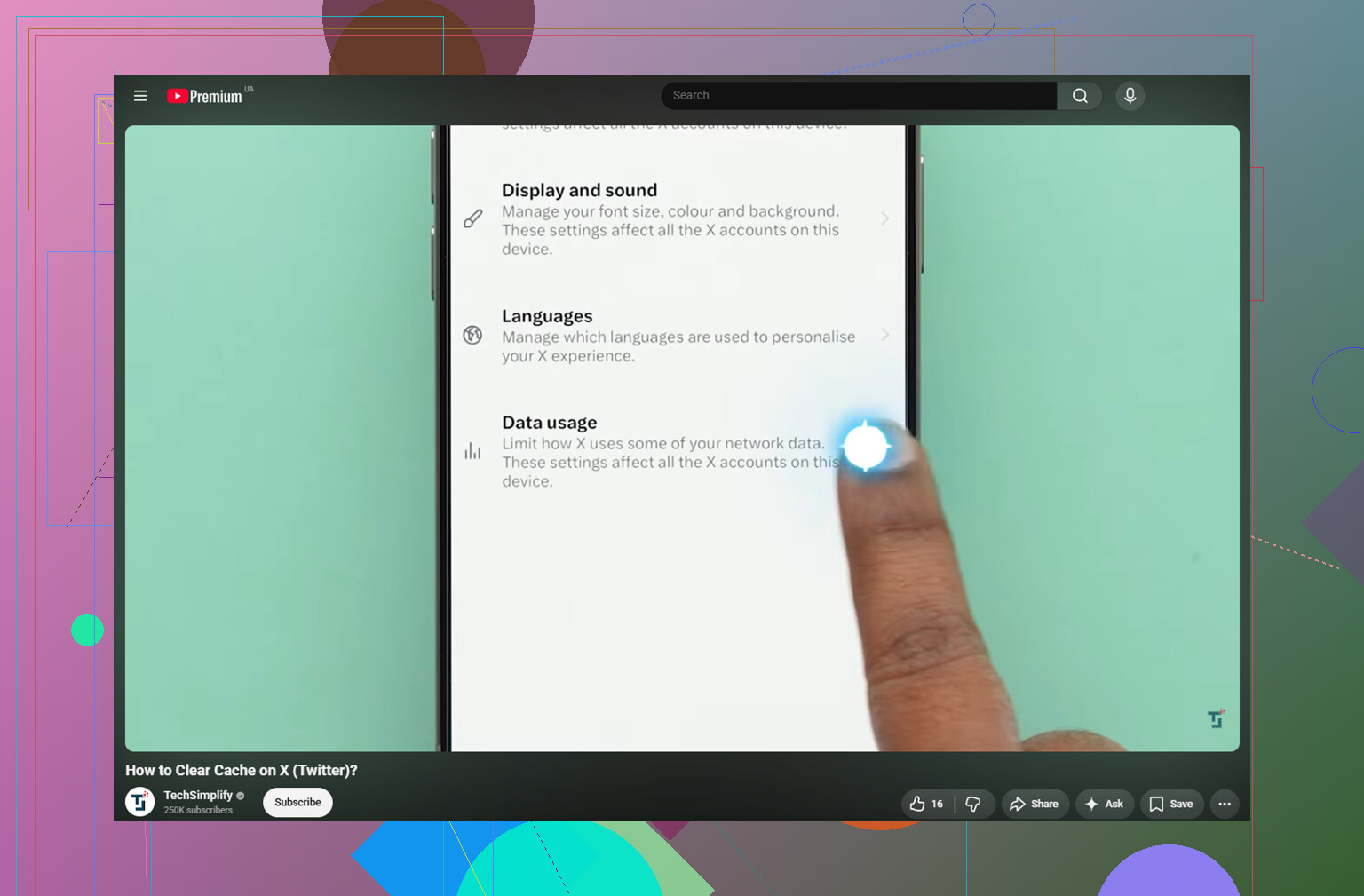
Se vuoi schermate del percorso attuale del menu, questa guida per svuotare la cache di Twitter è utile. Tieni solo presente che i nomi dei menu in X cambiano più spesso di quanto dovrebbero, quindi la dicitura esatta potrebbe non corrispondere a ogni versione dell’app.
Il mio consiglio pratico: svuota prima l’archiviazione dei contenuti multimediali, salta Scarica app per questo caso e cancella/reinstalla solo se X mostra ancora un enorme valore in Documenti e dati dopo. Se però il tuo telefono è quasi del tutto pieno, probabilmente X è solo una parte del problema. Video, allegati di Messaggi e foto eliminate di recente di solito contano più di quanto la gente si aspetti.
La reinstallazione non è la soluzione magica per lo spazio di archiviazione che molti credono. Di solito funziona perché cancella i file locali di X, ma se torni subito a far partire automaticamente i video e a scorrere feed pieni di contenuti multimediali, l’app può tornare a crescere abbastanza in fretta.
L’impostazione che manca qui è la prevenzione. Dopo aver svuotato l’archiviazione dei contenuti multimediali di X, entra nelle impostazioni di utilizzo dei dati di X e riduci tutto ciò che fa ricostruire rapidamente la cache, soprattutto la riproduzione automatica dei video e il caricamento di contenuti multimediali in alta qualità. Questo non renderà l’app minuscola per sempre, ma può rallentare l’aumento dello spazio occupato. Svuotare la cache senza cambiare queste abitudini è praticamente come spazzare mentre il ventilatore è ancora acceso.
Sono d’accordo con l’avvertimento su Offload App. Per questo problema specifico, spesso delude perché la parte gonfiata di solito sono i dati memorizzati, non il file dell’app in sé. Il mio ordine sarebbe: svuota l’archiviazione dei contenuti multimediali di X, riduci autoplay e caricamento dei contenuti multimediali, riavvia il telefono se Archiviazione iPhone sembra errata, poi elimina e reinstalla solo se X occupa ancora diversi GB. E prima di reinstallare, assicurati di riuscire davvero ad accedere di nuovo. È la parte che le persone trattano come una formalità finché non smette di esserlo.