Ultimamente il mio iPhone è diventato più lento, le app impiegano più tempo ad aprirsi e persino le operazioni di base risultano un po’ scattose. Continuo a vedere consigli online che dicono di svuotare la cache per velocizzare il telefono, ma non sono sicuro di cosa funzioni davvero su iOS e di cosa sia solo un mito. Qualcuno può spiegare se svuotare la cache su un iPhone aiuta davvero le prestazioni, quali cache è sicuro cancellare e quali sono i passaggi migliori per farlo senza causare problemi o perdere dati importanti?
Risposta breve per le prestazioni di iPhone. Svuotare la “cache” su iOS serve meno di quanto dicano su TikTok, ma ci sono comunque alcune cose che aiutano.
Punto chiave. iOS gestisce da solo RAM e cache. Non devi forzare la chiusura delle app in continuazione. Spesso le rende più lente, perché l’app deve ricaricare tutto da zero.
Ecco cosa vale la pena provare, in ordine.
-
Controlla prima lo spazio di archiviazione
Se la memoria è quasi piena, l’iPhone rallenta molto.
Vai in Impostazioni > Generali > Spazio iPhone.
Cerca di tenere almeno 5‑10 GB liberi.
Elimina app che non usi, giochi pesanti, download offline di Netflix o Spotify e vecchi video. -
“Svuota cache” per singola app
Non esiste un pulsante unico per svuotare la cache su iOS. Devi gestirla app per app.
Safari
Impostazioni > Safari > Cancella dati siti web e cronologia.
Aiuta se le pagine web si caricano lentamente o hanno glitch.
Altre app
Alcune app hanno un’opzione “Svuota cache” o “Reimposta cache” nelle impostazioni interne, di solito sotto Archiviazione o Dati.
Se un’app usa tantissimo spazio, vai in Impostazioni > Generali > Spazio iPhone > tocca l’app.
Hai due opzioni:
• Rimuovi app mantiene documenti e dati, rimuove solo l’app. Reinstallala dall’icona sulla Home.
• Elimina app rimuove tutto. Installala di nuovo da zero se era un disastro.
-
Riavvia il telefono
Un semplice riavvio spesso corregge i rallentamenti. iOS svuota molta roba in cache al riavvio.
Spegni, aspetta 20 secondi, poi riaccendi. -
Disattiva animazioni inutili e attività in background
Queste aiutano iPhone più vecchi o con poca memoria libera.
• Impostazioni > Accessibilità > Movimento > Riduci movimento ON.
• Impostazioni > Generali > Aggiorna app in background > disattivalo per le app che non ti interessano.
• Impostazioni > Generali > AirDrop > Ricezione disattivata se non ti serve.
• Impostazioni > Privacy e sicurezza > Localizzazione > imposta molte app su “Quando usi l’app”.
-
Aggiorna iOS, ma controlla il tuo modello
Se hai un modello vecchio come iPhone 8, X, XR, prova l’ultima versione stabile di iOS, ma controlla online se chi ha lo stesso modello segnala rallentamenti con quella versione. Alcuni aggiornamenti maggiori possono rallentare un po’ i dispositivi vecchi. -
Controlla lo stato della batteria
Impostazioni > Batteria > Stato e ricarica batteria.
Se in “Prestazioni massime” vedi che è attiva la gestione delle prestazioni, il telefono potrebbe limitare la potenza per evitare spegnimenti improvvisi.
Se la salute è sotto ~80 percento, sostituire la batteria aiuta più di qualsiasi trucco sulla cache. -
Pulizia di foto e contenuti multimediali
Librerie enormi di foto e video rallentano leggermente e riempiono la memoria.
Usa Foto di iCloud o sposta i contenuti su computer o disco esterno.
È utile anche usare uno strumento di pulizia per duplicati e file inutili.
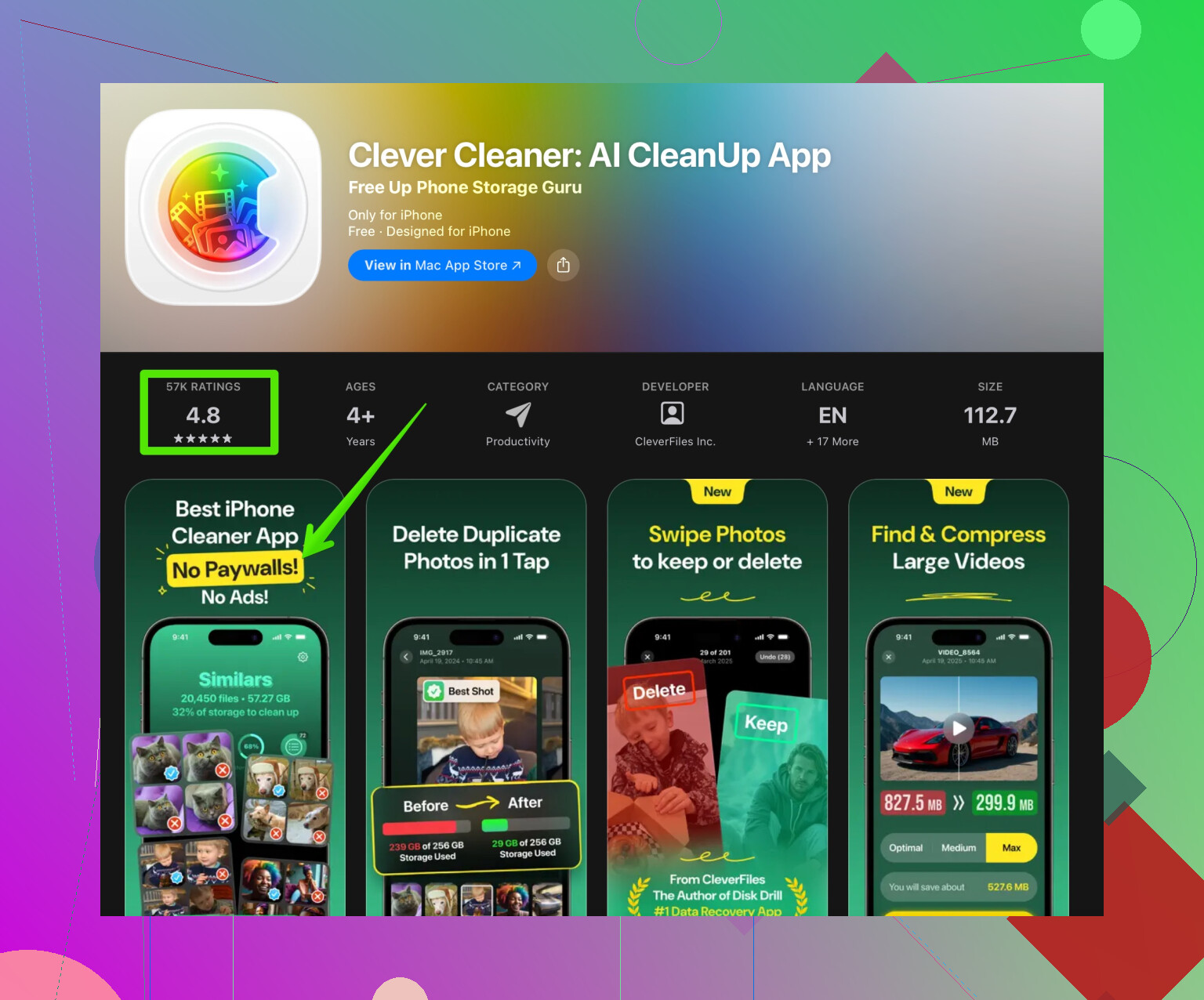
Per questo, molti usano Clever Cleaner App. Aiuta a rimuovere foto duplicate, scatti simili, video pesanti e contatti inutili. Non è un pulsante magico per la velocità, ma aiuta a liberare spazio con meno lavoro manuale e questo poi migliora le prestazioni. Puoi vederla qui per una rapida pulizia dello spazio e l’organizzazione dei contenuti multimediali:
pulitore intelligente per foto e spazio su iPhone
-
Reinstalla le app pesanti che danno problemi
Se è sempre una specifica app a essere lenta, eliminala e reinstallala. Dati come accessi e cronologia spesso si sincronizzano comunque tramite il tuo account, per esempio YouTube, Instagram, ecc. -
Come ultima risorsa, reimposta le impostazioni
Impostazioni > Generali > Trasferisci o inizializza iPhone > Ripristina > Ripristina impostazioni.
I tuoi dati restano, ma le impostazioni di sistema tornano predefinite. Se va ancora male, Inizializza contenuto e impostazioni e configurazione come nuovo aiutano di più, ma richiedono tempo.
Quindi, “svuotare la cache” aiuta solo in casi specifici, come Safari o un’app gonfia.
Le cose che migliorano di più la velocità sono: più spazio libero, meno attività in background, un buon riavvio e una batteria in buona salute.
Versione breve: svuotare la cache su iPhone è sopravvalutato, ma il tuo telefono si può davvero sistemare. Solo non nel modo in cui TikTok continua a urlare.
@stellacadente ha già coperto quasi tutto il lato pratico, quindi cercherò di non ripetere la stessa lista. In realtà non sono del tutto d’accordo su un punto: penso che la gente sovrastimi quanto sia necessario intervenire a mano. iOS è piuttosto aggressivo nel ripulire da solo quando ne ha davvero bisogno.
Di solito contano di più queste cose rispetto a dare la caccia a ogni pulsante “cache”:
- Prestazioni reali vs “sensazione”
A volte il telefono non è tecnicamente lento, ma sembra più lento:
- Le versioni più recenti di iOS a volte aggiungono piccoli ritardi, animazioni extra e attività “intelligenti” in background.
- Se sei passato da una configurazione super pulita a una caotica (widget, valanghe di notifiche, tante pagine Home), tutto appare più pesante anche se la CPU va più o meno uguale.
Prova così:
- Riduci il disordine nella schermata Home: meno widget, meno pagine.
- Disattiva le notifiche non necessarie; gli avvisi continui svegliano spesso CPU e antenne.
- Stranezze con la sincronizzazione iCloud
I problemi di sync possono causare lag, soprattutto in Foto, Messaggi, Note:
- Se Foto è sempre su “Aggiornamento in corso…” o “Sincronizzazione con iCloud”, può far sembrare l’intero telefono un po’ scattoso.
- Stesso discorso per Messaggi su iCloud o grossi database Note.
Cosa provare:
- Collega il telefono alla corrente, mettiti su Wi‑Fi, blocca lo schermo e lascialo fermo 30–60 minuti. Così può finire di sincronizzare.
- In Foto controlla se è ancora in “analisi” o “caricamento”. Se sì, quella è parte del rallentamento.
- Dati di apprendimento di tastiera e sistema
Quasi nessuno ci pensa, ma tastiera e suggerimenti di sistema accumulano un sacco di dati “imparati” nel tempo. Ogni tanto si corrompono e rendono strano e lento digitare o passare tra le app.
Puoi provare:
- Impostazioni > Generali > Trasferisci o inizializza iPhone > Ripristina > Ripristina dizionario tastiera.
Dimenticherà correzioni personalizzate e slang, ma può risolvere lag fastidiosi mentre scrivi.
- Concentrati sui peggiori colpevoli, non su tutto
Invece di bombardare alla cieca la “cache”, fai attenzione a quali app risultano lente:
- Social tipo Instagram, Facebook, TikTok, Reddit spesso diventano enormi col tempo.
- App basate sul cloud (Drive, Dropbox, OneDrive) possono sembrare lente se gestiscono troppi contenuti in cache.
Oltre al solo offload come diceva @stellacadente:
- Controlla se queste app stanno sincronizzando librerie enormi, scaricando automaticamente media o salvando troppi file offline.
- Disattiva download automatici inutili o opzioni tipo “salva sul dispositivo” dentro quelle app. Meno roba da gestire per iOS.
- Rumore di rete in background
Molto lag arriva più dalla rete che dalla “cache”. Se tante app colpiscono la rete in background, il telefono intero sembra impastato:
- Disattiva download automatici per App Store, contenuti multimediali e aggiornamenti app se il dispositivo è vecchio.
- Disattiva “Assistenza Wi‑Fi” se passa continuamente da cellulare a Wi‑Fi con segnale debole; questo può causare scatti.
- Quando “svuota cache” aiuta davvero
Qui sono un po’ più drastico di @stellacadente: se una singola app si comporta sempre male, di solito salto i passaggi delicati e vado diretto a:
- Eliminare completamente l’app.
- Riavviare l’iPhone.
- Reinstallarla pulita.
Per social pesanti e browser diversi da Safari, può sembrare quasi di avere un sistema operativo nuovo senza doverlo azzerare.
- Pulizia dello spazio che dà benefici reali
Svuotare la cache in sé non è miracoloso, ma liberare spazio sì che conta. Invece di passare un’ora a cercare manualmente foto duplicate e vecchi screenshot, usare qualcosa come Clever Cleaner App può farti risparmiare un sacco di tempo. È utile per:
- Eliminare foto duplicate e simili
- Trovare video giganteschi e contenuti inutili
- Ripulire contatti disordinati
Più spazio libero di solito = esperienza più fluida, quindi avere uno strumento intelligente per la pulizia dell’iPhone è davvero utile.
- Quando non è affatto un problema di software
Se hai già provato:
- Abbastanza spazio libero
- Riavvio
- Reinstallazione delle app problematiche
- Una versione recente di iOS che su altri con il tuo modello gira bene
…e ancora sembra tutto rallentato, allora:
- Salute batteria e limitazione delle prestazioni sono grandi colpevoli, come già detto.
- Inoltre alcuni dispositivi vecchi arrivano al punto in cui le app moderne sono semplicemente troppo pesanti. A quel punto nessun rituale di “svuota cache” potrà battere le leggi della fisica.
Ora, sulla parte più “SEO friendly” che chiedevi, ecco una versione più pulita e leggibile che rispecchia davvero quello che ti sta succedendo:
Ultimamente il mio iPhone è diventato visibilmente più lento. Le app impiegano più tempo ad aprirsi, le animazioni sono scattose e persino operazioni semplici come passare da un’app all’altra o aprire la tastiera risultano in ritardo. Continuo a vedere gente online che consiglia di “svuotare la cache su iPhone” come soluzione rapida, ma iOS non funziona come Android. Non esiste un pulsante universale per la cache e chiudere forzatamente le app in continuazione può persino peggiorare le prestazioni invece di migliorarle. Quello che migliora davvero la velocità dell’iPhone è liberare spazio, gestire le app più pesanti, riavviare ogni tanto e risolvere le cause profonde come la salute della batteria o le sincronizzazioni infinite in background. Strumenti che ti aiutano a eliminare velocemente foto duplicate, video pesanti e altri file inutili, come Clever Cleaner App, possono fare davvero la differenza liberando spazio e riducendo il carico sul dispositivo. Se vuoi un modo più semplice per liberare memoria e migliorare le prestazioni quotidiane, potresti valutare di usare strumenti intelligenti per organizzare e pulire lo spazio sul tuo iPhone invece di affidarti solo ai soliti consigli generici sullo “svuotare la cache”.
Quindi sì, svuotare la cache su iPhone aiuta un po’ in casi molto specifici, ma se il dispositivo è lento quasi mai è quella la vera soluzione.
“Cancella cache” su iPhone è un po’ come il cibo spazzatura nei consigli tech: è soddisfacente da fare, ma raramente “aggiusta la dieta”.
@stellacadente ha coperto la maggior parte delle soluzioni realistiche, quindi io la affronto da un’altra angolazione e correggo un punto: iOS è bravo nell’auto‑manutenzione, ma non è così magico. Quando lo spazio è cronicamente al limite o certe app si comportano male, affidarsi solo al sistema può lasciarti in una situazione di “un po’ lento” permanente.
Io la presenterei così:
1. Che cos’è davvero la cache su iOS (e perché svuotarla è sopravvalutato)
- La maggior parte della “cache” sono cose come immagini, miniature, file temporanei.
- iOS elimina già automaticamente gran parte di questi dati quando lo spazio si riduce.
- Cercare un pulsante globale “svuota cache” è inutile perché su iPhone non esiste.
Dove non sono del tutto d’accordo con l’idea “non toccare quasi nulla”: se il dispositivo è vecchio o vivi costantemente con il 5–10% di spazio libero, iOS tende a essere più conservativo e pigro. In quel caso, una pulizia manuale può fare una differenza molto visibile.
2. Quando i problemi di prestazioni non dipendono dalla cache
Spesso i veri colpevoli sono questi:
-
Thermal throttling
Se il telefono si scalda, la CPU rallenta. Usarlo mentre è in carica, giocare, o tenerlo in una custodia che trattiene il calore può rendere tutto appiccicoso. Prova a:- Togliere la custodia durante l’uso intenso.
- Evitare di giocare e caricare allo stesso tempo.
- Lasciarlo raffreddare se all’improvviso le animazioni diventano scattose.
-
Indicizzazione di Spotlight
Dopo aggiornamenti o grandi cambiamenti in foto/app, Spotlight reindicizza. Questo può creare una fase di “il telefono è diventato pessimo” per qualche ora. Se la ricerca è lenta e la batteria cala più del solito, lascialo collegato alla corrente e al Wi‑Fi e dagli tempo. -
Comportamento con poca RAM
I modelli più vecchi con 2–3 GB di RAM ricaricano continuamente le app. Sembra “lento”, ma in realtà è iOS che chiude e riapre processi. Giocherellare con la cache non risolve la mancanza di memoria.
3. Cose che la gente fa e che in realtà peggiorano la situazione
Alcune abitudini popolari che si ritorcono contro:
-
Chiudere forzatamente tutte le app in continuazione
iOS è pensato per congelare le app in modo efficiente. Scorrerle via continuamente:- Costringe il sistema a ricaricarle da zero.
- Aumenta il lavoro della CPU e il consumo di batteria.
- Può rendere tutto più lento, non più veloce.
-
Vivere con 1–2 GB di spazio libero per settimane
A quel punto:- Gli aggiornamenti di sistema fanno fatica.
- Le cache vengono tagliate e ricostruite di continuo.
- Le app continuano a riscaricare risorse.
Quindi sì, sono d’accordo con @stellacadente che “svuota cache” è sopravvalutato, ma direi che “tenere un margine di spazio libero confortevole” non è opzionale, è indispensabile.
4. Dove si collocano davvero cleaner e strumenti vari
Se non ti piace l’idea di smistare a mano migliaia di foto e video enormi, un’app di pulizia dedicata può essere pratica. Un esempio è Clever Cleaner App.
Pro:
- Trova velocemente foto duplicate e simili così non devi perdere tempo a zoomare e confrontare.
- Mette in evidenza video enormi e contenuti inutili che si mangiano silenziosamente decine di gigabyte.
- Aiuta a sistemare contatti disordinati, cosa che indirettamente riduce problemi di sincronizzazione/ricerca.
- Se sei vicino alla zona rossa dello spazio, liberare così diversi GB può rendere iOS sensibilmente meno scattoso in poco tempo.
Contro:
- Non “ottimizza la CPU” per magia né aggira i limiti Apple. Se il dispositivo è molto vecchio, i benefici arrivano solo dallo spazio liberato.
- Devi controllare bene i suggerimenti per non cancellare foto o video a cui tieni solo perché “sembrano simili”.
- Aggiunge un’app in più da gestire, cosa che può infastidire chi preferisce usare solo gli strumenti integrati.
Usato con criterio, un cleaner di questo tipo è più utile dei rituali casuali di “svuota cache”, perché colpisce il vero problema che influenza le prestazioni: la mancanza di spazio libero.
5. Cosa farei concretamente al tuo posto
Senza ripetere tutta la checklist che ti è già stata data, darei queste priorità:
-
Controlla lo spazio libero.
Se sei sotto il 10–15%:- Disinstalla o elimina le app più pesanti che usi poco o nulla.
- Usa qualcosa come Clever Cleaner App o gli strumenti integrati di Spazio iPhone per partire da duplicati, video enormi e vecchi file inutili.
-
Osserva quando e dove noti i rallentamenti.
- Lentezza solo in app social o nel browser: probabilmente è colpa di quelle app, non dell’intero sistema. Elimina e reinstalla le peggiori.
- Lentezza generale più calore o batteria che cala in fretta: sospetta indicizzazione in background, sincronizzazioni o problemi di batteria.
-
Controlla stato batteria e abitudini termiche.
- Una batteria con salute molto bassa può attivare il throttling della CPU.
- Usare il telefono sempre in carica o in ambienti caldi peggiora la reattività.
-
Ogni tanto dai a iOS un nuovo inizio.
- Un riavvio ogni tanto.
- Reinstallazioni mirate di app problematiche, invece di ossessionarsi con “svuota cache”.
Quindi, svuotare la cache su iPhone serve davvero? In modo limitato e mirato, sì, per alcune app che si comportano male. Ma per il classico “il mio iPhone sembra stanco”, la cache è quasi una distrazione. Quello che devi davvero sistemare sono spazio libero, temperature e le poche app che si comportano peggio delle altre.