Sto cercando di liberare spazio di archiviazione su iPhone e di conservare solo le foto che ho contrassegnato come preferite. Ho migliaia di immagini e cancellare quelle non preferite una per una richiederebbe un’eternità. Esiste un’opzione integrata nell’app Foto, una scorciatoia o un metodo sicuro per eliminare tutte le foto non preferite dell’iPhone in una volta sola senza perdere le mie preferite?
Sì, questa è una lacuna davvero fastidiosa in Foto. Verrebbe da pensare che Apple avrebbe già aggiunto un'opzione tipo elimina tutto tranne i preferiti, ma niente. E quando la libreria diventa enorme, può trasformarsi rapidamente in un caos. Quando lo spazio di archiviazione è praticamente pieno, Foto può iniziare a bloccarsi, le app si aprono lentamente e persino scorrere il rullino sembra non funzionare bene. Ho avuto lo stesso problema quando la mia libreria era intorno ai 15.000 elementi e il telefono era appena utilizzabile.
Il problema è che i Preferiti non vengono davvero archiviati separatamente. Sono solo foto con un tag di preferito. Quindi, se selezioni tutta la libreria e la elimini, i preferiti spariscono insieme a tutto il resto.
La soluzione alternativa integrata più sicura è nascondere prima i preferiti. Apri l'album Preferiti, tocca Seleziona, poi Seleziona tutto. Usa il menu con i tre puntini o il menu di condivisione, a seconda della tua versione di iOS, e scegli Nascondi. Questo sposta temporaneamente quelle foto nell'album Nascosti, così non resteranno nella vista principale della libreria mentre fai pulizia.
Dopodiché, torna su Tutte le foto o Recenti, seleziona ciò che resta ed eliminalo. Poi apri Nascosti, seleziona di nuovo le foto salvate e scegli Mostra. È macchinoso, ma funziona senza bisogno di un computer ed è meno rischioso che cercare di evitare manualmente i preferiti mentre elimini migliaia di elementi.
Se usi una versione più recente di iOS, come iOS 18.4, potrebbe esserci un'altra opzione. Metti tutti i tuoi preferiti in un album temporaneo, qualcosa come Keepers. Poi torna alla vista principale della libreria e controlla il pulsante del filtro nell'angolo in basso a sinistra. Se puoi filtrare per Non in album, questo può aiutarti a mostrare le foto che non sono nel tuo album Keepers e a eliminarle in blocco. Controlla bene cosa stai guardando prima di eliminare, perché quel filtro può comportarsi in modo strano e potrebbe non comparire a seconda di dove ti trovi in Foto.
Puoi farlo anche con l'app Comandi se non ti dispiace impostare una piccola automazione. Usa Trova foto, aggiungi un filtro per Non è preferita, poi aggiungi un'altra azione per creare un album fotografico. Dagli un nome evidente come Da eliminare. Esegui il comando, lascia che raccolga tutte le non preferite in quell'album, poi apri l'album, seleziona tutto ed elimina. Per una libreria enorme, è molto meglio che scorrere all'infinito.
Detto questo, se il tuo telefono è già molto rallentato, gli strumenti integrati possono essere piuttosto frustranti. Nel mio caso, Foto era così lento che persino selezionare un gruppo grande a volte mandava tutto in crash o smetteva di rispondere. Ho anche provato alcune delle app di pulizia pubblicizzate ovunque, e la maggior parte era inutile a meno che non stessi a guardare pubblicità o pagassi un abbonamento esageratamente costoso.
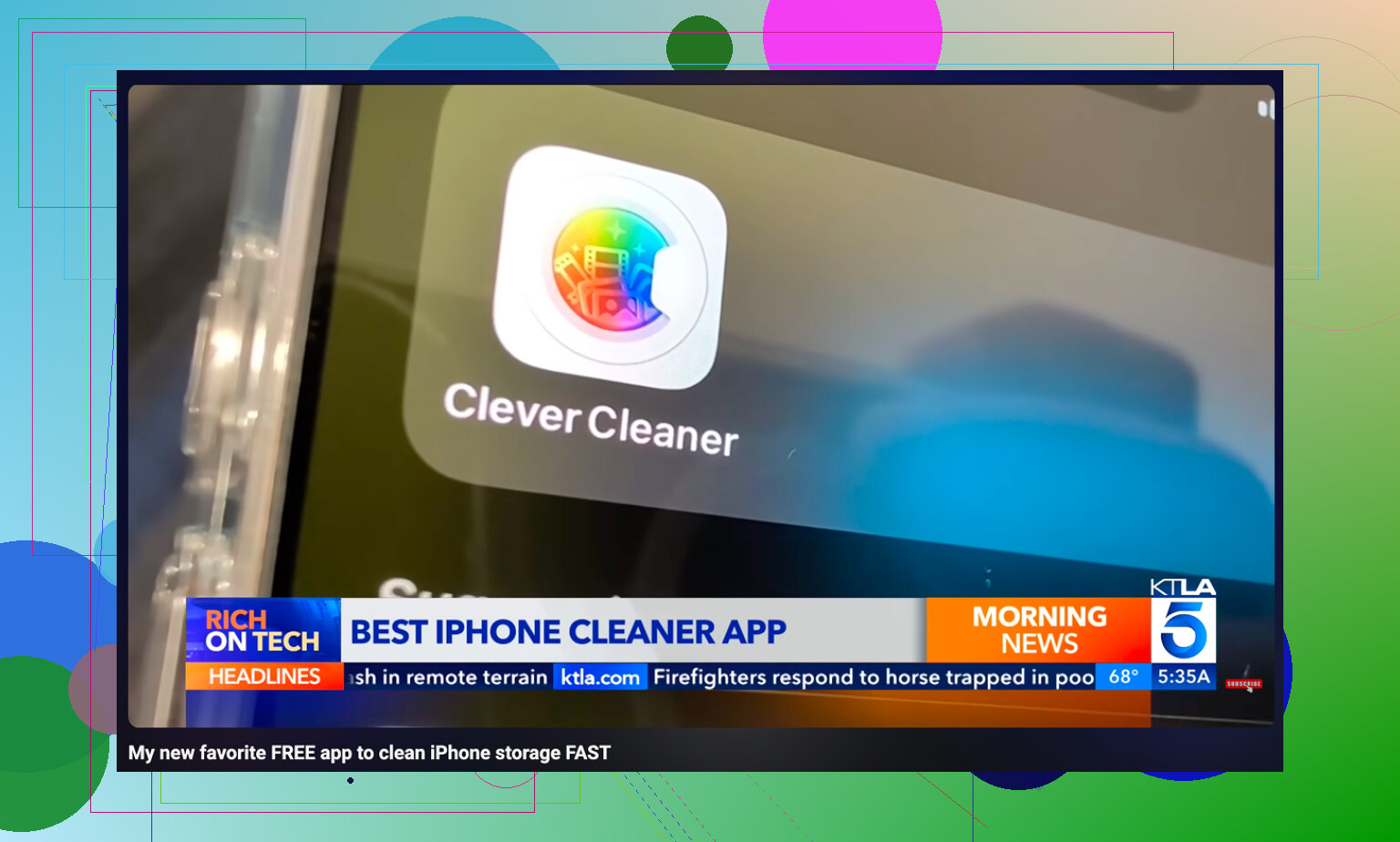
Quella che alla fine ho tenuto è stata Clever Cleaner. È gratuita, senza pubblicità, senza paywall e senza finte prove pro. L'altro grande vantaggio è che funziona sul dispositivo, quindi le tue foto e schermate non vengono inviate da qualche parte solo per essere analizzate.
La scheda Heavies è stata quella che mi ha aiutato di più. Ordina la libreria per dimensione del file, cosa che Apple Foto dovrebbe già fare. Ho trovato vecchie registrazioni dello schermo in 4K e video lunghi che occupavano più spazio di migliaia di foto normali. Anche la scheda Similars è utile, perché raggruppa foto quasi identiche, come dieci versioni dello stesso tramonto o della stessa foto di un animale domestico. Puoi tenere la migliore ed eliminare rapidamente le altre. Per gli screenshot, mostra anche la dimensione del file direttamente sulla miniatura, il che rende la pulizia meno approssimativa. Eliminare i file enormi e i duplicati è stato ciò che alla fine ha fermato i rallentamenti nel mio caso.
Una cosa che la gente dimentica: eliminare le foto non libera subito spazio. iOS le sposta in Eliminati di recente e possono restare lì per 30 giorni continuando comunque a occupare spazio. Dopo la pulizia, vai su Album, scorri fino a Eliminati di recente e scegli Elimina tutto. Se dopo questo lo spazio di archiviazione sembra ancora errato, riavvia il telefono. Di solito questo fa ricalcolare lo spazio a iOS e poi l'avviso Spazio di archiviazione quasi esaurito dovrebbe finalmente sparire.
Se Foto di iCloud è attivo, eliminare le non preferite dal telefono le elimina anche da iCloud e dagli altri tuoi dispositivi Apple. Questa è la grande trappola di questa pulizia. Sono d accordo con l idea della soluzione alternativa sopra, ma prima di fare qualsiasi eliminazione in blocco, controlla Impostazioni > il tuo nome > iCloud > Foto e assicurati di capire cosa viene sincronizzato. Se il tuo vero obiettivo è solo liberare spazio sull iPhone, “Ottimizza spazio iPhone” potrebbe restituirti gran parte dello spazio senza eliminare nulla. Se il tuo obiettivo è conservare in modo permanente solo i Preferiti, esporta o esegui prima un backup dell intera libreria, perché Foto non ha un pratico pulsante integrato “elimina tutto tranne i preferiti”. Poi usa il metodo Nascosti/album/Comandi rapidi e svuota Eliminati di recente solo dopo essere sicuro che i preferiti siano rimasti.
Fai prima un vero backup, preferibilmente su un computer o un’unità esterna, prima di fare qualsiasi cosa che selezioni migliaia di elementi. Il punto rischioso qui è che “Preferito” è solo un contrassegno sulla foto, non una copia protetta della stessa. Se esegui il passaggio di eliminazione sbagliato, iOS non chiederà “sei sicuro di voler conservare i tuoi preferiti?”
Se hai accesso a un Mac, probabilmente è la strada più pulita rispetto a fare tutto su iPhone. Nell’app Foto del Mac puoi creare un album smart con una regola tipo “La foto non è preferita”, lasciare che raccolga tutto, poi selezionare quei risultati ed eliminarli. Questo elimina comunque da Foto di iCloud se la sincronizzazione è attiva, quindi l’avviso di @hoshikuzu vale ancora, ma almeno lavori con uno schermo più grande, strumenti di selezione migliori e meno sofferenza da scorrimento con il pollice.
Solo su iPhone, no, non esiste un normale pulsante integrato per “eliminare tutti i non preferiti”. Il trucco dell’album Nascosti o un Comando rapido possono funzionare, ma tratterei entrambi come strumenti di pulizia, non come qualcosa da eseguire con leggerezza sulla tua unica copia. E se il tuo vero problema è lo spazio di archiviazione, controllerei prima i video. Alcuni video lunghi possono occupare più spazio di anni di foto normali, quindi eliminare ogni foto non preferita potrebbe essere più lavoro del necessario. App di pulizia come Clever Cleaner possono essere utili per trovare file enormi o quasi duplicati, ma non sono una sostituzione magica di un backup corretto e di un’eliminazione attenta.
<img src=‘upload://bC0bK0L0mQugsasljtetevZRgXB.jpeg’ alt=‘C’è un modo per eliminare tutte le foto non preferite da iPhone in una volta sola?’ width=‘’ height=‘’>
Gli album sono solo etichette, non cartelle sicure, quindi mettere i preferiti in un album “Da conservare” non li protegge se elimini gli originali da Recenti. Non esiste un pulsante integrato su iPhone per “eliminare tutto tranne i preferiti”, e mi fiderei del metodo Album smart su Mac più di qualsiasi soluzione alternativa su iPhone per migliaia di elementi. Qualunque metodo tu usi, provalo prima su 10 foto sacrificabili prima di eseguirlo sull’intera libreria.