CompactFlashカード上の重要な写真が入っていたフォルダを誤って空にしてしまい、今はそのファイルがどこにも見当たりません。削除したファイルがまだ復元できることを願って、すぐにCFカードの使用をやめました。状況を悪化させずに、フォルダを削除した後でCFカードからファイルを復元する最善の方法を知るための助けが必要です。
CFカードの復旧、まず最初に私がやること
はい、これはきついです。撮影ファイルが入ったCFカードの調子がおかしくなったことがありますが、多くの人が最初にやってしまうミスは、もう一度使ってしまうことです。カードがまだコンピュータで認識されるなら、その瞬間に感じるよりも復旧できる可能性はたいてい高いです。
最初のルール、カードへの書き込みを止める
CFカードからファイルが消えたとき、データ自体はしばらくそこに残っていることがよくあります。最初に失われるのはファイルテーブル、つまりカメラやコンピュータがファイルを見つけるために使う部分です。新しい写真やコピーしたファイルは古いデータを上書きし始め、一度そうなると復旧の可能性はすぐに悪くなります。
なので、ファイルが大事なら:
- カードをカメラに戻さない
- テスト撮影をしない
- 何もコピーしない
- フォーマットしない
- まだ修復オプションを実行しない
慌てる前に簡単なことを確認する
カードリーダーは本当によく壊れるので、まずは地味な確認からやります。
- 別のUSBポートを試す
- 別のCFカードリーダーを試す
- 別のコンピュータで試す
- Windowsでディスクの管理にカードが表示されるか確認する
- Macでディスクユーティリティを確認する
File ExplorerやFinderでカードを開けなくても、システムレベルでは表示されることがあります。表示されるなら、復旧ソフトがまだ役に立つ可能性があります。
カードが検出されるなら、スキャンする
コンピュータがカードを認識しているなら、すぐに復旧ソフトに進みます。Disk Drill はCFカードで使われる選択肢のひとつです。FAT32やexFATのような一般的なカード形式に対応していて、元のデータがまだ残っていれば、写真、動画、RAWファイルをたいてい見つけられます。
プレビュー機能は、多くの人が思っているより重要です。見つかったファイルが無傷かどうかを確認してから、不要なデータの山をドライブに保存できるのが良いところです。
基本的な復旧の流れ
- CFカードをカメラから取り外します。
- 適切なCFカードリーダーでコンピュータに接続します。
- 復旧アプリはCFカードではなくコンピュータにインストールします。
- CFカードを選んでスキャンを開始します。
- 見つかったファイルを確認し、重要なものはプレビューします。
- 復旧したファイルをコンピュータまたは外付けドライブに保存します。
同じカードには戻さないでください。絶対に同じカードには戻さないでください。
カードの挙動がおかしいままなら
この部分はよく飛ばされます。カードが切断される、読み取りエラーが出る、マウントとアンマウントを繰り返す、または不安定に感じるなら、元のメディアをこれ以上いじらず、先にディスクイメージを作成します。
そうすると、削除されたデータがまだ残っているかもしれない領域を含めたカード全体のコピーができます。スキャンするのは元のカードではなくコピーです。より安全なやり方です。すでに故障しかけているかもしれないカードへの負担も少なくなります。
最初に触りたくないツール
私なら次のものは避けます:
- CHKDSK
- First Aid
- ファイルシステム修復ツール
- カメラやコンピュータが表示するカードをfixするというような案内
これらのツールは、カードを再び読み取れるようにすることを目的としています。役立ちそうに聞こえます。ですが、ファイルが大事ならそれは第二段階であって、最初にやることではありません。先にデータを復旧してください。カードの整理は後です。
ソフトウェアが適切でない場合
カードが次の状態なら:
- どこでも検出されない
- ピンが曲がっている
- 熱を持つ
- 何度も切断される
- リーダーの動作がおかしくなる
その場合は、ソフトウェアでの試行はやめます。故障しかけているカードに対して繰り返し読み取りを行うのは良くありません。その段階では、復旧業者に依頼するほうが安全です。
短く言うと
CFカードがまだ表示されるなら、ファイルを取り戻せる見込みは十分あります。
- カードの使用を止める
- リーダーで接続する
- 復旧ソフトでスキャンする
- 見つかったものをプレビューする
- 復旧したファイルは別の場所に保存する
不安定なら先にイメージ化します。完全に死んでいるか物理的に壊れているなら、専門家に任せます。私ならそのルートを取ります。
はい、CFカード上のフォルダを空にして、その直後に使用をやめたのであれば、復旧できる可能性はまだ十分あります。
大きな点では @mikeappsreviewer に同意します。まず、書き込みをすべて止めてください。ですが、これも付け加えたいです。もしフォルダをパソコンから削除したのであれば、写真アプリや取り込みアプリが先に隠しコピーを作っていないか確認してください。Lightroom、Photos、さらには一部のテザー撮影アプリでも、プレビュー、サイドカーファイル、またはキャッシュされた取り込みデータをドライブ上に残すことがあります。.CR2、.NEF、.ARW、.JPG、.XMP のようなファイル形式でパソコン内を検索してください。これを見落としてカードのスキャンに時間を無駄にする人は多いです。
次に、カードの空き容量を確認してください。カードがまだほぼ満杯と表示されるなら、ファイル本体は残っていて、消えたのはディレクトリエントリだけということがよくあります。急に空き容量が大きく増えている場合でも復旧は可能なことがありますが、ファイルシステムのクリーンアップがより完全に行われた可能性があります。
復旧ソフトとしては、Disk Drill はCompactFlashカードの写真復旧に適した有力な選択肢です。可能であれば、ファイルシグネチャスキャンとファイルシステムスキャンの両方でスキャンしてください。フォルダ構造が壊れている場合はシグネチャスキャンが役立ちます。ファイル名や日付がまだ残っている場合は、ファイルシステムスキャンが有効です。
一点だけ少し意見が違います。カードが一度でも正常にマウントするなら、リーダーやポートをあれこれ交換することにあまり時間をかけないほうがいいです。メディアが安定しているうちに復旧を始めてください。ここでは完璧さより時間のほうが重要です。
また、復旧結果はCFカードに戻さず、SSDや別のドライブに保存してください。まずプレビューできるファイルから仕分けしましょう。RAWファイルと完成版を先に復旧し、その後で残りを進めてください。
視覚的に手順を確認したいなら、この 削除された写真や動画のためのCompactFlashカードファイル復旧ガイド のほうが、メニューを手探りで進めるよりわかりやすいです。
プレビューが真っ白だったり半分グレーになっている場合は、そこで止めてまずカードのイメージを作成してください。通常、それは読み取りの問題か部分的な上書きを意味します。
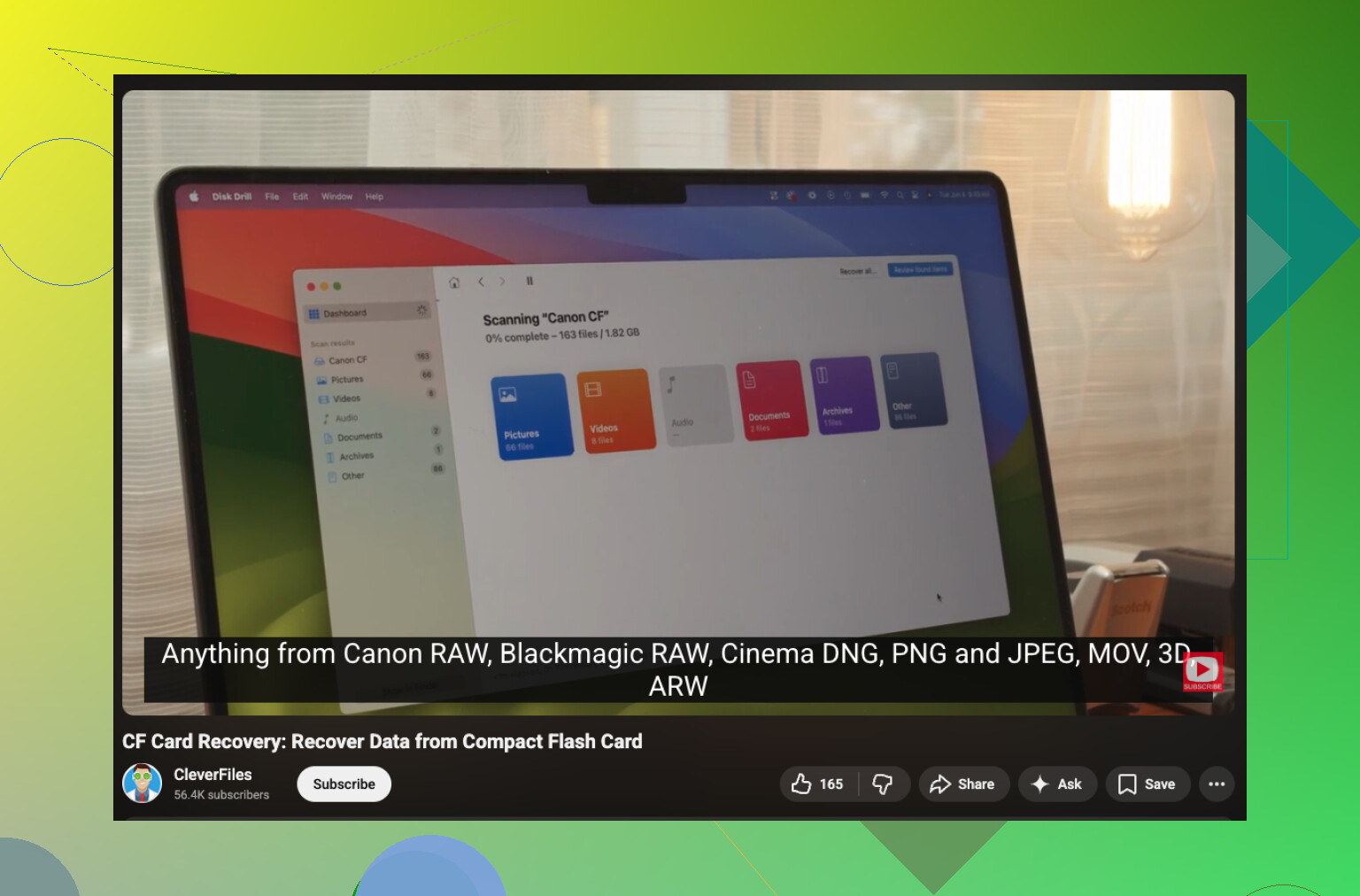
はい、フォルダを空にした後でも、CFカードからファイルを復元できることはよくあります。特に、その後すぐに使用をやめたのであればなおさらです。その判断は賢明でした。
私は主に @mikeappsreviewer と @sognonotturno に同意しますが、多くの人が見落としがちな点を1つ付け加えたいです。削除が実際にカード上で行われたのか、それとも使っていたフォルダ表示上だけのことなのかを確認してください。カメラ、カードリーダー、写真アプリが不具合を起こして、実際には削除せずにファイルを非表示にしていることがあります。Windowsでは隠しファイルを表示してください。Macでは、なくなったと決めつける前にFinder以外のアプリでも確認してみてください。
また、フォルダをコンピュータから空にした場合は、詳細スキャンを行う前にローカルマシン上に自動インポートの残りがないか確認してください。わかりやすいPicturesフォルダだけではありません。ファイル名だけでなく、撮影日で検索してください。削除したはずの撮影データが一時インポートフォルダに残っているのを見たことがあります。少し間抜けですが、よくあることです。
CFカードが読み取れるなら、できるだけ早く復元を実行してください。Disk Drill は、削除された写真、RAWファイル、動画をかなりうまく扱え、プレビュー機能で本当に必要なファイルと不要なものを見分けやすいため、CompactFlashカードの復元に適した選択肢です。まず最も重要なファイルを復元し、その後必要なら2回目のスキャンを行うとよいでしょう。
一般的な助言に対して少しだけ異論があります。カードがすでに一度マウントされているなら、10個ものリーダーを試すことにこだわらないでください。見えていて安定しているなら、まだ可能なうちにスキャンを開始しましょう。
こちらも読む価値があります: CFカード写真復元に関するFacebookコミュニティのヒント
復元した写真が破損していたり、半分グレーになっていたり、サムネイルが欠けていたりする場合は、まずカードのイメージを作成するほうが賢明になります。
私がすることの一つで、@sognonotturno、@stellacadente、@mikeappsreviewer が間接的にしか触れていなかった点があります。それは、そのフォルダがカードのDCIM構造からは空にされたものの、ファイル自体はルートに孤立したエントリとして、あるいは失われたクラスタチェーンとしてまだ存在していないか確認することです。CFカード、特にFAT32のものでは、古いリーダーやカメラ用ユーティリティソフトから削除した後に、これは思っている以上によく起こります。
私が少し異なる意見を持つ点は、「空き容量」は手がかりではあっても、信頼できる最終判断ではないということです。空き容量が多く表示されていても、変更されたのが割り当てデータだけだったために、RAWファイルの大半を取り出せたカードを私は見たことがあります。
カードが正常なら、まずバイト単位の完全イメージを作成し、その後でDisk Drillを使ってそのイメージをスキャンしてください。そうすればリスクを減らせますし、後で別のスキャンモードで再試行することもできます。プレビューが欲しく、幅広いRAW対応を求めるなら適しています。
Disk Drillの長所:
- 使いやすい
- 多くの写真形式をプレビューできる
- CFカード上の削除されたメディアの復元に強い
短所:
- ディープスキャンでは元の名前やフォルダが失われることがある
- 結果に不要なファイルが含まれることがある
- 完全な復元には通常有料版が必要
Disk Drillでファイル名が見つからなくても、それは普通です。ファイル形式ごとに復元し、その後OS上で撮影時刻順に並べ替えてください。また、復元されたファイルサイズも比較してください。極端に小さいRAWはたいてい誤検出です。