Ho difficoltà a far connettere il mio dispositivo USB alla mia macchina virtuale VirtualBox. Ho provato numerose impostazioni ma senza successo. Qualcuno può spiegarmi come configurare correttamente il tutto?
Va bene, ecco come puoi effettuare il passthrough di un dispositivo USB in VirtualBox. Anche io ho avuto la mia buona dose di mal di testa con questa cosa, ma una volta capito il meccanismo non è poi così terribile. Segui questi passaggi:
-
Installa il VirtualBox Extension Pack: Assicurati di aver installato il VirtualBox Extension Pack che corrisponde alla versione di VirtualBox che stai usando. È fondamentale perché aggiunge il supporto per dispositivi USB 2.0 e USB 3.0.
-
Abilita il controller USB: Nel tuo VirtualBox Manager:
- Clicca sulla tua macchina virtuale (ma non avviarla ancora).
- Vai su Impostazioni.
- Vai alla sezione USB.
- Spunta la casella accanto a ‘Abilita controller USB’.
- Seleziona USB 2.0 oppure USB 3.0 (io ho avuto più fortuna con USB 2.0 per i dispositivi più vecchi).
-
Aggiungi il tuo dispositivo USB:
- Clicca sulla piccola icona USB+ sul lato destro.
- Seleziona il tuo dispositivo USB dall’elenco.
- Questo lo aggiunge all’elenco dei dispositivi USB disponibili per la tua VM.
-
Avvia la VM: Ora avvia la tua macchina virtuale.
-
Cattura del dispositivo: Se il dispositivo USB non si collega automaticamente, vai su Dispositivi → USB e seleziona il tuo dispositivo dall’elenco. A volte è necessario farlo manualmente perché il sistema può essere un po’ capriccioso.
-
Controlla i permessi: Assicurati che il tuo utente abbia i permessi necessari per usare i dispositivi USB. Su Linux spesso devi aggiungerti al gruppo
vboxusers:sudo usermod -aG vboxusers $USER
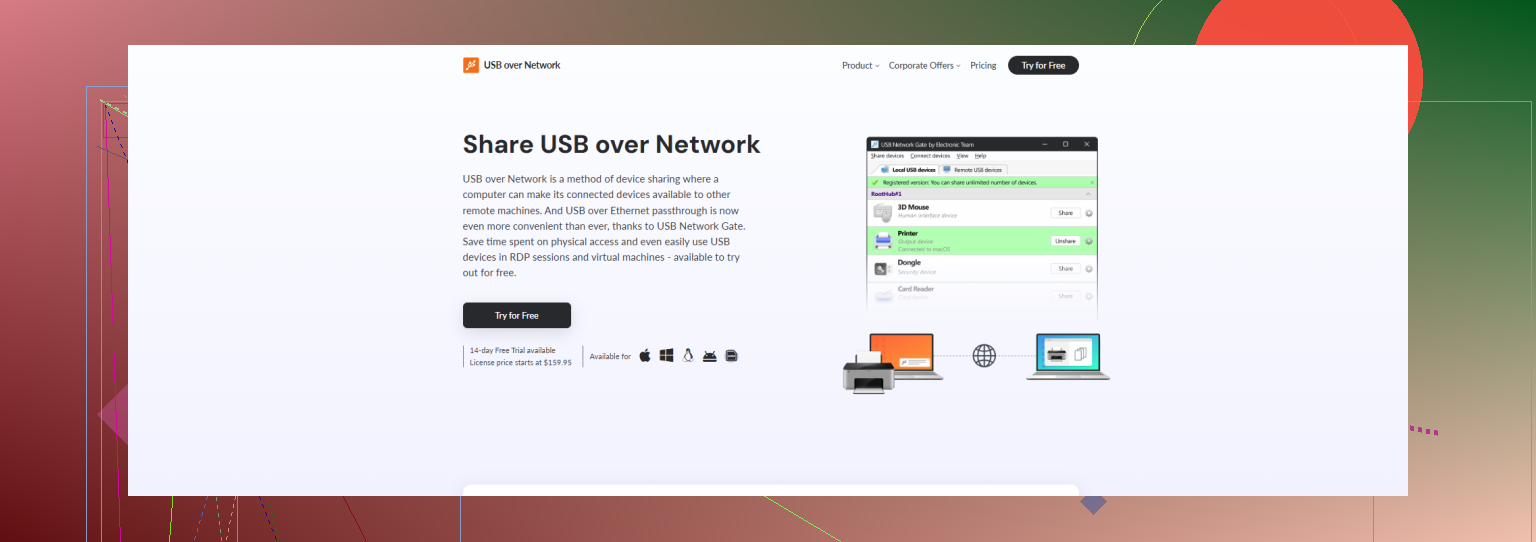
Se ancora non riesci a farlo funzionare, potrebbero esserci altri fattori in gioco. E forse è meglio prendere in considerazione l’uso di uno strumento come USB Network Gate. È un comodo tool che permette di condividere dispositivi USB attraverso la rete, il che potrebbe aggirare alcuni problemi di VirtualBox.
. Ti consiglierei vivamente di dare un’occhiata a questo semplice video passthrough USB in VirtualBox per una guida visiva più chiara.
Spero che questo ti risparmi un po’ della frustrazione che ho passato io!
Va bene, approfondiamo alcuni ulteriori accorgimenti che potrebbero aiutarti con il passthrough dei dispositivi USB in VirtualBox. Questi non sono stati trattati da @viaggiatoresolare e @viajeroceleste, quindi potrebbero offrirti un punto di vista diverso.
Altri suggerimenti utili:
1. Impostazioni BIOS/UEFI:
Assicurati che la tecnologia di virtualizzazione (VT-x/AMD-V) sia abilitata nelle impostazioni del BIOS/UEFI. Sorprendentemente, questo a volte può influire sulle prestazioni del passthrough USB.
2. Porte USB diverse:
Prova a usare porte USB diverse sulla macchina host. Le porte possono comportarsi in modo differente, soprattutto tra USB 3.0 e USB 2.0.
3. Verifica la compatibilità del dispositivo:
Assicurati che il dispositivo USB sia pienamente compatibile con VirtualBox. Alcuni dispositivi non funzionano bene con le VM a causa di problemi di driver o di particolarità del firmware.
4. Software di terze parti:
Se niente funziona, puoi prendere in considerazione software come USB Network Gate, che ti permette di condividere i dispositivi USB tramite rete. Questo significa che la tua VM può connettersi ai dispositivi USB come se fossero collegati localmente, aggirando alcune delle limitazioni di VirtualBox.
Pro e contro di USB Network Gate:
Pro:
- Elude molti dei problemi del passthrough USB nativo di VirtualBox.
- Può essere usato tramite rete, aumentando la flessibilità.
- Interfaccia facile da usare.
Contro:
- È una soluzione a pagamento, potrebbe non essere ideale se cerchi qualcosa di gratuito.
- Aggiunge un ulteriore livello software, che potrebbe introdurre problemi propri.
Ricorda che, sebbene USB Network Gate sia affidabile, i suoi concorrenti come FlexiHub offrono funzioni simili, quindi potresti dare un’occhiata anche a loro.
Lista rapida di controllo:
- Assicurati che VT-x/AMD-V siano abilitati
- Prova porte USB diverse
- Verifica la compatibilità del dispositivo
- Valuta USB Network Gate per una soluzione quasi infallibile
I problemi USB con VirtualBox possono essere frustranti, ma con un po’ di pazienza e questi passaggi dovresti riuscire a farlo funzionare. Buona fortuna!