Faccio molti screenshot sia sul mio iPhone che sul mio iPad, e ora l’app Foto è piena di disordine e occupa spazio di archiviazione. Sto cercando il modo più veloce per eliminare gli screenshot su entrambi i dispositivi contemporaneamente, soprattutto se si sincronizzano tramite Foto di iCloud. Esiste un metodo semplice per rimuoverli insieme senza eliminare altre foto?
Mi sono trovato anch'io in questo pasticcio. La mia libreria foto si era intasata di schermate con numeri di tracciamento, codici di accesso, meme casuali e foto sfocate dei prezzi al supermercato. Quando sono andato a cercare una foto di un viaggio, ho dovuto prima scavare tra mucchi di spazzatura. Un modo davvero irritante di sprecare dieci minuti.
C'è un modo pulito per rimuovere gli screenshot senza cancellare le tue foto normali. Alcune parti sono ancora un po' stupide, quindi ecco la versione che avrei voluto mi avessero dato prima.
Elimina solo gli screenshot, non tutta la libreria
Non iniziare da Tutte le foto. Quella vista mescola tutto insieme, quindi è facile rimuovere cose che volevi tenere.
Apri Foto. Vai su Album, oppure Raccolte nelle versioni più recenti. Scorri verso il basso fino a Tipi di media. Apri Screenshot.
Quell'album è il posto più sicuro in cui lavorare. Se elimini elementi lì, rimuovi solo gli screenshot.
Per una piccola pulizia, tocca Seleziona e scorri sulle miniature. iPhone ne evidenzierà rapidamente molte. Per una pila enorme, tocca Seleziona e usa Seleziona tutto se la tua versione lo mostra. Molto più veloce.
Cosa è cambiato su iOS 18 e versioni successive
Apple ha spostato un po' le cose. Su iOS 18 e successivi, puoi filtrare la libreria in modo da mostrare solo gli screenshot.
In Foto, tocca il pulsante con le due frecce vicino alla parte inferiore. Scegli Filtro, poi seleziona Screenshot. Una volta attivato il filtro, la visualizzazione sarà limitata agli screenshot. Da lì, tocca Seleziona, poi trascina sulla griglia dal basso a destra verso l'alto se vuoi selezionare rapidamente una grande quantità. Quando hai finito, tocca l'icona del cestino.
Controllerei comunque due volte il filtro prima di eliminare. Una volta mi è sfuggito e ho dovuto ripristinare un gruppo di elementi da Eliminati di recente. Per niente divertente.
Se l'app Foto si blocca, usa batch più piccoli
L'ho imparato a forza di tentativi. Cercare di eliminare migliaia di elementi in una sola volta faceva bloccare Foto. Un paio di volte mi ha persino riportato alla schermata Home.
Quello che ha funzionato meglio è stato eliminare in blocchi da circa 500 a 1.000 elementi. Sembra più lento. Non lo era. L'app è rimasta reattiva e ha completato l'aggiornamento della libreria senza andare in crisi.
Se il tuo telefono è più vecchio, resterei più vicino a 500. Se è più recente e ha più spazio libero, 1.000 mi sono sembrati gestibili nel mio utilizzo.
Se continui a farlo, automatizzalo
Ho configurato una Shortcut dopo la terza sessione di pulizia perché mi ero stancato di ripetere sempre gli stessi tocchi.
Apri l'app Comandi. Crea un nuovo comando. Aggiungi Trova foto. Imposta il filtro su È uno screenshot. Poi aggiungi Elimina foto.
C'è un'impostazione importante, altrimenti fallisce subito.
Vai su Impostazioni di iPhone → App → Comandi → Avanzate. Attiva Consenti l'eliminazione di grandi quantità di dati.
Senza quell'opzione, il comando tende a dare errore alla prima esecuzione. Dopo averla attivata, potevo dire a Siri di eseguire il mio comando di pulizia degli screenshot e funzionava senza problemi.
Quando gli strumenti integrati non bastano
A volte non stai cercando di fare pulizia per avere tutto in ordine. Stai cercando di liberare spazio in fretta. In quel caso, aiuta vedere quali screenshot stanno occupando più memoria.
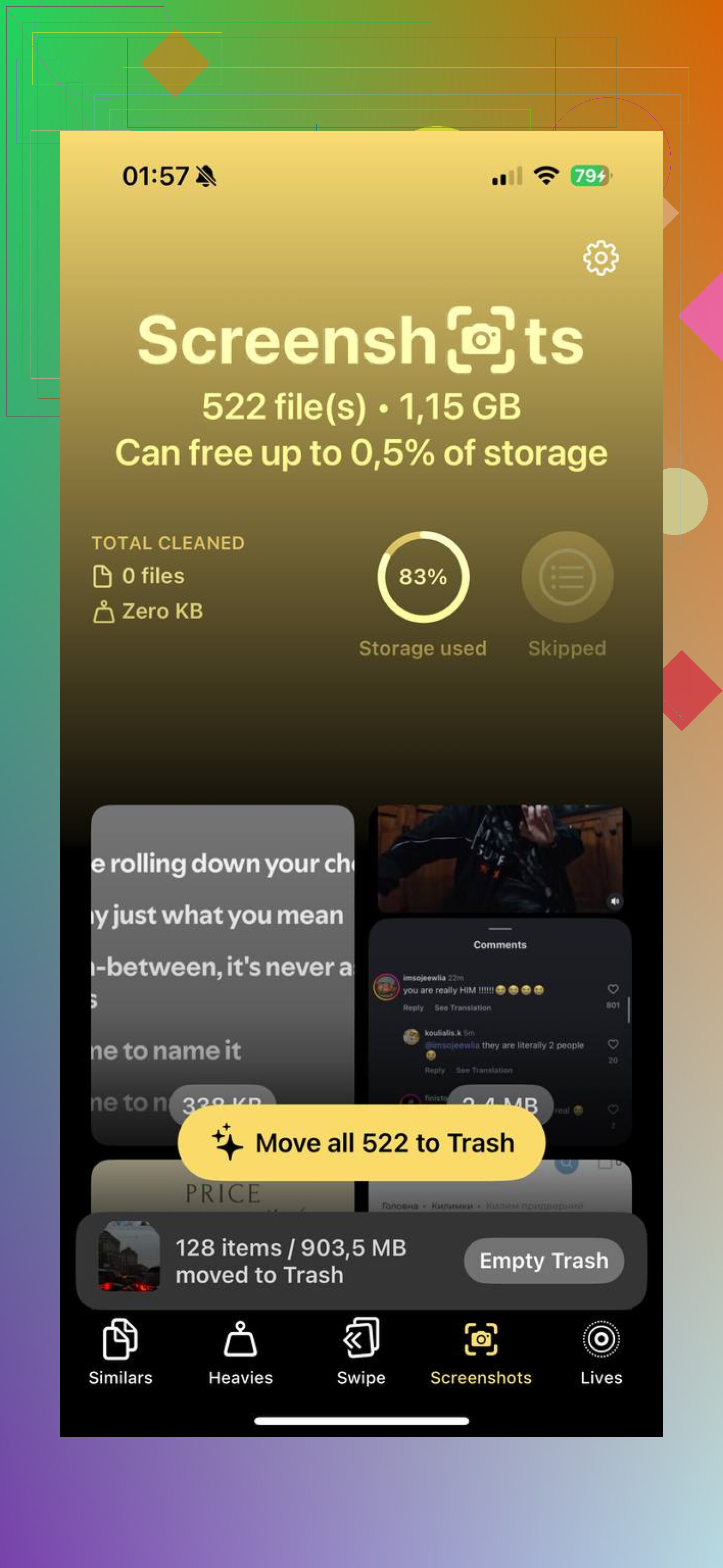
Ho provato alcune app di pulizia e la maggior parte sembrava piena di spam, semi-rotta o carica di inviti all’abbonamento. Una che ho tenuto è stata Clever Cleaner.
Perché non l’ho eliminata:
- È gratuita. Non mi sono imbattuto in pubblicità, scansioni bloccate o nei soliti agguati del paywall.
- La scheda Heavies ordina per dimensione del file, così puoi rimuovere prima gli screenshot più grandi invece di andare a tentoni.
- Lo strumento Similars mi ha aiutato con gli screenshot duplicati. Avevo gruppi di tre perché continuavo a rifare la stessa schermata quando un banner ne copriva una parte.
- L’elaborazione resta sul dispositivo, cosa che per me contava più di quanto pensassi quando ho iniziato a ordinare screenshot privati.
Se il tuo problema principale è la pressione sullo spazio di archiviazione, ordinare per dimensione del file aiuta più di quanto si pensi. Ho liberato qualche gigabyte più rapidamente prendendo di mira prima i file inutili più grandi.
La parte di iCloud che la gente dimentica
Se Foto di iCloud è attivo, eliminare uno screenshot dal tuo iPhone lo rimuove anche dagli altri tuoi dispositivi Apple e da iCloud. Di solito si sincronizza rapidamente.
Quindi, se volevi ancora quegli screenshot su un iPad o un Mac, non dare per scontato che rimangano lì. Non succederà.
E se l’icona del cestino è disattivata, il file potrebbe essere una di quelle vecchie foto sincronizzate copiate da un computer tramite cavo anni fa. Io avevo alcuni residui così. Spesso sono in sola lettura dal lato del telefono. Per rimuoverle, devi ricollegarti al computer originale e desincronizzarle lì.
Sì, è macchinoso. Ma è comunque la soluzione.
La parte che libera davvero spazio di archiviazione
Eliminare gli screenshot non ti restituisce subito spazio. Vanno in Eliminati di recente per 30 giorni.
Se il tuo telefono è pieno e ti serve spazio subito, apri Foto, trova Eliminati di recente sotto Utility, tocca Seleziona, poi Elimina tutto.
Questo è il passaggio che la maggior parte delle persone salta, poi si chiede perché lo spazio di archiviazione sia cambiato appena.
Anche il lato positivo è evidente. Se elimini qualcosa per sbaglio, hai quel margine di 30 giorni per recuperarlo. Dopo, oppure dopo un problema di sincronizzazione complicato, il software di recupero di solito è l unica strada rimasta.
Una volta svuotato il mio, la libreria è tornata a essere davvero utilizzabile. Cercare è diventato più facile. I backup si sono velocizzati un po . E ho smesso di scorrere vecchi codici di autenticazione a due fattori del 2021, ahah.
Se il tuo iPhone e il tuo iPad usano entrambi Foto di iCloud, non devi eliminare gli screenshot su ogni dispositivo. Eliminali su un dispositivo, attendi la sincronizzazione e spariranno da entrambi. Stesso ID Apple, stessa libreria foto.
Una cosa che aggiungerei al post di @mikeappsreviewer. Eviterei prima di creare una scorciatoia per eliminare. Le scorciatoie vanno bene, ma per rimuovere molte foto sembrano un po troppo eccessive e più facili da far partire per errore se hai dimenticato un filtro. Userei la sincronizzazione per fare il grosso del lavoro.
La configurazione più veloce che ho usato:
- Scegli un dispositivo, di solito l iPhone.
- Apri Foto e cerca screenshot oppure usa il tipo di contenuto Screenshot.
- Ordina dal più vecchio al più recente se vuoi eliminare in fretta la spazzatura vecchia, come i codici 2FA e le ricevute.
- Seleziona qualche centinaio di elementi alla volta.
- Eliminali.
- Tieni entrambi i dispositivi collegati al Wi Fi e all alimentazione per un po così iCloud finisce la sincronizzazione.
Poi controlla Foto su iPad. Anche lì gli screenshot dovrebbero sparire.
Se i tuoi dispositivi non si sincronizzano, controlla:
Impostazioni, il tuo nome, iCloud, Foto, poi assicurati che Sincronizza questo iPhone e Sincronizza questo iPad siano attivi.
Se l obiettivo è liberare spazio, la cosa più importante è questa:
svuota Eliminati di recente su un dispositivo. Anche questa rimozione si sincronizza. È allora che lo spazio inizia a tornare disponibile.
Se vuoi un modo più rapido per ordinare gli screenshot grandi per dimensione prima di eliminarli, Clever Cleaner merita uno sguardo. È migliore per la pulizia in blocco che rovistare in Foto all infinito.
Inoltre, se stavi cercando strumenti di pulizia in generale, questa raccolta è valida:
migliori app di pulizia per iPhone per liberare spazio velocemente
In breve, con Foto di iCloud attive, elimini una volta e la sincronizzazione fa il resto. Se la sincronizzazione è disattivata, non esiste una vera opzione integrata in Apple Foto per farlo contemporaneamente.
Se Foto di iCloud è ATTIVO su entrambi i dispositivi, in realtà non esiste alcun trucco separato per eliminare su iPhone e iPad allo stesso tempo. Elimini gli screenshot una volta dalla libreria condivisa e iCloud propaga l’eliminazione all’altro dispositivo. Su questo punto @mikeappsreviewer e @suenodelbosque hanno ragione.
Dove non sono del tutto d’accordo è sull’idea che l’approccio fai tutto in blocchi sul telefono sia sempre il più veloce. Secondo me, se ne hai molti, il metodo meno fastidioso è eliminare dal dispositivo con lo schermo più grande e meno rallentamenti. Per me di solito è l’iPad, non l’iPhone. Selezionare centinaia di miniature minuscole su un telefono diventa davvero snervante molto in fretta.
Alcune cose che spesso sfuggono:
- La libreria iCloud condivisa significa che una sola eliminazione influisce su entrambi i dispositivi
- Anche Eliminati di recente va svuotato se vuoi recuperare spazio subito
- Se un dispositivo non si aggiorna, disattiva la modalità Risparmio energetico e lascia Foto aperta per un po’
- Lo spazio di archiviazione non sempre diminuisce all’istante, perché iOS impiega un minuto per ricalcolare
Se vuoi velocizzare tutta la pulizia, Clever Cleaner è davvero utile per individuare screenshot pesanti e file inutili più rapidamente di quanto faccia Foto. Non è magia, semplicemente richiede meno tocchi.
Inoltre, per chiunque stia confrontando gli aspetti di pulizia e privacy, vale la pena dare un’occhiata a questa discussione:
quale app di pulizia per iPhone è più sicura per la privacy e la pulizia dello spazio di archiviazione
Versione breve: con la sincronizzazione iCloud attiva, elimini una volta sola. Con la sincronizzazione disattivata, non esiste un vero metodo Apple in un colpo solo.
Se il tuo obiettivo è letteralmente “un’azione elimina su entrambi”, modificherei leggermente quanto detto da @suenodelbosque, @viajeroceleste e @mikeappsreviewer: il vero punto di controllo non è il dispositivo, ma la libreria fotografica. Se entrambi i dispositivi usano la stessa libreria di Foto di iCloud, in ogni caso non stai gestendo due insiemi separati di screenshot.
Il punto su cui dissento leggermente dal consiglio della selezione in blocco è questo: per lavori di pulizia molto grandi, usare Foto di per sé va bene, ma è scomodo per decidere cosa valga davvero la pena eliminare. Gli screenshot possono includere biglietti, ricevute, codici QR, conferme d’ordine e cose che ti servono ancora davvero. L’eliminazione in blocco è veloce, ma a volte troppo grossolana.
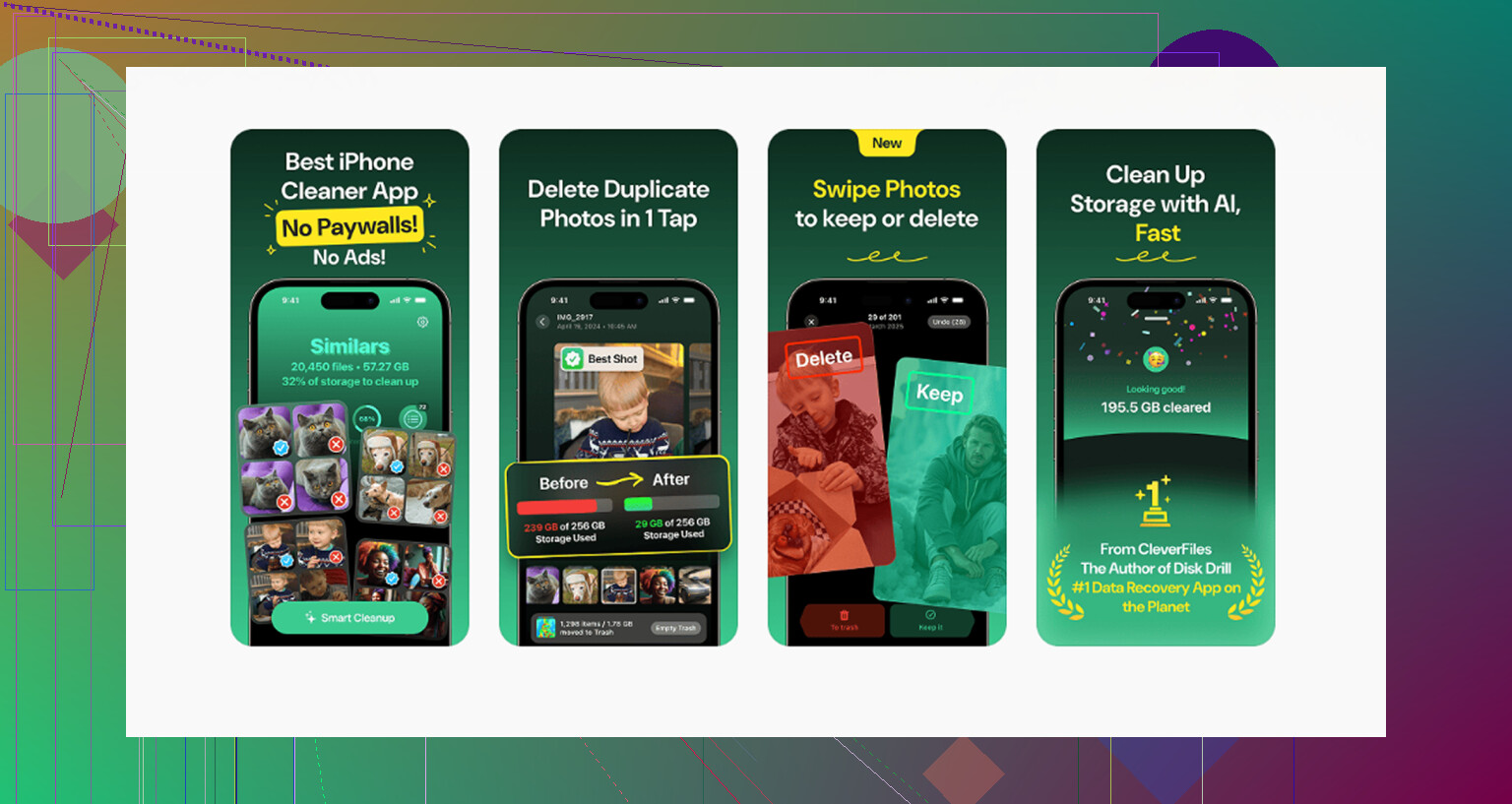
Una soluzione intermedia migliore è prima isolare gli screenshot vecchi o insolitamente grandi, poi eliminare da un dispositivo e lasciare che la sincronizzazione si occupi dell’altro. È qui che Clever Cleaner può aiutare.
Pro di Clever Cleaner:
- revisione visiva in blocco più semplice rispetto a Foto
- può individuare più rapidamente i file più pesanti
- utile se il problema principale è lo spazio di archiviazione
Contro:
- è comunque un’altra app a cui concedere l’accesso alle foto
- non necessaria se il tuo accumulo di screenshot è piccolo
- la sola app Foto è più sicura se temi di eliminare la cosa sbagliata
Un’altra cosa che molti trascurano: se usi la Libreria Condivisa con la famiglia o con il partner, controlla bene che gli screenshot siano nella tua libreria personale prima di eliminarli in massa. Questa configurazione può rendere la pulizia più confusa della normale sincronizzazione di iCloud.
Quindi la risposta breve è:
- Foto di iCloud attive: elimina una volta su uno dei due dispositivi
- niente Foto di iCloud: nessuna eliminazione simultanea nativa
- serve prima una selezione più intelligente: Clever Cleaner vale la pena di essere considerata, ma non è obbligatoria