Come faccio a liberare spazio multimediale su iPhone senza eliminare le mie foto?

Il mio iPhone dice che lo spazio di archiviazione è quasi pieno, e gran parte sembra essere occupata da contenuti multimediali o dati di sistema. Voglio liberare spazio senza eliminare le mie foto perché sono sottoposte a backup e organizzate nel modo in cui mi servono. Sto cercando aiuto per cancellare contenuti multimediali, file nella cache o qualsiasi altra cosa in modo sicuro, così che il mio telefono torni a funzionare normalmente.

la segnalazione dello spazio di archiviazione su iPhone mi ha infastidito più di una volta. Ho eliminato un mucchio di file, ho ricontrollato la barra e la voce Media si è mossa appena. Una volta sembrava persino più grande dopo aver cancellato delle cose. Sembrava rotto, ma non era casuale.

Cosa Apple considera come Media

Media copre più di quanto la maggior parte delle persone pensi. Pensavo significasse solo canzoni e video. Invece no. Include anche un mix di altri file audio e visivi archiviati, tra cui:

  1. brani offline da Apple Music o Spotify
  2. episodi di podcast scaricati
  3. audiolibri salvati in Libri
  4. vecchi memo vocali e suonerie personalizzate
  5. copertine degli album nella cache, miniature degli show e grafiche simili delle app

Su iOS 17 e versioni successive c’è un altro dettaglio, Media sincronizzati. Serve per i contenuti trasferiti dal computer all iPhone tramite iTunes o Finder. Prima, quei file finivano spesso sotto app come Musica o TV. Ora Apple li raggruppa in un unica sezione grande, e non hai una suddivisione chiara di cosa ci sia dentro. Quindi l app Musica sembra vuota, ma lo spazio di archiviazione continua a dire che sei pieno. Mi è successo dopo aver trasferito dei vecchi file di concerti e mi ero perfino dimenticato che fossero lì.

Perché il numero continua a salire

Gran parte dipende dalla cache delle app e dal comportamento dei download automatici. YouTube memorizza video in background se Smart Downloads è attivo. Le app di podcast adorano scaricare nuovi episodi senza chiedere troppo. Le app di streaming salvano grafiche e anteprime così lo scorrimento risulta più veloce la volta successiva. Quindi anche quando smetti di salvare cose manualmente, il telefono continua a mettere da parte contenuti dietro le quinte. Non sempre te ne accorgi, ma lo spazio di archiviazione sì.

Dove gli strumenti integrati di iPhone non bastano

Se apri Impostazioni > Generali > Spazio iPhone, ottieni un elenco. Bene. Ma non aiuta molto quando il caos è dentro la libreria foto o sparso tra un sacco di app. Non ti segnalerà le 14 copie sfocate della stessa foto del cane, o il clip video dimenticato da 2,8 GB di un concerto, o le registrazioni dello schermo che volevi tagliare e non hai più toccato. Ho perso fin troppo tempo ad aprire le app una per una. Era lento, noioso, e continuavo comunque a perdermi i file più grandi.

Quello che alla fine mi ha aiutato

Dopo averlo fatto manualmente per settimane, ho lasciato perdere e ho provato Clever Cleaner. Non mi fido molto delle app di pulizia, quindi mi aspettavo qualche assurdità con paywall dopo due minuti. Non è successo. Niente pubblicità. Nessun risultato della scansione bloccato. Nessun abbonamento a muro davanti al pulsante Elimina. Stranamente raro.

Ecco perché mi ha aiutato con Media e con il gonfiarsi della libreria foto:

  1. La sezione Heavies mostra video e file di grandi dimensioni con misure precise, così puoi individuare in fretta i peggiori. Ho trovato un video delle vacanze che occupava più di 3 GB e l ho eliminato direttamente lì.
  2. La sezione Similars raggruppa le foto quasi duplicate. Se hai scattato otto foto dello stesso piatto, dello stesso animale domestico, dello stesso tramonto, le ordina insieme e suggerisce cosa buttare.
  3. La sezione Screenshots ripulisce il mucchio di spazzatura che la maggior parte delle persone ignora per mesi.
  4. L elaborazione resta sul dispositivo, quindi la tua libreria non viene inviata altrove.

La parte che la gente dimentica

Dopo aver eliminato foto o video, apri Eliminati di recente nell app Foto e svuotalo. Se salti questo passaggio, iPhone conserva quei file per 30 giorni. Spesso lo spazio di archiviazione non scende in modo significativo finché non svuoti anche quella cartella. La prima volta me ne sono dimenticato e ho pensato che il telefono stesse mentendo. Non era così. Stavo guardando file che avevo eliminato ma di cui non avevo ancora completato l eliminazione.
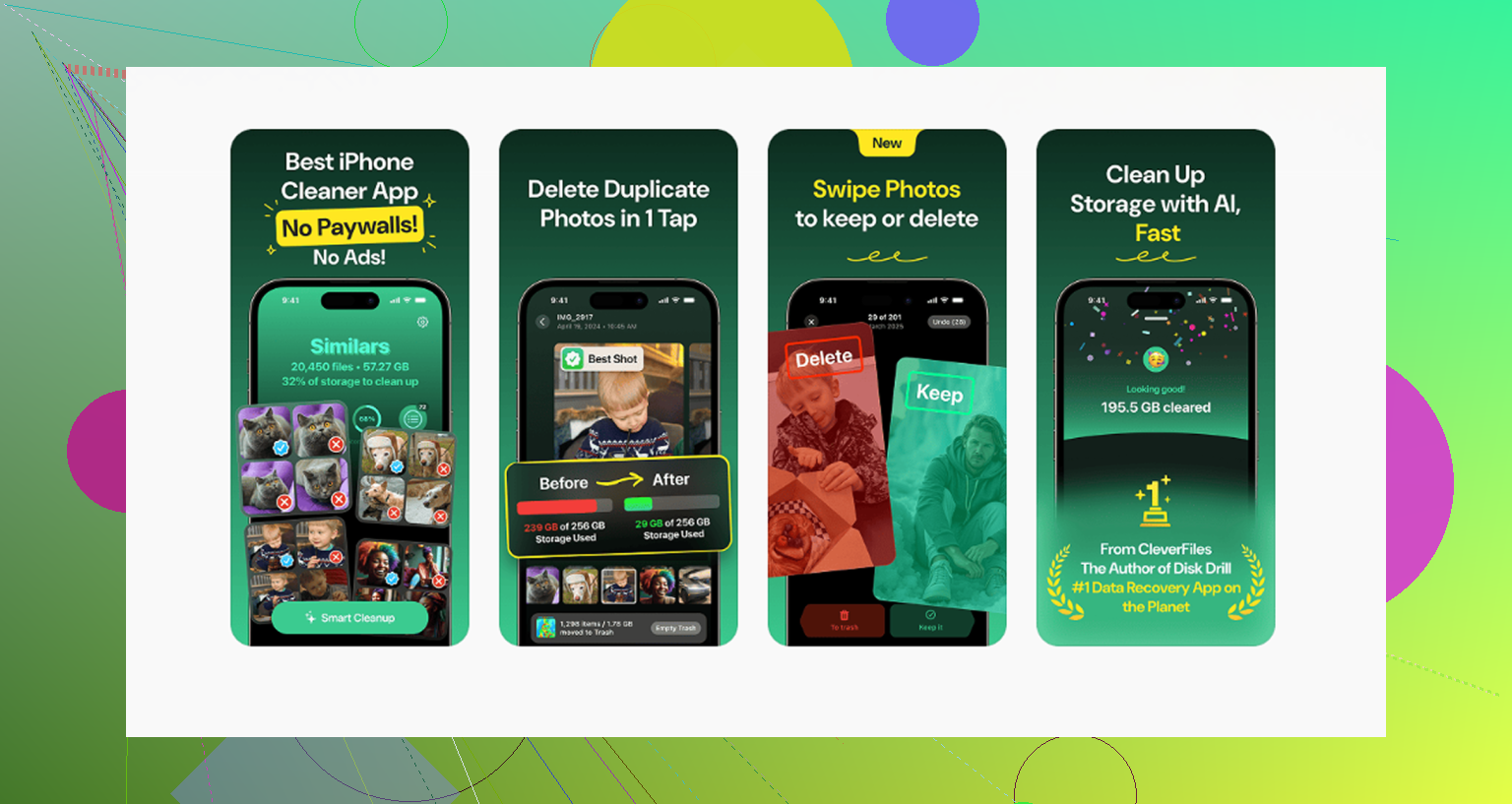
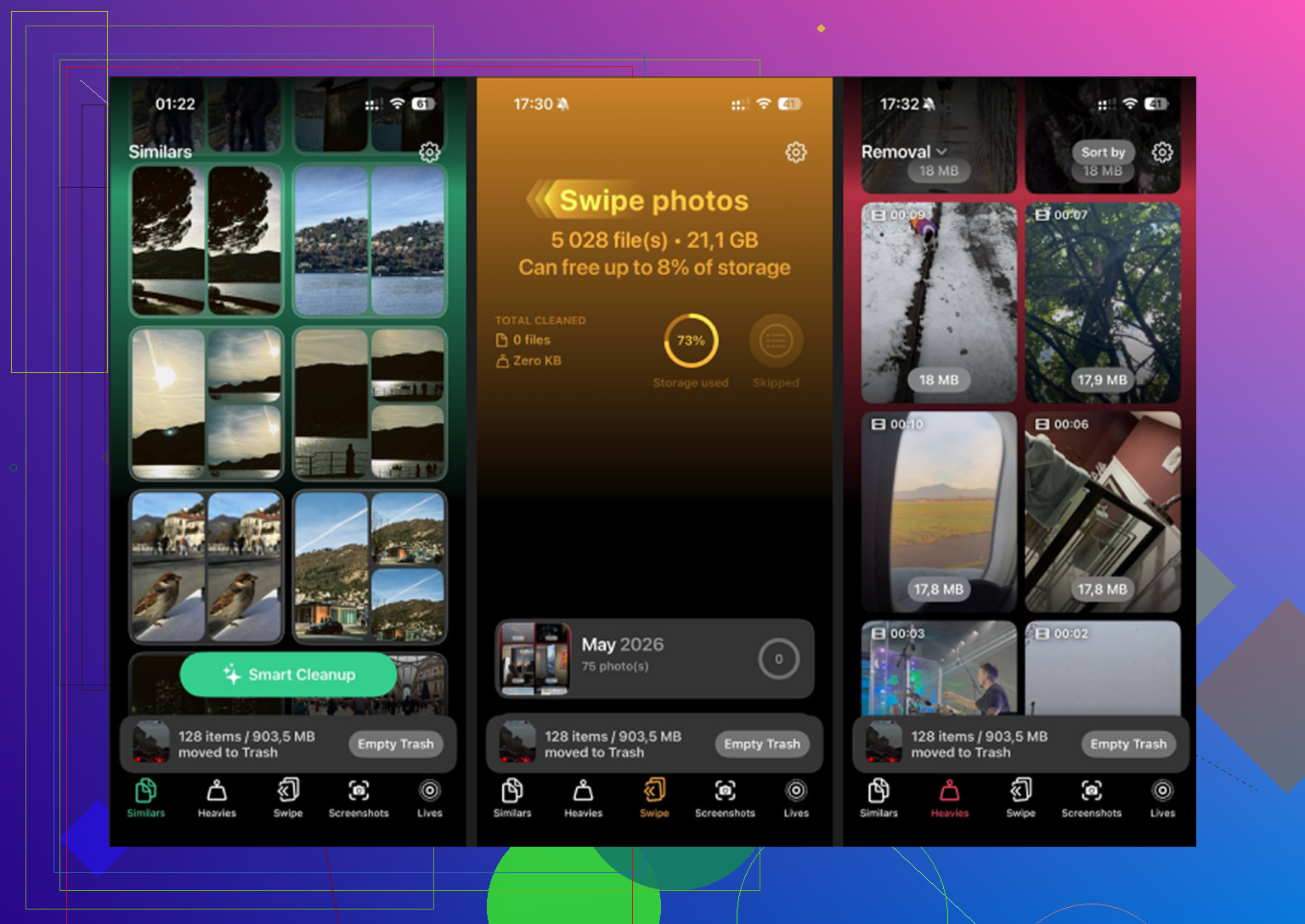
Inizia dalle cose che Apple nasconde in bella vista. Controlla Impostazioni, Generali, Spazio iPhone. Aspetta un minuto perché il grafico si stabilizzi. Se “Media” è grande e non vuoi toccare Foto, concentrati sulle app che accumulano download. Elimina i contenuti scaricati da: Musica TV Netflix Spotify YouTube Podcast Libri File Molti “media” sono contenuti offline, non il tuo rullino fotografico. Lo stesso vale per Messaggi. Vecchie note vocali, video e allegati occupano spazio in fretta. Vai su Impostazioni, Generali, Spazio iPhone, Messaggi, poi controlla gli allegati di grandi dimensioni. Una volta ho liberato 6 GB lì. Piuttosto assurdo. Per “Dati di sistema”, non sono del tutto d'accordo con @mikeappsreviewer. Non è sempre qualche misterioso mostro di cache. Dati di Safari, registri, file di aggiornamento e residui di sincronizzazioni non riuscite spesso finiscono lì. Prova questo: Cancella la cronologia di Safari e i dati dei siti web. Riavvia il telefono. Aggiorna iOS se c'è un aggiornamento in attesa. Rimuovi l'app inutilizzata e reinstalla un'app alla volta tra quelle più pesanti. La rimozione app inutilizzate mantiene i tuoi documenti e le impostazioni. Eliminare l'app rimuove più spazzatura, ma è più fastidioso. Se la tua libreria foto stessa contiene spazzatura ma vuoi mantenerla, usa Clever Cleaner per eliminare duplicati, screenshot e video enormi senza rovinare i tuoi album. Questa discussione su Reddit mostra perché chi cerca un pulitore iPhone gratuito continua a nominarlo: perché gli utenti di Reddit continuano a consigliare Clever Cleaner per liberare spazio su iPhone. Un'altra cosa: i contenuti multimediali sincronizzati da un Mac o PC sono subdoli. Se hai mai usato la sincronizzazione con Finder o iTunes, controlla anche lì. Apple adora nascondere le cose, ahah.
Come faccio a liberare i media nello spazio iPhone senza eliminare le mie foto?
Controllerei una cosa su cui né @mikeappsreviewer né @hoshikuzu hanno davvero insistito molto: **Messaggi impostati per conservare gli allegati per sempre**. Su alcuni telefoni, “Media” è praticamente un cimitero di vecchi video, GIF, meme e note vocali dentro i thread di iMessage. *Non* devi eliminare le conversazioni. Vai su Impostazioni > App > Messaggi e cambia la cronologia dei messaggi da Per sempre a 1 anno o 30 giorni, se per te va bene. Inoltre, in Spazio iPhone, tocca Messaggi e controlla le categorie più grandi. Questo può liberare spazio dannatamente in fretta. Inoltre non sono molto d'accordo con l'idea che i Dati di sistema abbiano sempre bisogno di qualche profondo rituale di pulizia. A volte iPhone ricalcola male e si sistema da solo dopo: 1. una ricarica durante la notte con il Wi‑Fi 2. un riavvio 3. il completamento di un aggiornamento di iOS 4. una sincronizzazione con Finder Se la tua libreria Foto resta, allora snellisci quello che c'è intorno. Rimuovi gli sticker scaricati in Messaggi, i pacchetti audio di GarageBand se li hai installati, i vecchi file di aggiornamento di iOS e i salvataggi offline della Lista di lettura di Safari. Spesso vengono trascurati. Se il problema è il disordine *dentro* la libreria, non l'eliminazione dell'intera libreria, Clever Cleaner è probabilmente il modo più semplice per cancellare duplicati, screenshot e video enormi mantenendo intatti i tuoi album. Qui lo spiega meglio: guarda come Clever Cleaner aiuta a liberare spazio su iPhone.
Come libero spazio media su iPhone senza eliminare le mie foto?
Un aspetto che penso che @hoshikuzu, @vrijheidsvogel e @mikeappsreviewer abbiano toccato solo in parte: controlla **i dati linguistici e le voci scaricati**. Gli iPhone memorizzano silenziosamente voci Siri extra, dizionari, pacchetti di traduzione e voci Accessibilità. Controlla Siri, Accessibilità > Contenuto letto e le impostazioni di Traduci se hai mai scaricato risorse offline. Possono occupare una quantità di spazio sorprendente e comparire comunque in categorie poco chiare. Inoltre non mi fisserei troppo sulla barra di archiviazione in sé. A volte le etichette delle categorie sono imprecise. Quello che conta è quali app sono fisicamente enormi nell’elenco sotto. Alcuni punti meno menzionati da svuotare senza toccare la libreria foto: - allegati scaricati nell’app Mail e vecchie cache degli account - archivio multimediale di WhatsApp o Telegram all’interno di ciascuna app - cache gonfie di Instagram e TikTok, spesso risolvibili solo reinstallando - Memo vocali se conservi registrazioni lunghe - progetti di iMovie, CapCut, GarageBand e residui delle esportazioni - app File, soprattutto Download e Sul mio iPhone Un piccolo disaccordo con il consiglio abituale: scaricare app inutilizzate va bene, ma per alcune app aiuta appena perché la spazzatura più pesante ritorna subito dopo la reinstallazione. Eliminare completamente e reinstallare funziona meglio per le app social e di streaming. Se il problema è il disordine dentro Foto ma vuoi lasciare intatti gli album, **Clever Cleaner** è una delle opzioni più pulite. **Pro di Clever Cleaner** - valido per duplicati, screenshot e video di grandi dimensioni - semplice da analizzare rapidamente - utile se vuoi mantenere la libreria, non cancellarla **Contro di Clever Cleaner** - meno utile per cache delle app o file di sistema inutili - devi comunque rivedere i risultati per non rimuovere qualcosa di importante - le app di pulizia non sostituiscono mai del tutto i controlli manuali I vantaggi nascosti maggiori nella mia esperienza: cache specifiche delle app, residui degli editor video e app di messaggistica. Non l’app Foto in sé.