La mia libreria di foto su iPhone è cresciuta fino a migliaia di elementi e ora sta diventando difficile trovare qualsiasi cosa o liberare spazio. Ho duplicati, screenshot e anni di foto tutti mescolati insieme, e non sono sicuro di quale sia il modo migliore per organizzarli, eseguire il backup e fare pulizia senza perdere foto importanti. Ho bisogno di aiuto per capire il modo più semplice per gestire una grande libreria di foto su iPhone.
Il mio iPhone ha sbattuto contro lo stesso muro. In Recenti c’era di tutto, più di 20.000 elementi, e per lo più era spazzatura che continuavo a fingere di sistemare più tardi. Foto vere mescolate a meme, foto del parcheggio, screenshot di scontrini e dieci versioni dello stesso tramonto perché mi tremava la mano e continuavo a scattare. Il telefono sembrava lento. Le app esitavano. Lo spazio di archiviazione è stato il primo posto che ho controllato e sì, era quasi pieno. Quando il telefono è pieno zeppo, iOS inizia a sembrare intasato.
All’inizio ho provato a pagare per avere più spazio su iCloud. Pessima soluzione. Mi ha dato una pila più grande, non una più pulita. Quello che ha cambiato le cose per me è stato ammettere che il problema era proprio la libreria foto. Se la maggior parte della tua libreria è disordine, organizzarla prima è il contrario di ciò che serve. Prima elimina. Poi ordina.
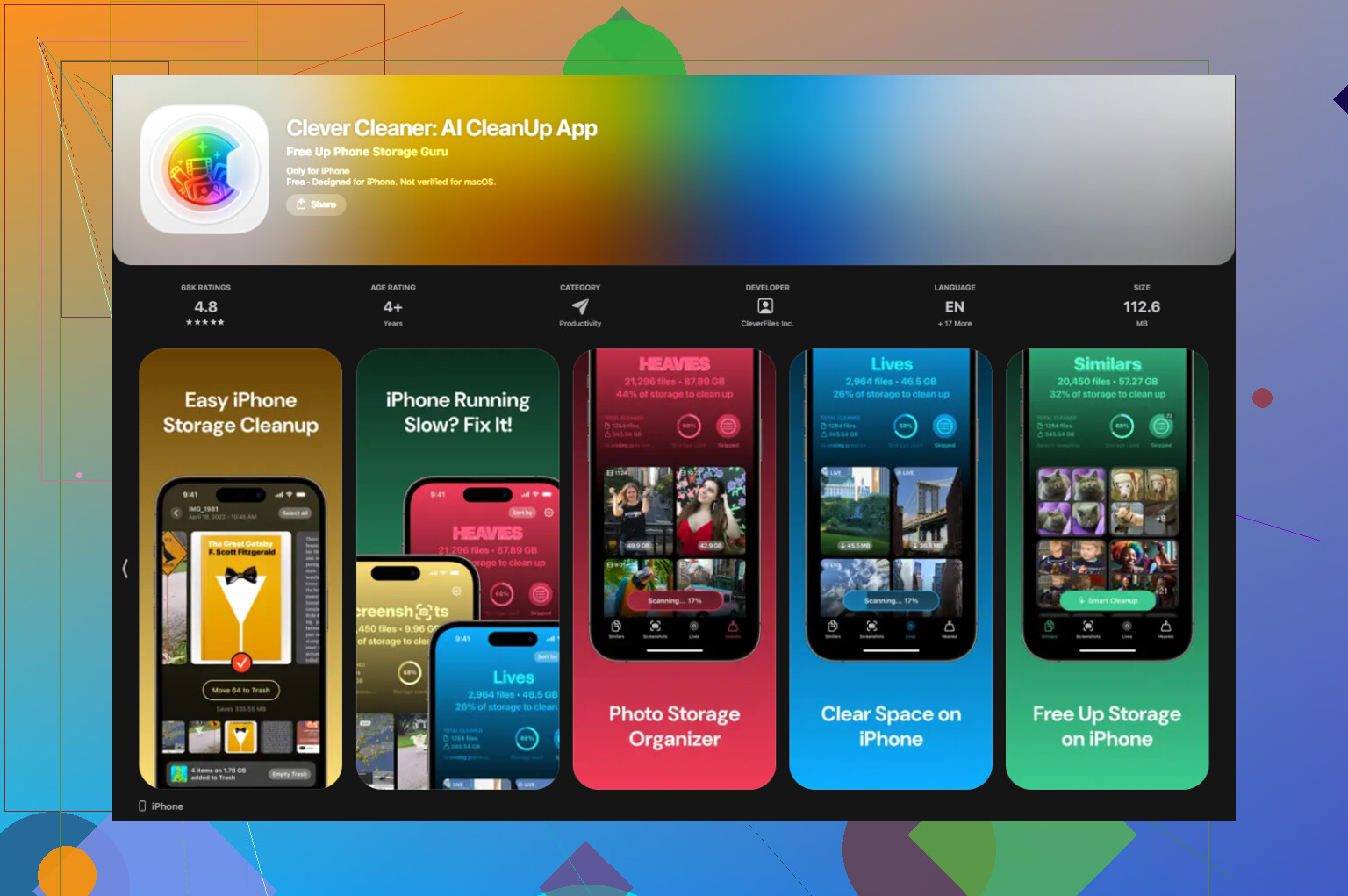
Se il rullino è messo troppo male per gestirlo a mano, io inizierei con un’app di pulizia e lascerei che facesse la parte stupida e ripetitiva. Ne ho provate parecchie, e quella che ho tenuto sul telefono è stata Clever Cleaner. Mi ha aiutato con il rallentamento perché ho liberato in fretta una bella quantità di spazio. Mi sono piaciute due cose. Primo, è gratis. Niente trappole con prove strane, niente pubblicità sbattuta in faccia. Secondo, funziona sul dispositivo, quindi le tue foto restano sul tuo telefono invece di finire su qualche server.
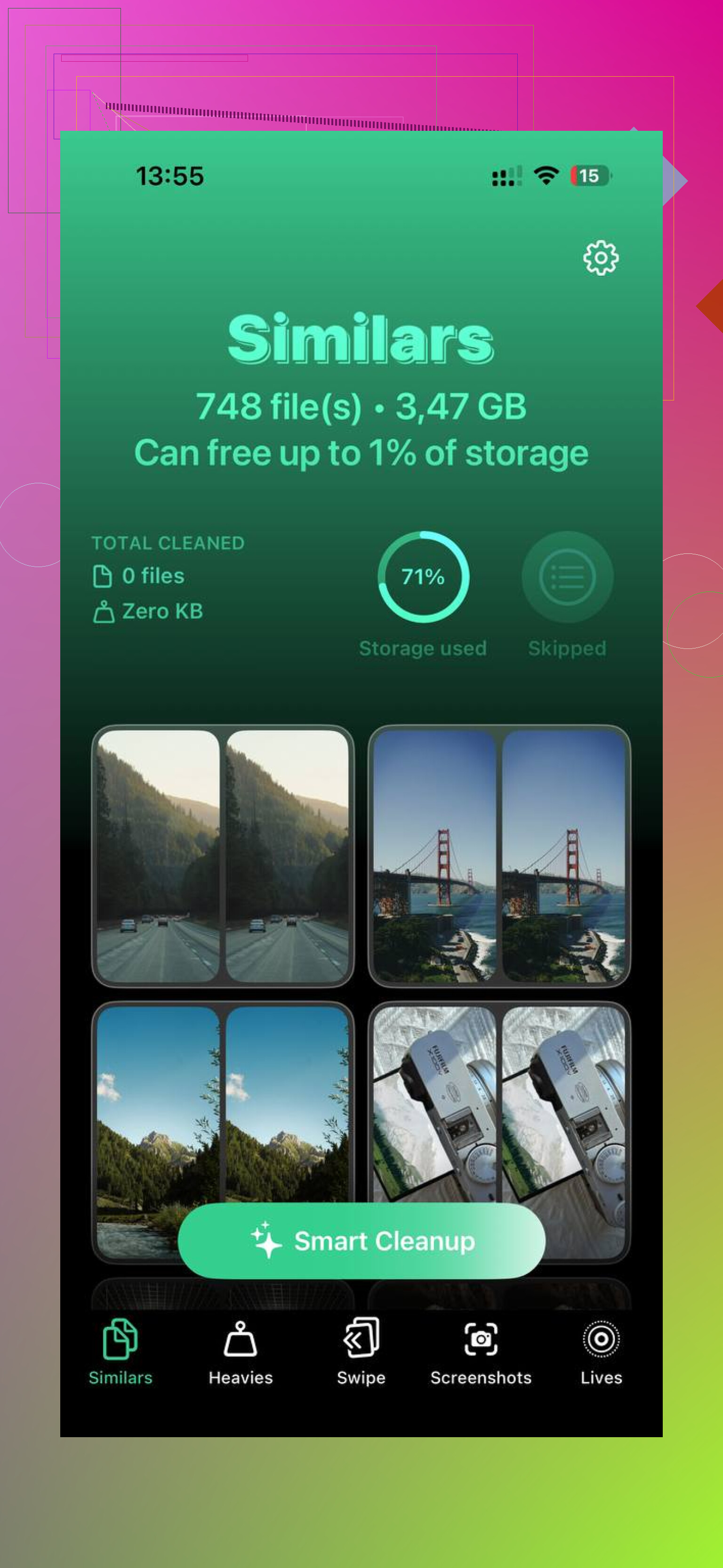
Le due schede che ho usato di più erano Heavies e Similars.
Heavies è lo strumento più diretto. Ordina i contenuti multimediali per dimensione, dal più grande al più piccolo. Se il tuo telefono arranca, io inizierei da qui. Ho trovato vecchi video enormi lì a non fare nulla, alcuni oltre 2 GB, e cancellarne alcuni ha fatto più differenza che ripulire 500 piccoli screenshot.
Similars è per la solita confusione del rullino. Scatti quasi in sequenza, tre angolazioni dello stesso caffè, sei tentativi per una foto di gruppo. Raggruppa i quasi duplicati, sceglie quello che pensa sia il migliore e tu elimini il resto. Mostra anche chiaramente le dimensioni dei file, cosa che mi ha aiutato a smettere di andare a tentativi e iniziare a cancellare.
Dopo aver eliminato i file grandi e il disordine dei duplicati, organizzare non sembrava più impossibile. Questa è la configurazione che ho mantenuto.
- Recenti non è la tua galleria, è la tua posta in arrivo
Questa parte mi ha infastidito per secoli. Su iPhone, spostare una foto in un album non la rimuove da Recenti. Resta comunque lì. Quando ho smesso di cercare di far sembrare ordinato Recenti, le cose sono diventate più facili. Ora lo tratto come le email. Una volta a settimana, faccio un passaggio veloce, circa 10 minuti, e prendo tre decisioni. Tieni, album, elimina. La spazzatura temporanea se ne va. Le cose a cui tengo finiscono negli album. Fatto.
- Dai agli album un nome con prima la data
Ho iniziato a chiamare gli album con nomi tipo 2024-06 Gita al mare o 2024-08 Cena di compleanno. Sembra noioso, ma funziona. Gli album si ordinano da soli in ordine temporale, e non devo pensare a dove si trovi qualcosa. Se salti questo passaggio e usi nomi casuali, dopo un po’ la lista diventa un pasticcio.
- Cerca le vecchie foto a blocchi
Scorrere anni di foto è un ottimo modo per mollare a metà. Mi sono trovato meglio usando Cerca e scrivendo qualcosa come luglio 2022. Il telefono tira fuori una porzione più piccola, e io affronto un blocco alla volta. Sembra meno terribile. Se hai un arretrato enorme, è stato l’unico modo in cui sono riuscito a farlo senza arrendermi al secondo giorno.
- Usa i Preferiti se gli album sembrano una fatica
Alcune settimane non mi prendo nemmeno la briga di archiviare le cose per bene. Tocco il cuore e vado avanti. Preferiti diventa un filtro a basso sforzo per le foto che probabilmente mi interesseranno in seguito. Ho iniziato a usare una regola per me stesso. Se non la metterei tra i preferiti, dovrei chiedermi perché la sto conservando per sempre. Sembra duro, ma ha tagliato via molta spazzatura.
- Togli le foto dal telefono
Questa parte conta più di quanto la gente ammetta. Il tuo telefono non è un archivio a lungo termine. Ogni pochi mesi, sposto le cose migliori su un’unità esterna o su un backup cloud di cui mi fido, come Google Drive o Amazon Photos. Se hai Prime, Amazon Photos offre spazio illimitato per le foto, ed è comodo. Una volta che so che le cose da tenere esistono da qualche altra parte, eliminare dal telefono smette di sembrare rischioso.
La prima pulizia mi ha richiesto un po’ di tempo. Non c’è modo di evitarlo. Però, una volta spariti i duplicati e i file enormi, lo stress è calato in fretta. Aprire Foto ha smesso di sembrare come entrare in uno sgabuzzino da accumulatore seriale. Riuscivo di nuovo a vedere le cose a cui tenevo, e anche il telefono è tornato a sembrare normale.
Lo farei in due fasi. Prima la pulizia, poi le regole.
Sono d’accordo con @mikeappsreviewer su un punto. Pagare per più spazio di archiviazione non risolve una libreria disordinata. Però non sono del tutto d’accordo sul partire prima dagli album. Su iPhone, la ricerca e i metadati contano più di quanto la maggior parte delle persone pensi.
La mia configurazione:
-
Elimina prima gli screenshot.
Si accumulano in fretta e la maggior parte non ha alcun valore a lungo termine. In Foto, filtra per Tipi di media, Screenshot. Eliminali in blocchi da 100 a 300. Lo stesso vale per le registrazioni dello schermo. -
Usa le sezioni intelligenti integrate.
Foto raggruppa già Ricevute, Viaggi, Persone, Animali domestici, Selfie, Live Photos, Video. Cerca per mese, luogo o persona. Digitare receipt o dog è più veloce che scavare tra gli album. -
Crea solo 3 album.
Da conservare
Famiglia
Riferimento
Se crei 25 album, smetterai di archiviare le cose. Mantienilo semplice. Funziona. -
Imposta una regola di eliminazione.
Se hai 8 scatti della stessa cosa, tienine 1 o 2. Se un video dura più di 1 minuto, chiediti se lo guarderai di nuovo. La maggior parte delle persone non lo farà. -
Attiva Ottimizza spazio iPhone.
Questo aiuta se lo spazio scarseggia. Tieni gli originali su iCloud e copie più piccole sul telefono. -
Fai una revisione mensile di 15 minuti.
Non quando il telefono è pieno. Prima.
Se i duplicati sono un grosso problema, vale la pena dare un’occhiata a Clever Cleaner per ripulire le foto su iPhone. Fa risparmiare tempo con i simili e altri elementi inutili. Inoltre, questa recensione spiega bene perché piace a così tante persone: scopri perché Clever Cleaner è una delle migliori app gratuite per pulire iPhone
La mia opinione schietta: la tua libreria foto ha bisogno di regole più che di altro spazio di archiviazione. Altrimenti ti ritroverai nello stesso caos tra 6 mesi, lol.
Dividerei questo in 2 problemi diversi: trovare le foto vs archiviare le foto. Le persone mettono insieme queste due cose e finiscono per fare lavoro inutile.
Sono per lo più d’accordo con @mikeappsreviewer e @waldgeist sul fatto che eliminare il disordine venga prima, ma in realtà penso che gli album siano sopravvalutati per librerie enormi. Una volta superate alcune migliaia di foto, gli album diventano un’altra incombenza che probabilmente smetterai di mantenere.
Quello che ha funzionato meglio per me:
- Usa Info + didascalie sulle foto importanti. Aggiungi “70° compleanno della mamma”, “rinnovo del passaporto”, “miglior tramonto a Cancun”, ecc. La ricerca su iPhone è molto migliore quando le dai delle parole.
- Crea un solo album di utilità: “Da ordinare”. Buttaci dentro le cose incerte così smettono di intasare il tuo processo decisionale.
- Usa Nascoste per documenti personali o foto di riferimento brutte ma necessarie invece di lasciarle nel caos principale.
- Esporta i tuoi veri scatti da conservare una o due volte l’anno su un computer/SSD esterno in semplici cartelle come
2024 > 2024-12 Natale. Questo conta più dei sistemi di album elaborati.
Inoltre, le live photo e i video lunghi sono insidiosi divoratori di spazio. Ho disattivato Live Photos come impostazione predefinita e nel tempo ho risparmiato un sacco. Impostazione minuscola, grande differenza.
Per la pulizia, sì, Clever Cleaner ha senso se i tuoi duplicati/simili sono fuori controllo. Se vuoi una panoramica valida, questa recensione su perché Clever Cleaner è un’app di pulizia per iPhone davvero gratuita è utile.
La mia regola adesso è semplice: se una foto non ha valore di ricordo, valore di riferimento e valore di condivisione, viene eliminata. Sembra duro, ma è l’unica regola che sono davvero riuscito a seguire.
In realtà dissentirei un po dall idea di organizzare dopo la pulizia di @waldgeist, @nachtschatten e @mikeappsreviewer. Se la tua libreria è enorme, ti serve prima un sistema di conservazione oppure continuerai solo a ricreare il disordine.
Ciò che mi ha aiutato di più:
-
Imposta categorie in base alla durata
24 ore: codici QR, posti auto, foto degli acquisti
30 giorni: ricevute, documenti, pianificazione di eventi
Per sempre: famiglia, viaggi, foto di momenti importanti -
Usa insieme Promemoria e Foto
Creo un promemoria mensile: Elimina le foto temporanee. Questo conta più che creare album che poi ignorerò. -
Cambia le abitudini con la fotocamera
Disattiva le Live Photos se non servono. Registra video più brevi. Smetti di fare 9 versioni nel caso servissero. Prevenire è meglio che pulire. -
Separa l archivio dalla libreria del telefono
Il tuo telefono dovrebbe contenere la tua libreria attiva, non l archivio completo della tua vita.
Per le app di pulizia, Clever Cleaner è valida se stai affogando in scatti simili.
Pro: gratis, rilevamento facile di duplicati e foto simili, rapido recupero di spazio.
Contro: devi comunque rivedere i suggerimenti, le scelte dello scatto migliore non sono sempre giuste e le app di pulizia possono portare le persone a eliminare troppo se hanno fretta.
Quindi sì, userei Clever Cleaner per la prima passata, poi correggerei l abitudine che ha causato l accumulo. Quella parte conta più di qualsiasi app.