Sto cercando di cancellare i cookie sul mio iPhone per risolvere alcuni problemi del browser e liberare spazio, ma temo di perdere accessi salvati e dati importanti dei siti. Qual è il modo migliore per eliminare i cookie in Safari e negli altri browser su iOS, e quali impostazioni dovrei evitare di modificare per non rovinare nulla?
Safari è un po’ delicato riguardo ai cookie e agli accessi, ma puoi controllarli in modo abbastanza sicuro se lo fai nel modo giusto. Ecco cosa faccio quando voglio eliminare le cose inutili ma tenere quelle importanti.
-
Fai prima un backup
- Se usi Portachiavi iCloud, i tuoi accessi restano salvati lì.
- Vai in Impostazioni → [il tuo nome] → iCloud → Password e Portachiavi e assicurati che sia attivo.
- Apri anche Impostazioni → Password e controlla gli accessi salvati. Se ci sono, sei abbastanza al sicuro.
-
Pulisci i dati dei siti in Safari senza cancellare tutto
- Vai in Impostazioni → Safari.
- Tocca “Avanzate” in fondo.
- Tocca “Dati dei siti web”.
- Qui vedi cookie, cache e archiviazione per ogni sito.
- Usa “Modifica” in alto a destra.
- Rimuovi solo i siti problematici, per esempio quelli che danno errori o occupano molto spazio.
- Conservi tutti gli altri dati e accessi per il resto dei siti.
- Evita “Rimuovi tutti i dati dei siti web” se vuoi restare connesso ovunque.
-
Se devi davvero cancellare tutti i cookie di Safari
Perderai le sessioni attive, ma le password salvate restano se usi Password o Portachiavi iCloud.- Impostazioni → Safari.
- Tocca “Cancella dati siti web e cronologia”.
- Scegli l’intervallo di tempo più breve che risolve il problema, per esempio “Ultima ora” o “Oggi”.
- Questo ti disconnette dalla maggior parte dei siti, ma quando rientri, iOS propone l’autocompilazione dalle password salvate.
-
Disinstalla temporaneamente o ripristina solo l’app del browser
Per Safari non c’è l’opzione di rimozione app, ma per altri browser come Chrome, Firefox, Edge, Brave:- Impostazioni → Generali → Spazio iPhone.
- Tocca l’app del browser.
- Controlla la dimensione di “Documenti e dati”.
- Se è enorme, tocca “Rimuovi app”.
- Reinstalla dalla stessa schermata.
Questo cancella i file in cache mantenendo nella maggior parte dei casi i dati legati al tuo account, come segnalibri o sincronizzazione.
-
Cancella i cookie in Chrome su iPhone
- Apri Chrome.
- Tocca i tre puntini in basso a destra → “Cronologia”.
- Tocca “Cancella dati di navigazione”.
- Deseleziona gli elementi che vuoi tenere. Per esempio mantieni “Password salvate” e “Dati di compilazione automatica”.
- Cancella “Cookie, dati dei siti” e “Immagini e file memorizzati nella cache”.
La sincronizzazione con il tuo account Google ripristina anche cose come i segnalibri.
-
Cancella i cookie in Firefox su iPhone
- Apri Firefox.
- Tocca le tre linee in basso.
- Tocca “Impostazioni”.
- Tocca “Gestione dati”.
- Attiva “Cookie” e “Cache”, ma lascia “Accessi salvati” disattivato se vuoi mantenerli.
- Tocca “Cancella dati personali”.
-
Imposta meglio i cookie per il futuro
- Nelle Impostazioni di Safari, attiva “Blocca tutti i cookie” solo se un sito ti chiede di abilitare i cookie, poi disattivalo di nuovo.
- Usa la Navigazione privata per i siti di cui non vuoi conservare i cookie.
- Così memorizzi i cookie solo dove ti servono.
-
Libera spazio oltre ai cookie
I cookie di solito non occupano una quantità enorme di spazio. La maggior parte dello spazio è presa da cache delle app, duplicati, file temporanei.
Se il tuo obiettivo principale è liberare spazio, un’app di pulizia è più efficace che cancellare solo i cookie.
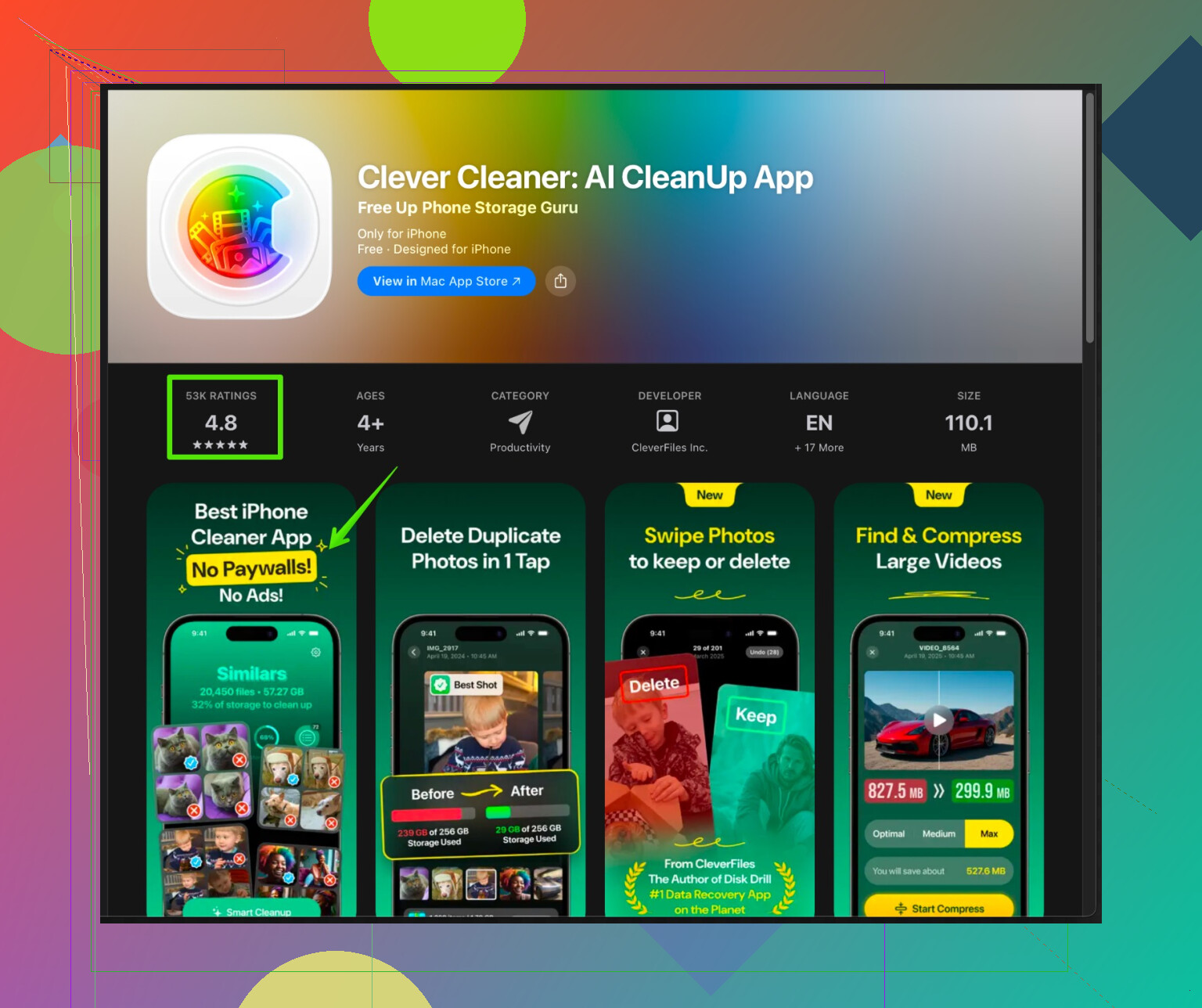
L’app Clever Cleaner per iPhone è pensata per eliminare file inutili, pulire foto duplicate e ottimizzare lo spazio occupato da foto e video, così il browser e il telefono risultano più scorrevoli.
Puoi vederla qui:
pulisci lo spazio sul tuo iPhone con Clever Cleaner
Se vuoi essere ancora più prudente, inizia con la pulizia per singolo sito in “Dati dei siti web” di Safari, verifica se i problemi del browser spariscono, poi passa a cancellazioni più ampie solo se necessario.
Fai bene a essere prudente. È possibile sistemare i problemi del browser e ripulire l’iPhone senza distruggere tutti gli accessi, ma bisogna trattare cookie e password come due cose diverse.
@jeff ha già spiegato la pulizia per singolo sito e i menu più ovvi, quindi evito di ripetere e mi concentro su un approccio un po’ diverso e su alcune “reti di sicurezza” che di solito vengono ignorate.
1. Metti al sicuro gli accessi prima di tutto (oltre a iCloud Portachiavi)
Il Portachiavi è ottimo, ma non è l’unica cosa che decide se rimani collegato o no.
-
In Impostazioni → Password
- Tocca alcuni siti importanti (banca, email, social principali) e controlla che username e password siano effettivamente salvati.
- Se manca qualcosa di critico, aggiungilo manualmente prima di cancellare qualsiasi cosa.
-
Per browser di terze parti con gestore password interno (Chrome, Firefox, Edge):
- Apri l’app e controlla la sezione Password integrata e lo stato della sincronizzazione.
- Chrome: Impostazioni → Sincronizzazione → verifica che “Password” sia attivo.
- Firefox: Impostazioni → Account Firefox → Sync.
Se non vedi gli accessi sincronizzati in questi servizi, allora devi essere molto più cauto nel cancellare cookie e dati dentro quelle app specifiche.
2. In Safari usa il metodo “distruggi‑tutto ma col paracadute”
Il punto in cui sono un po’ meno d’accordo con @jeff è sull’evitare sempre “Rimuovi tutti i dati dei siti web”. A volte cache e cookie di Safari si incasinano talmente tanto che la pulizia sito per sito fa solo perdere tempo e non risolve il bug.
Modo più sicuro per fare un reset più aggressivo senza perdere le informazioni di accesso:
-
Assicurati che le password dei siti critici esistano in:
- Impostazioni → Password e/o
- Il tuo altro gestore di password (1Password, Bitwarden, ecc.) se lo usi.
-
In Impostazioni → Safari:
- Disattiva “Chiudi pannelli” automatico se vuoi tenere l’elenco delle schede per riferimento.
- Fai uno screenshot o una nota delle schede importanti se ci fai molto affidamento.
-
Usa Cancella dati siti web e cronologia, ma:
- Scegli l’intervallo di tempo più breve che probabilmente include il problema (es. “Oggi e ieri”).
- Dopo, aspettati di essere disconnesso, ma gli accessi dovrebbero autofillarsi da Password/Portachiavi quando rientri.
Così perdi le sessioni, non le credenziali. Fastidioso, ma meglio che tenersi un Safari rotto per settimane.
3. Quando Safari fa i capricci: usa il modo privato come test
Prima di cancellare qualcosa:
- Apri Safari e avvia una scheda di Navigazione privata.
- Visita il sito che dà problemi.
- Se in modalità privata funziona bene, è molto probabile che il problema siano cookie o archiviazione locale.
- Se è ancora rotto, il problema potrebbe essere il sito, la rete o un blocco contenuti, non i cookie.
Questo test veloce evita di “radere al suolo” i tuoi dati senza motivo.
4. Per Chrome, Firefox, Edge & co: pulisci la spazzatura locale, non ciò che è sincronizzato
@jeff ha citato l’eliminazione/ri‑installazione delle app, che può andare bene, ma è eccessivo quando vuoi solo ripulire i dati inutili.
Prova in questo ordine:
-
Prima dentro l’app del browser
- Chrome: Impostazioni → Privacy → Cancella dati di navigazione.
- Cancella “Immagini e file memorizzati nella cache” e “Cookie, dati dei siti” partendo dagli intervalli più brevi.
- Lascia deselezionati “Password salvate” e “Dati di compilazione automatica”.
- Firefox e Edge: stesso schema. Seleziona solo cookie + cache, lascia esclusi gli accessi salvati dalla pulizia.
- Chrome: Impostazioni → Privacy → Cancella dati di navigazione.
-
Solo se non basta, allora:
- Vai in Impostazioni → Generali → Spazio iPhone → scegli il browser.
- Se “Documenti e dati” è enorme e hai la sincronizzazione attiva:
- O scarica + reinstalla come ha suggerito @jeff,
- Oppure elimina e reinstalla l’app se segnalibri, cronologia e password sono tutti in cloud sul tuo account.
Eliminare l’app cancellerà le sessioni locali e qualche dato offline, ma quello che è nel tuo account cloud tornerà.
5. Non sopravvalutare lo spazio liberato dai cookie
Hai menzionato la liberazione di spazio. Cookie e dati base dei siti di solito stanno su poche decine o al massimo qualche centinaio di MB, non diversi GB. I veri “mangiatori” di spazio sono:
- Grandi app di messaggistica (WhatsApp, Telegram, ecc.).
- App social che salvano tonnellate di media.
- Foto e video accumulati.
Se il problema è lo spazio, fissarsi sui cookie del browser non è la strategia più efficace.
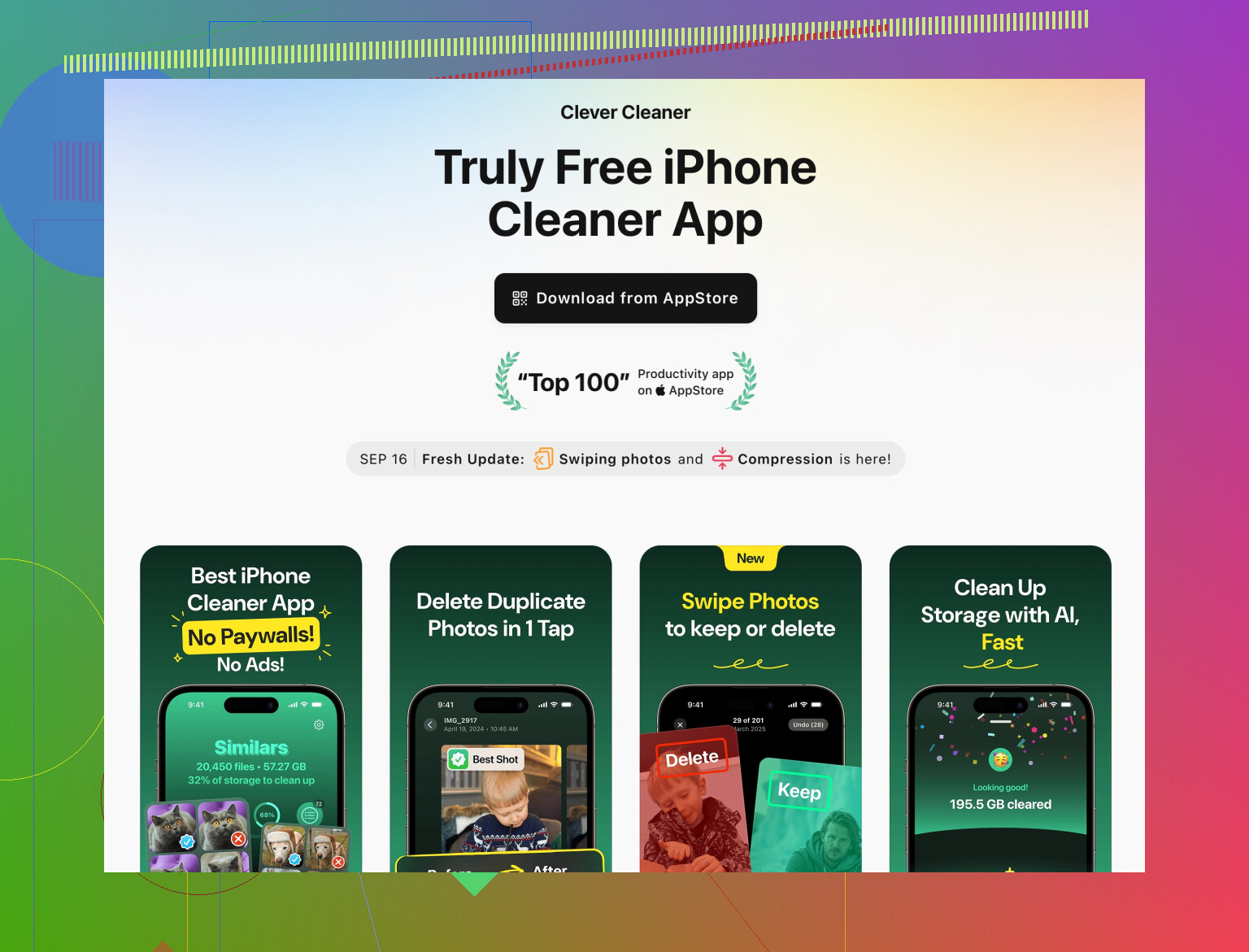
Per quello, un’app di pulizia dedicata aiuta molto più che la micro‑gestione dei dati di Safari. Se ti interessa qualcosa focalizzato su foto inutili, file duplicati, dati temporanei e spazzatura in generale, vale la pena dare un’occhiata a Clever Cleaner App. È più efficace nel rimuovere i veri “mangiatori di spazio” lasciando quasi intatti i dati del browser. Puoi informarti qui:
liberare spazio su iPhone e pulire i file inutili
Di solito questa combinazione libera più spazio che non cancellare ossessivamente i cookie in ogni browser.
6. Un piano semplice a “basso rischio”
Se vuoi una sequenza pratica e poco rischiosa:
- Verifica che le password critiche siano salvate (Impostazioni → Password + sync del browser).
- Prova i siti problematici in una scheda privata di Safari.
- Se risulta un problema di cookie:
- In Safari: usa Avanzate → Dati siti web e cancella solo i siti che non funzionano.
- Se non basta:
- Usa “Cancella dati siti web e cronologia” per un intervallo breve.
- Negli altri browser:
- Cancella cookie + cache dall’interno dell’app, lasciando escluse le password.
- Per i problemi di spazio:
- Usa un’app di pulizia per rimuovere foto spazzatura e cache invece di fissarti sui cookie.
In questo modo sistemi i problemi con la minima perdita di dati reale e non ti ritrovi a riscrivere ogni password da zero come se fossimo di nuovo nel 2008.
Safari e gli altri browser iOS trattano “cookie”, “dati dei siti” e “password” in modo leggermente diverso, quindi il vero trucco è controllare cosa viene reimpostato invece di premere tutti i pulsanti “cancella” che trovi.
Alcuni aspetti che non sono ancora stati sottolineati:
1. Sapere cosa mette davvero a rischio i tuoi accessi (e cosa no)
Il punto in cui non sono del tutto d’accordo con @shizuka e @jeff è su quanto sia davvero pericoloso “cancellare i cookie”. Su iPhone le tue password salvate sono quasi sempre separate dai cookie:
- Le password di Safari si trovano in Impostazioni → Password (e in Portachiavi iCloud se attivato).
- Chrome, Firefox, Edge, Brave salvano le password nei propri account di sincronizzazione.
Quindi cancellare cookie / dati dei siti web di solito elimina le sessioni, non le credenziali salvate. I veri rischi per i tuoi accessi sono:
- Disattivare Portachiavi iCloud prima che tutto sia sincronizzato.
- Eliminare un’app browser che non ha un account di sincronizzazione configurato.
- Cancellare “Password salvate” dentro Chrome / Firefox invece dei soli cookie.
Se prima controlli sincronizzazione + password, puoi essere molto più tranquillo quando pulisci i dati inutili.
2. Pulizia “chirurgica” di Safari senza vivere nelle impostazioni Avanzate
Le risposte precedenti si basano molto su Impostazioni → Safari → Avanzate → Dati dei siti web e l’eliminazione per singolo sito. Funziona, ma è tedioso.
Due trucchi più mirati:
-
Reimposta solo un sito problematico senza cercarlo in un elenco infinito:
- Apri Safari, vai sul sito che dà problemi.
- Tocca l’icona “aA” nella barra degli indirizzi.
- Tocca “Impostazioni sito web”.
- Disattiva i blocchi di contenuti o modifica “Usa Reader automaticamente” se attivo, poi ricarica.
Se improvvisamente funziona, il problema era più probabilmente il filtraggio dei contenuti che non i cookie.
-
Verifica se il problema segue il tuo account o il tuo dispositivo:
- Accedi allo stesso sito su un altro dispositivo (portatile o un altro telefono).
- Se è rotto anche lì, cancellare i cookie dell’iPhone non lo risolverà.
Ti fa risparmiare tempo ed evita pulizie inutili.
Io entro in Avanzate → Dati dei siti web solo quando so che uno specifico sito sta accumulando troppi dati o va in errore solo su Safari.
3. Decidi perché stai cancellando i cookie: stabilità vs spazio
Hai menzionato sia “risolvere problemi del browser” sia “liberare spazio”. Sono collegati ma non lo stesso obiettivo.
Se l’obiettivo principale è la stabilità:
- Prova il sito in una scheda privata prima (come ha detto @shizuka).
- Se funziona in Privata, allora cancella i dati, ma:
- Preferisci intervalli di tempo più brevi in “Cancella dati siti web e cronologia”.
- Rientra usando il riempimento automatico da Password / Portachiavi.
Se l’obiettivo principale è lo spazio:
Qui è dove penso che entrambe le risposte sopravvalutino i cookie. Sulla maggior parte degli iPhone:
- I dati dei siti di Safari sono di solito tra pochi MB e qualche centinaio di MB.
- Le app social / chat possono contenere ognuna diversi GB di contenuti in cache.
Puoi cancellare ogni cookie sul dispositivo e comunque non risolvere in modo significativo un avviso “Spazio quasi esaurito”.
È proprio lo scenario in cui qualcosa come Clever Cleaner App ha più senso rispetto all’ottimizzare al dettaglio Safari:
Pro di Clever Cleaner App
- Punta a foto, video e file inutili, che sono quelli che occupano davvero spazio.
- Aiuta a trovare foto duplicate e simili che l’app Foto di iOS non evidenzia chiaramente come duplicati.
- Ti permette di controllare prima di eliminare, quindi non cancelli alla cieca.
- Più semplice per utenti non tecnici rispetto a scavare in più menù di Impostazioni.
Contro di Clever Cleaner App
- È un’app separata, quindi occupa un po’ di spazio.
- Devi comunque controllare manualmente cosa stai eliminando se temi di perdere contenuti.
- Non gestisce direttamente sessioni o password del browser, quindi i cookie li controlli ancora dalle impostazioni del browser.
In sintesi, usa la cancellazione dei cookie per correggere comportamenti strani dei siti, usa qualcosa come Clever Cleaner App quando ti interessano davvero grossi recuperi di spazio.
4. Reti di sicurezza extra che molti saltano
Per completare quanto già detto da @jeff e @shizuka:
-
Esporta o copia gli accessi più importanti altrove
- Se usi un gestore di password di terze parti (1Password, Bitwarden, ecc.), assicurati che contenga tutti gli accessi critici prima di toccare qualsiasi cosa.
- Così anche se sbagli e cancelli le password dentro un browser, puoi ripristinarle in fretta.
-
Attenzione a banca / casi particolari con 2FA
- Alcuni siti bancari o governativi collegano lo stato di “dispositivo fidato” a cookie o archiviazione locale.
- Cancellare tutto può richiedere 2FA extra o una nuova registrazione del dispositivo.
Prima di una pulizia importante, assicurati di avere ancora accesso ai metodi 2FA: app autenticatore, SMS, codici di backup.
-
Conflitti con blocchi di contenuti / VPN
- Molti siti “rotti” su iPhone sono in realtà alterati dai blocchi di contenuti o dalle VPN, non dai cookie.
- Per i siti ostinati, disattiva temporaneamente ad blocker o VPN, aggiorna la pagina e vedi se funziona.
Se lo fa, puoi lasciare i cookie intatti e semplicemente inserire quel sito nella whitelist del bloccatore.
5. Strategia pratica e poco invasiva
Se fossi al tuo posto e volessi restare al sicuro:
-
Verifica che gli accessi siano salvati
- Safari: Impostazioni → Password, controlla a campione alcuni account importanti.
- Chrome / Firefox: controlla che sincronizzazione + password siano attive.
-
Prima la stabilità
- Il sito problematico funziona in scheda Privata → cancella i suoi dati (o per sito in Avanzate o con una cancellazione globale breve dei dati recenti).
- Non funziona neanche in Privata → controlla blocchi di contenuti / VPN, prova lo stesso account su un altro dispositivo prima di cancellare tutto.
-
Poi lo spazio
- Smetti di considerare i cookie come soluzione per lo spazio.
- Usa Spazio iPhone per individuare le app più pesanti.
- Usa uno strumento come Clever Cleaner App per pulire media duplicati / inutili e altri file dove puoi davvero recuperare centinaia di MB o diversi GB.
In questo modo usi la cancellazione dei cookie come strumento mirato di riparazione, non come soluzione grezza per lo spazio, e le tue password salvate restano protette per progettazione invece che per fortuna.