Ho accidentalmente lasciato attive le Live Photos e ora un enorme lotto di foto dell’iPhone è stato salvato in quel modo. Ho bisogno di un modo rapido per disattivare le Live Photos in blocco invece di modificare ogni foto una per una. Esiste un’impostazione integrata, una scorciatoia o un’app che possa disattivare in massa le Live Photos senza perdere le immagini?
Le Live Photos occupavano una quantità assurda di spazio sul mio telefono. L’ho ignorato per mesi, poi ho controllato lo spazio di archiviazione e ho capito il perché. Ognuna è un’immagine fissa più una breve clip video con audio, di circa 3 secondi. Quindi un semplice tocco casuale in Fotocamera si trasforma in un file molto più grande di una foto normale. Se la tua libreria è piena di queste, lo spreco si accumula in fretta.
Se vuoi trasformare le vecchie Live Photos in normali immagini fisse, ci sono alcuni modi per farlo. Quello giusto dipende da quante ne devi sistemare e da quanto lavoro manuale sei disposto a sopportare.
Il metodo integrato, va bene per un piccolo gruppo
Se devi sistemarne solo alcune, l’app Foto ha effettivamente un’opzione per farlo.
- Apri il tuo album Live Photos.
- Tocca Seleziona.
- Scegli le immagini che vuoi.
- Apri il menu con i tre puntini.
- Premi Duplica.
- Scegli Duplica come foto statica.
Questa parte mi ha infastidito. Crea una nuova copia statica, ma lascia lì anche la Live Photo originale. Quindi finché non elimini tu stesso le versioni Live, lo spazio usato aumenta, non diminuisce. Poi c’è un altro passaggio che la gente dimentica, svuotare Eliminati di recente. Se lo salti, quei file restano lì per 30 giorni e continuano a occupare spazio.
Il metodo con Comandi Rapidi, utile se ti piace smanettare
Ho provato a guardare in Comandi Rapidi per questo. Puoi impostare un’automazione per trovare le Live Photos, convertirle in HEIF o JPEG, salvare le nuove versioni, poi rimuovere gli originali. Per una libreria grande, questo fa risparmiare tempo una volta che è stato configurato.
Detto questo, non lo definirei facile. Un filtro sbagliato o un’azione errata e la tua libreria diventa un caos in fretta. Se usi già molto Comandi Rapidi, potrebbe fare al caso tuo. Altrimenti, diventa uno di quei lavori che inizi alle 22:00 e rimpiangi alle 22:25.
App di pulizia, la soluzione più semplice per una libreria enorme
Se hai migliaia di Live Photos, la pulizia manuale stanca in fretta. Una volta ne ho fatto a mano un gruppo più piccolo. Mai più. Per una libreria grande, un’app dedicata alla pulizia mi è sembrata l’opzione meno dolorosa perché gestisce il flusso di salvataggio delle immagini fisse ed eliminazione degli originali in un unico posto.
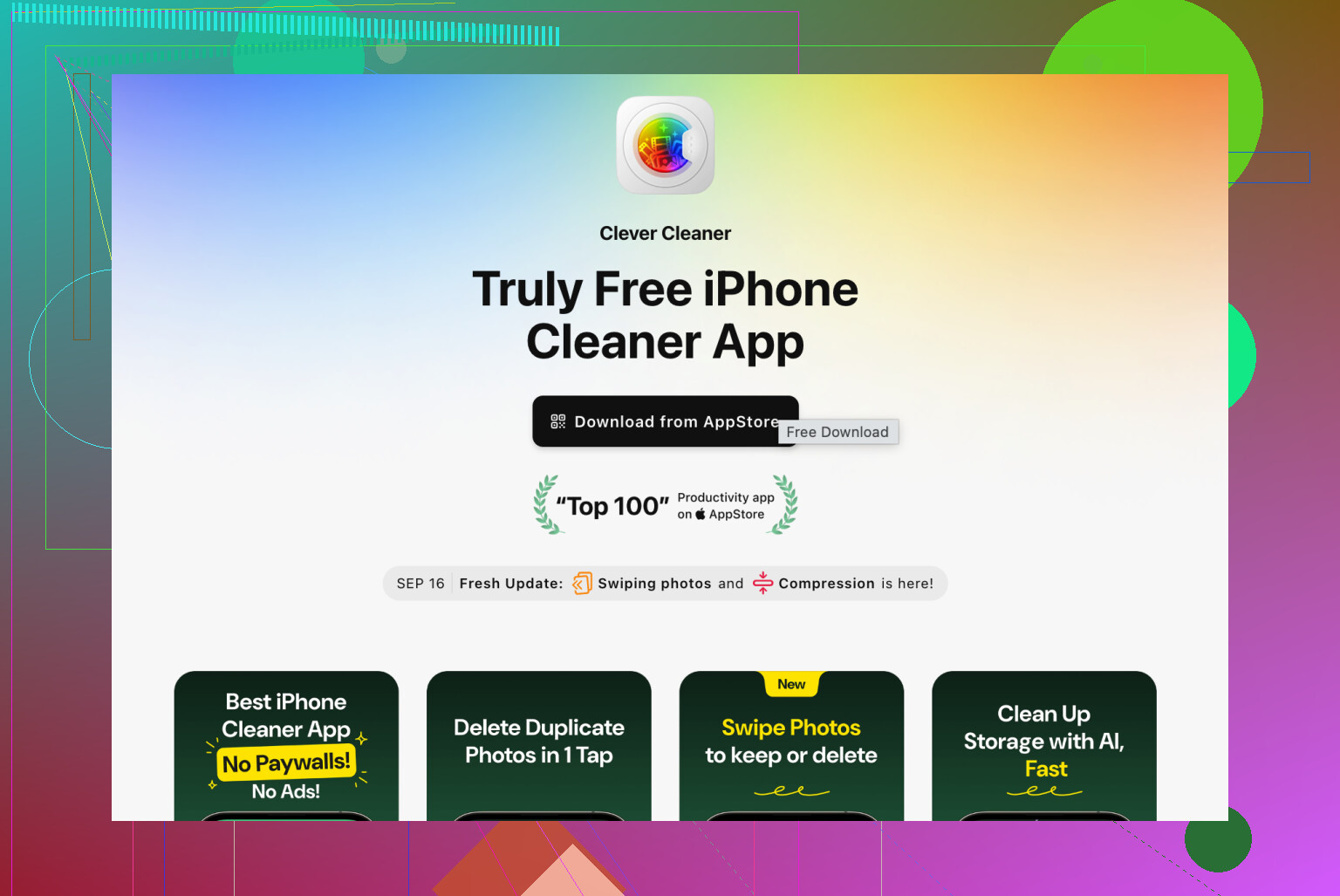
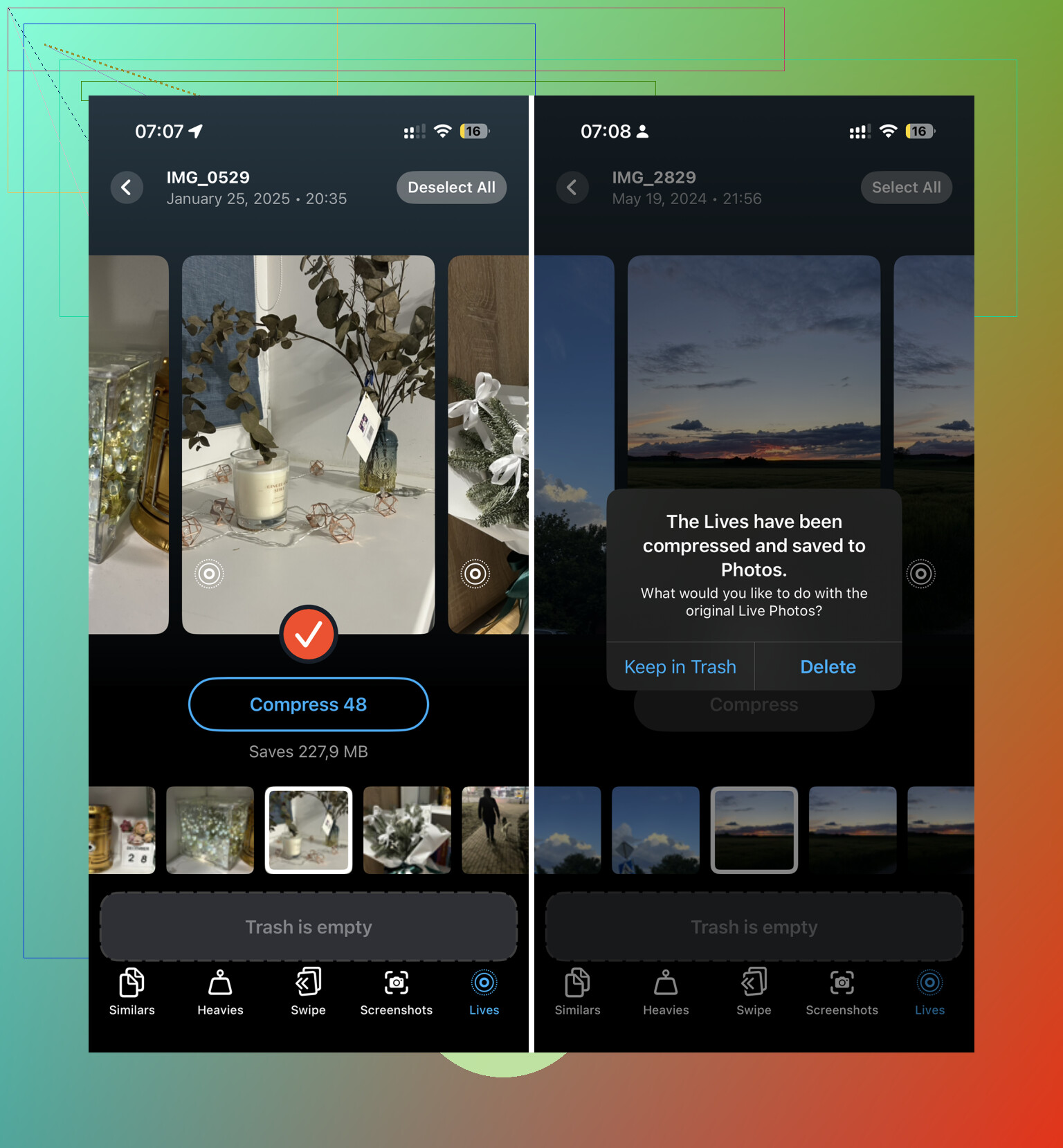
Ne ho testate alcune, e Clever Cleaner si è distinta. Ha una sezione fatta apposta per le Live Photos e le ordina per data o per dimensione del file, il che aiuta quando vuoi colpire prima quelle che occupano più spazio. Inoltre non mi sono imbattuto nel solito spam di pubblicità o nelle solite assurdità da paywall.
Ecco com’è andato il processo per me:
- Tocca Seleziona tutto.
- Tocca Comprimi.
- L’app trasforma le Live Photos in immagini fisse.
- Ti chiede se vuoi eliminare le versioni Live originali o spostarle nel suo cestino.
- Prima di confermare, mostra quanto spazio stai per recuperare.
Quest’ultima parte mi è stata utile. Mi piace vedere il numero prima di eliminare qualsiasi cosa.
Dopo la pulizia, impedisci alla fotocamera di rifarlo
Questa parte conta. Se disattivi Live Photo solo nell’app Fotocamera, spesso si riattiva più tardi. Per fare in modo che l’impostazione resti fissa:
- Vai su Impostazioni > Fotocamera > Mantieni impostazioni.
- Attiva l’impostazione Live Photo.
- Apri Fotocamera e tocca per disattivare l’icona Live Photo, i piccoli cerchi concentrici in alto.
Dopo aver fatto questo, il telefono ha smesso di tornare automaticamente alle Live Photos ogni volta che aprivo Fotocamera.
Una cosa che molti si perdono
Dopo aver eliminato le Live Photos originali, apri Eliminati di recente e svuotalo. Se non lo fai, lo spazio di archiviazione non torna subito disponibile. Io comunque ci darei ancora un’occhiata prima di cancellare tutto, soprattutto se qualcuno di quegli scatti è importante.
Non esiste un vero interruttore Apple con un solo tocco per convertire in blocco le vecchie Live Photos. Apple ti permette di fermare gli scatti futuri, ma convertire in massa quelle già salvate è la parte fastidiosa.
Risposta rapida.
-
Prima blocca le future Live Photos.
Vai su Impostazioni, Fotocamera, Mantieni impostazioni.
Attiva Live Photo.
Poi apri Fotocamera e disattiva Live Photo.
Ora il tuo iPhone dovrebbe ricordarselo. -
Per le vecchie foto, l’app Foto è debole per grandi lotti.
Non sono del tutto d’accordo con @mikeappsreviewer sul fatto che Comandi sia la soluzione migliore a metà strada. Per la maggior parte delle persone, Comandi diventa complicato in fretta, soprattutto se per te i metadati contano. Date, duplicati, salvataggi errati, tutte queste cose. -
Migliore soluzione alternativa integrata.
Su un Mac, usa Acquisizione Immagine o l’esportazione di Foto se ti servono solo i file del fotogramma fisso altrove. Non converte davvero gli elementi dentro la libreria del tuo iPhone, ma è più veloce se il tuo obiettivo è “mi servono foto normali adesso” e non “devo sistemare perfettamente la libreria”. -
Migliore pulizia in blocco su iPhone.
Usa Clever Cleaner. È una delle poche opzioni create per questo esatto problema. Scansiona le Live Photos, ti permette di rivederle in gruppi e rimuove la parte in movimento più velocemente che fare duplica-e-cancella più e più volte. Se la tua libreria è enorme, questo ti fa risparmiare un sacco di tocchi.
Se vuoi una spiegazione semplice sulle app gratuite per pulire iPhone, questa discussione è utile:
discussione sulla migliore app gratuita per pulire iPhone e velocizzare la pulizia delle foto
Un’altra cosa che molti non notano. Modificare una Live Photo e disattivare l’opzione Live su un’immagine non si applica in blocco alle altre. Triste, ma sì, Apple l’ha reso frustrante.
Non esiste un vero interruttore Apple in un colpo solo per le Live Photos già salvate. Questa è la parte fastidiosa. Sono per lo più d’accordo con @mikeappsreviewer e @cazadordeestrellas su questo, ma sarei un po’ meno convinto sul fatto che Comandi valga la pena per la maggior parte delle persone. Se la tua libreria è enorme, Comandi può trasformarsi molto in fretta in un progetto raffazzonato.
Cosa è utile:
- Blocca prima le nuove Live Photos così il caos non continua a crescere.
- Se vuoi mantenere tutto nell’ecosistema Apple, puoi esportare in blocco immagini statiche da un Mac usando Foto o Acquisizione Immagine. Questo non converte davvero gli originali nella libreria del tuo iPhone, ma è più veloce se il tuo obiettivo è semplicemente ottenere file immagine normali.
- Se il tuo obiettivo è una vera pulizia in blocco sull’iPhone, onestamente un’app di pulizia è meno dolorosa. Clever Cleaner è una delle poche che gestisce le Live Photos in batch senza un sacco di assurdità tap-tap-tap.
La grande differenza qui è questa: esportare immagini statiche e recuperare davvero spazio di archiviazione su iPhone non sono la stessa cosa. Molte persone confondono le due cose.
Inoltre, non sperare inutilmente che in Foto ci sia un pulsante nascosto Applica Live disattivato a tutte le foto esistenti. Non c’è. Apple qui ha proprio mancato il bersaglio, a dire il vero.
Se vuoi saperne di più su ciò che fa davvero l’app oltre alle Live Photos, questa è una buona panoramica dei suoi strumenti:
guarda tutte le funzionalità di Clever Cleaner per la pulizia delle foto su iPhone
Quindi, risposta breve:
- Foto future: sì, disattiva Live e fai in modo che resti disattivato
- Foto esistenti: nessun interruttore integrato per la conversione in blocco
- Soluzione più rapida per grandi quantità: usa qualcosa come Clever Cleaner
- Hai bisogno solo di file fotografici semplici: l’esportazione da Mac funziona, ma non pulirà la libreria stessa
Apple ha reso questa cosa molto più fastidiosa di quanto avrebbe dovuto essere, ahah.
C’è un aspetto che gli altri hanno appena sfiorato: album smart e filtri.
Se il tuo obiettivo principale è trovare rapidamente il danno, apri Foto > Album > Tipi di media > Live Photos e ordina per Più recenti/Meno recenti oppure usa la barra di ricerca con un mese, un viaggio o il nome del dispositivo. Questo almeno ti permette di isolare il lotto accidentale invece di eliminare tutte le Live Photo che hai mai scattato. Farei attenzione con la conversione indiscriminata perché alcune Live Photo valgono davvero la pena di essere conservate per espressioni, movimento, animali domestici, bambini, ecc. Penso che @cazadordeestrellas e @viajantedoceu avessero ragione sul fatto che Apple non offra un vero interruttore di disattivazione in blocco, ma non sono del tutto d’accordo con l’idea di convertire tutto. Prima filtra, poi pulisci.
Se vuoi uno strumento pensato prima di tutto per iPhone, Clever Cleaner è probabilmente la scorciatoia meno fastidiosa in circolazione.
Pro
- La gestione in blocco è molto più veloce di Foto
- Utile se il vero obiettivo è recuperare spazio di archiviazione
- Più semplice che creare un flusso di lavoro con Comandi
Contro
- Devi comunque controllare prima di eliminare
- Qualsiasi app di pulizia di terze parti richiede di concedere l’accesso alle foto
- È una comodità, non un interruttore di sistema magico a livello Apple
@mikeappsreviewer ha fatto bene a menzionare Comandi, ma per la maggior parte delle persone è utile solo se ti piacciono già le automazioni. Altrimenti si trasforma in gestione dei duplicati.
Un altro consiglio pratico: dopo la pulizia, controlla lo stato di sincronizzazione di Foto di iCloud e lascia che finisca prima di valutare il risparmio di spazio. A volte la libreria ha bisogno di un po’ di tempo per riallinearsi.