La memoria del mio iPhone è quasi piena perché ho migliaia di foto salvate, e cancellarle una per una richiede un’eternità. Sto cercando il modo più veloce per eliminare in blocco più foto su iPhone senza rimuovere accidentalmente nulla di importante.
Se ti ritrovi davanti a qualcosa come 20.000 foto, non provare a sistemare tutto un tocco alla volta. È il modo più lento possibile per farlo, soprattutto quando metà del disordine è fatto di screenshot, scatti duplicati, download casuali e cinque copie dello stesso tramonto.
L’approccio più rapido è eliminare prima la spazzatura più evidente, poi occuparti dei duplicati e delle foto simili.
Inizia dall app Foto
Se vuoi restare con l app Foto di Apple, non lavorare sempre dalla vista Tutte le foto. Fai un gesto di pizzico verso l interno sullo schermo così puoi ridurre lo zoom fino a Mesi o Anni. La vista Mesi di solito è il punto ideale perché riesci ancora a capire cosa stai guardando, ma non devi scorrere ogni singolo giorno.
Da lì, tocca Seleziona e trascina il dito su gruppi di foto invece di toccarle una per una. Questo rende molto più facile eliminare in blocco una serie venuta male da un viaggio, un evento o una settimana qualsiasi in cui hai salvato davvero troppa roba.
Elimina prima le cose facili
Gli screenshot sono di solito il frutto più facile da raccogliere. Nell’app Foto, vai alla scheda Raccolte e scorri verso il basso fino a Tipi di media. Apple separa già elementi come Screenshot, Sequenze e Registrazioni schermo, il che ti evita un sacco di ricerche.
Apri Screenshot, tocca Seleziona e dovresti vedere Seleziona tutto in alto. È uno dei pochi punti dell’app Foto nativa in cui eliminare in blocco è davvero semplice. Se hai centinaia di vecchi screenshot in giro, elimina prima quelli prima di fare qualcosa di più complicato.
Usa Clever Cleaner per duplicati e quasi duplicati
La parte fastidiosa è gestire foto che sono tecnicamente diverse ma praticamente uguali. È qui che fare tutto manualmente diventa presto snervante.
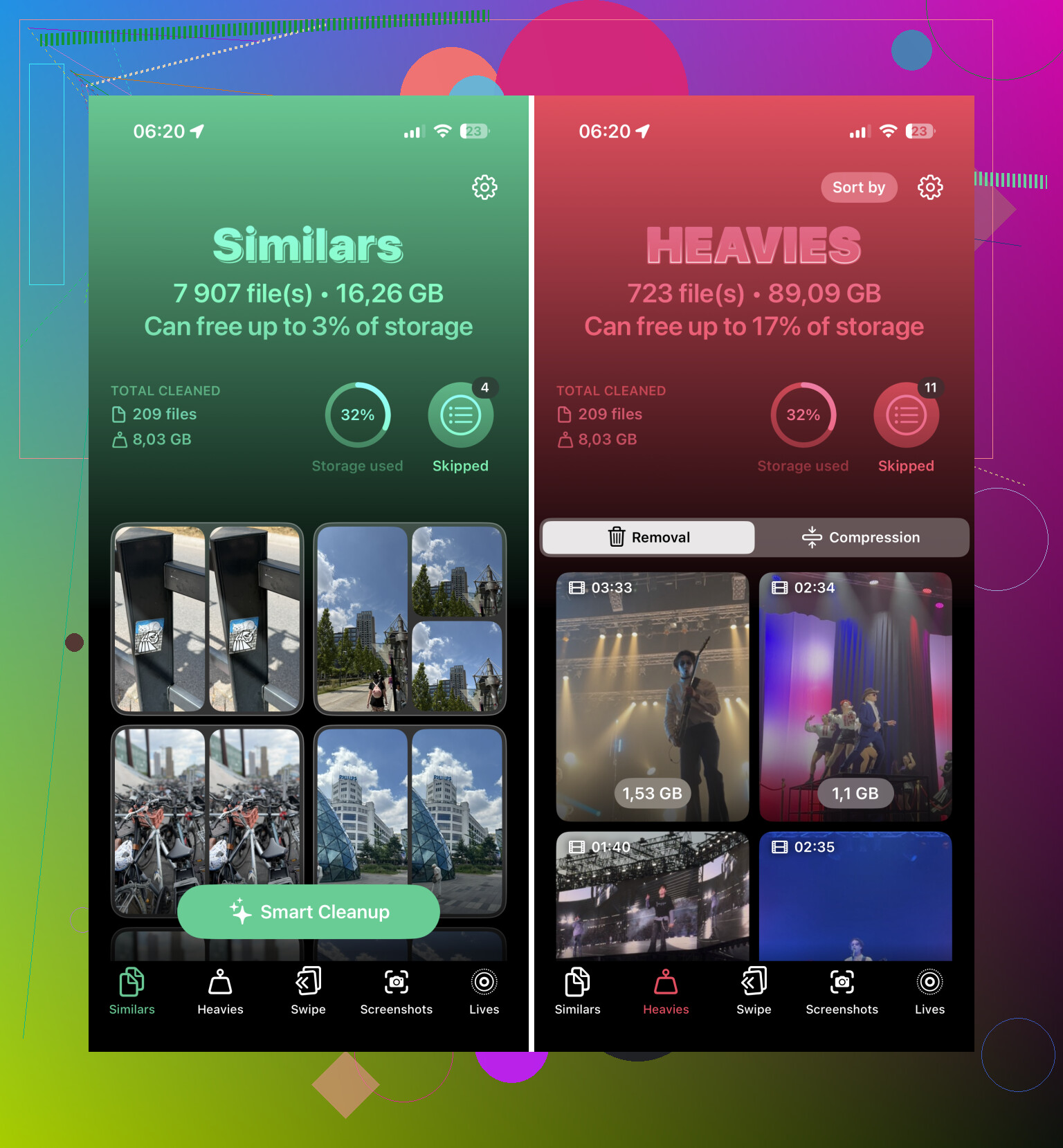
Per questo, darei un'occhiata a Clever Cleaner. Di solito sono piuttosto scettico riguardo alle app di pulizia perché molte sono piene di pubblicità o abbonamenti, ma questa è gratuita e la funzione Foto simili è davvero utile.
Raggruppa le foto che sembrano quasi uguali, ad esempio quando hai scattato più versioni di una foto di gruppo solo per averne una in cui tutti vengano bene. Seleziona uno Scatto migliore e contrassegna le immagini extra così puoi controllarle prima di eliminarle. Hai comunque il controllo, ma non devi confrontare ogni foto da solo.
Usa un computer se la libreria è enorme
Se stai eliminando migliaia di foto, lo schermo del telefono diventa frustrante. Un browser desktop è molto più comodo.
Se le tue foto si sincronizzano con iCloud, vai su iCloud.com da un computer. Puoi usare Maiusc sulla tastiera per selezionare rapidamente grandi gruppi di foto, quindi premere l'icona del cestino. È più preciso che trascinare il dito su uno schermo piccolo e le eliminazioni dovrebbero sincronizzarsi di nuovo con il tuo iPhone.
Svuota Eliminati di recente
Questa parte è importante: eliminare le foto non libera immediatamente spazio. Su iPhone, le foto eliminate finiscono prima in Eliminati di recente. Lo trovi vicino alla parte inferiore della scheda Raccolte, sotto Utility.
Possono restarci per 30 giorni, quindi se hai bisogno di recuperare spazio subito, apri Eliminati di recente, tocca Seleziona, poi scegli Elimina tutto. Lo spazio di archiviazione disponibile di solito non migliora davvero finché non lo fai.
Controlla anche l app File. Alcune immagini non compaiono mai in Foto perché sono state scaricate da Safari, salvate da un'email o archiviate altrove. Apri File e controlla in Sul mio iPhone e iCloud Drive se ci sono vecchie cartelle di immagini o allegati che occupano spazio.
Se vuoi il percorso di pulizia più rapido, inizierei dagli screenshot, poi userei Clever Cleaner per duplicati e scatti simili, quindi svuoterei Eliminati di recente. Questo dovrebbe portarti a buon punto senza farti passare ore a toccare ogni elemento del rullino.
Aspettati che siano necessari due passaggi, perché eliminare rapidamente le foto è facile, ma eliminare in sicurezza quelle giuste è la parte più lenta.
L’avvertenza su Foto di iCloud è la principale a cui farei attenzione. Se Foto di iCloud è attivato, eliminare dall’iPhone di solito elimina anche da iCloud e da qualsiasi altro dispositivo che usa la stessa libreria. È quello che vuoi se stai davvero ripulendo la libreria, ma non è quello che vuoi se il tuo piano è rimuovere dal telefono e mantenere nel cloud. In quel caso, dovresti valutare Ottimizza spazio iPhone, esportare le foto altrove oppure spostarle in un altro servizio prima di eliminare qualsiasi cosa.
Per eliminare in blocco, sono d’accordo nell’usare prima le categorie dell’app Foto, ma assicurati di eliminare davvero dalla libreria e non solo di rimuovere gli elementi da un album. Rimuovere da un album non libererà spazio. Dopo di che, un’app di pulizia come Clever Cleaner può essere utile per gli scatti simili, ma considererei i suoi suggerimenti come una coda di revisione, non come qualcosa di cui fidarsi con un solo tocco. Volti, sfondi sfocati o piccole differenze possono contare più di quanto l’app si renda conto.
Prima di cancellarne migliaia, farei un rapido backup o un’esportazione di tutto ciò che è importante su un computer, un’unità esterna, Google Foto, Dropbox, ecc. Poi elimina in grandi blocchi e svuota Eliminati di recente quando sei sicuro. Il metodo più veloce non è sempre il più sicuro, soprattutto quando è coinvolta la sincronizzazione di iCloud.

Migliaia di foto potrebbero non essere ciò che sta davvero riempiendo il telefono; una manciata di video lunghi può occupare più spazio di un enorme mucchio di foto normali.
Prima di passare un’ora a selezionare minuscole miniature, controlla dove sta davvero andando lo spazio di archiviazione. Vai su Impostazioni > Generali > Spazio iPhone e guarda Foto. Se offre qualcosa come la revisione di video grandi o allegati, inizia da lì. Eliminare dieci vecchie registrazioni dello schermo, video in 4K o TikTok salvati può fare una differenza maggiore che eliminare 2.000 foto casuali della fotocamera.
Per eliminare in massa le foto normali, il modo più veloce abbastanza sicuro sul telefono di solito è questo:
- Apri Foto.
- Vai su Libreria o Raccolte.
- Riduci lo zoom così da non guardare ogni singola foto.
- Tocca Seleziona.
- Trascina attraverso le righe, poi continua a trascinare verso il basso vicino al bordo inferiore per lo scorrimento automatico.
- Elimina a lotti, non tutta la libreria in una volta.
Quest’ultimo punto conta. Se provi a selezionare 12.000 elementi in una volta sola, l’app Foto può diventare lenta ed è più facile fare confusione. Preferirei eliminare da 500 a 1.000 elementi alla volta e mantenere il controllo piuttosto che fare un unico scorrimento gigante e pentirmene.
Sono d’accordo con l’avvertimento sopra su Foto di iCloud, ma lo direi in modo più diretto: se Foto di iCloud è attivo, l’iPhone non sta solo eliminando copie locali. Sta eliminando dalla libreria fotografica sincronizzata. Le persone fanno confusione su questo continuamente. Se il tuo piano è conservare queste foto in iCloud ma rimuoverle da questo iPhone, non eliminare in massa. Attiva invece Ottimizza spazio iPhone, oppure sposta o esporta prima gli originali da un’altra parte.
Un’altra cosa che le persone dimenticano è Messaggi. Se le persone ti inviano molte foto e video, l’app Foto potrebbe non essere l’unico problema. In Spazio iPhone, controlla anche Messaggi. Gli allegati delle conversazioni grandi possono occupare silenziosamente una quantità di spazio ridicola, ed eliminare le foto del rullino non toccherà quelli.
Clever Cleaner o app simili sono più utili dopo che hai già rimosso le cose grandi più ovvie. Sono ottime per ordinare duplicati e scatti quasi identici, ma non inizierei da lì se il telefono sta urlando per lo spazio di archiviazione. Prima elimina i video grandi, gli screenshot, le registrazioni dello schermo e i download inutili. Poi usa un’app di pulizia per la parte caotica del quale di queste cinque foto tengo.
E sì, svuota Eliminati di recente quando sei davvero sicuro. Fino ad allora, hai per lo più solo spostato le foto in una sala d’attesa. Se hai bisogno di spazio immediatamente, anche quella cartella deve essere svuotata.
Il problema fastidioso è che una grande eliminazione può far sembrare il telefono peggiore prima che migliori. Le foto possono impiegare tempo per sincronizzarsi, ricostruire le miniature e restare in Eliminati di recente, quindi non farti prendere dal panico se lo spazio di archiviazione non torna subito dopo averle cestinate.
Se hai accesso a un computer, userei quello per la prima grande pulizia invece di fare tutto dal telefono. Su Mac, apri Acquisizione Immagine o l’app Foto, collega l’iPhone, importa tutto ciò che vuoi conservare, poi elimina dal dispositivo dopo aver confermato l’importazione. Su Windows, usa allo stesso modo l’app Foto o lo strumento di importazione di Esplora file. Un mouse e uno schermo a grandezza naturale rendono molto più difficile selezionare per sbaglio, con uno swipe, l’anno sbagliato della tua vita.
Se vuoi fare tutto solo da iPhone, eviterei di selezionarne migliaia dalla Libreria principale, a meno che tu non voglia davvero cancellare tutta quella sezione. Passa prima da Tipi di file multimediali: Video, Registrazioni schermo, Burst, Screenshot. Così rimuovi i contenuti più pesanti o meno utili più velocemente che trascinando tra tutte le miniature. Dopo, qualcosa come Clever Cleaner ha più senso per il caos di duplicati e quasi duplicati, ma io controllerei comunque prima di eliminare. Le app di pulizia sono brave a trovare gruppi simili, non a capire quale foto brutta ma importante volevi davvero tenere.
E se Foto di iCloud è attivato, considera ogni eliminazione come un’eliminazione dalla libreria, non come un pulsante per liberare spazio solo su questo telefono. Se il tuo vero obiettivo è conservare tutto ma ridurre lo spazio di archiviazione locale, attiva Ottimizza spazio iPhone invece di eliminare in massa.