Il mio iPhone sta esaurendo lo spazio di archiviazione perché ho una quantità enorme di foto duplicate accumulatesi in anni di backup e scatti in raffica. Ho paura di eliminare manualmente quelle sbagliate. Qual è il modo più sicuro e veloce per trovare ed eliminare le foto duplicate su iPhone senza perdere immagini importanti?
Il modo più veloce e sicuro su iPhone in questo momento è una combinazione di strumenti integrati e una buona app di pulizia. Ecco cosa farei passo dopo passo.
-
Usa prima la funzione “Duplicati” di Foto
• Esiste da iOS 16 in poi.
• Apri Foto → Album → scorri in basso fino a “Utility” → “Duplicati”.
• iOS raggruppa le foto uguali o quasi identiche.
• Tocca “Unisci” su ogni coppia oppure “Seleziona” in alto per selezionare più gruppi insieme.
• Mantiene la versione di qualità più alta e sposta le altre in “Eliminati di recente”.
• Controlla “Eliminati di recente” prima di svuotarlo se sei preoccupato. -
Pulisci raffiche e schermate
• Foto → Album → scorri fino a “Tipi di media”.
• Apri “Raffiche”. Tieni uno scatto per ogni raffica ed elimina il resto.
• Apri “Schermate”. Consumano spazio velocemente. Elimina in blocco.
• Fai lo stesso per “Registrazioni schermo” e “Video”. Grande risparmio di spazio. -
Ordina per dimensione e data per trovare i file più pesanti
• Foto → Libreria → “Tutte le foto”.
• Tocca i tre puntini → “Seleziona” → scorri su e giù per data.
• Gli anni più vecchi spesso contengono duplicati importati da vecchi backup.
• Elimina i doppioni evidenti, poi controlla “Eliminati di recente”. -
Usa un’app per una ricerca più approfondita dei duplicati
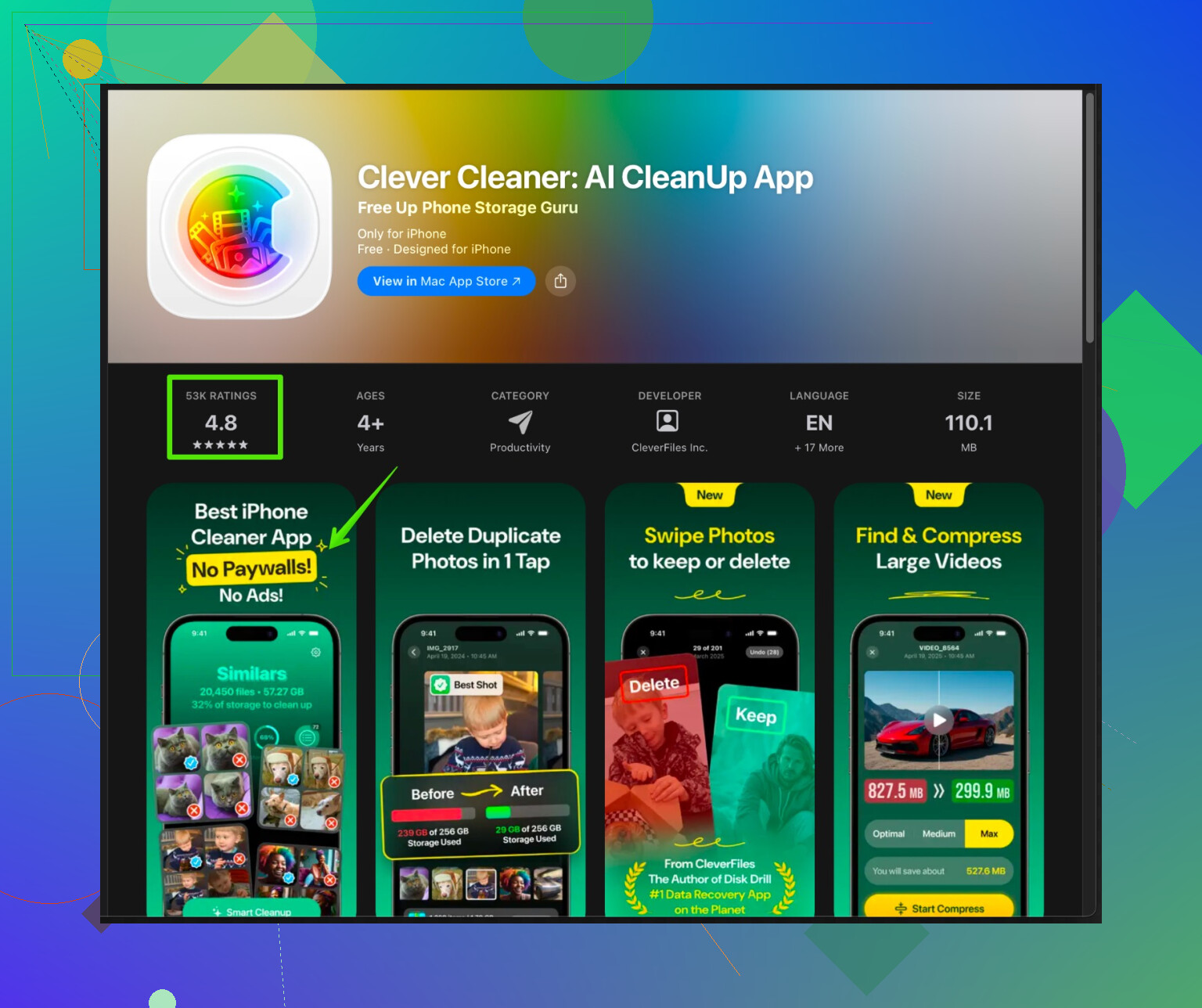
Il pannello Duplicati integrato ne manca parecchi, soprattutto tra versioni modificate e non modificate, esportazioni ridimensionate, ecc. Per questo, un pulitore intelligente è utile.L’app Clever Cleaner per iPhone usa l’IA per rilevare foto duplicate e simili, scatti sfocati e raffiche quasi identiche. Le raggruppa così puoi rivederle una volta sola e poi eliminare in blocco. Utile se hai anni di backup.
Puoi scaricarla qui:
Pulisci foto duplicate e simili con Clever CleanerConsigli quando la usi:
• Inizia da “simili” e “duplicati esatti”, non tutto insieme.
• Tieni almeno una versione di ogni scena.
• Eseguila, poi apri Foto → “Eliminati di recente” e dai un’occhiata prima di svuotare. -
Metti una rete di sicurezza prima delle grandi eliminazioni
• Fai un backup completo su iCloud o un backup criptato in Finder su Mac o in iTunes su Windows.
• Se usi Google Foto o OneDrive, aspetta che finiscano la sincronizzazione prima di eliminare sull’iPhone.
• Fai la prima grande pulizia a lotti più piccoli, ad esempio 1 anno alla volta, così non ti penti dopo. -
Evita che la situazione torni a peggiorare
• Disattiva il salvataggio automatico delle foto di WhatsApp/Telegram nel Rullino se non ti servono.
• Dopo viaggi o eventi importanti, controlla le raffiche nella stessa settimana ed elimina gli extra.
• Apri l’album Duplicati una volta al mese e cancella i nuovi doppioni.
Ho avuto lo stesso caos dopo aver ripristinato vecchi backup più volte. I Duplicati integrati hanno rimosso una parte, ma Clever Cleaner ha trovato centinaia di altri scatti quasi identici e vecchie esportazioni. Ci sono voluti circa 30 minuti per liberare diversi GB senza perdere nulla di importante.
Sarò io qui la voce un po’ paranoica, perché “ops ho cancellato le foto di quando il bambino era piccolo” succede davvero e iOS rende fin troppo facile cancellare in massa.
@viajeroceleste ha già coperto gli strumenti ovvi di Foto e un buon flusso. Io ritoccherei un po’ la strategia e aggiungerei qualche rete di sicurezza in più, soprattutto visto che hai detto che hai paura di cancellare le cose sbagliate.
1. Parti mettendoti al sicuro, non cancellando
Se puoi, fai questo prima di toccare una sola foto:
- Fai un backup locale su un computer
- Su Mac: collega l’iPhone → Finder → seleziona il dispositivo → “Effettua il backup di tutti i dati del tuo iPhone su questo Mac” → Cripta backup → Esegui backup adesso.
- Su Windows: iTunes → stesso procedimento.
- Se usi già Foto di iCloud, apri iCloud.com → Foto e controlla che la tua libreria compaia davvero lì e sia aggiornata. Non fidarti che sia sincronizzata solo perché l’interruttore è attivo.
È noioso, ma è questo che rende la pulizia “veloce” nella pratica. Quando ti fidi di un backup, premi Elimina molto più serenamente.
2. Regola le impostazioni iCloud per liberare davvero spazio
Qui è dove non sono del tutto d’accordo con l’idea “pulisci e basta”:
Se Foto di iCloud è attivo e “Ottimizza spazio iPhone” è acceso, eliminare i duplicati libera un po’ di spazio in locale, ma il vero vantaggio è su tutti i dispositivi. Assicurati che sia così:
- Impostazioni → il tuo nome → iCloud → Foto
- Attiva Foto di iCloud
- Attiva Ottimizza spazio iPhone
Se non usi per niente Foto di iCloud, allora il telefono è l’unica copia completa. In quel caso, sii ancora più prudente e tieni quel backup sul computer sempre aggiornato.
3. Usa la ricerca di Foto in modo più furbo
Tutti dicono “usa Duplicati”, ma la ricerca di iOS è sottovalutata per stanare mucchi strani di doppioni:
- In Foto, vai su Cerca e prova con:
- Nomi di posti in cui hai viaggiato più volte
- Oggetti comuni come “cane”, “auto”, “spiaggia”
- Il tuo nome se sei taggato nelle foto
- Quando un risultato mostra 20 scatti quasi identici nello stesso minuto, seleziona un blocco e riduci il set a 1 o 2.
- Ordina per Anni → Mesi → Giorni e pulisci dentro un evento specifico. Ti ricorderai “ok, era quel compleanno” e saprai quali 10 scatti sono spazzatura.
È più lento di una cancellazione automatica alla cieca, ma molto più sicuro per ciò che è irripetibile.
4. App di pulizia di terze parti, ma con regole rigide
Sono d’accordo che una buona app possa farti risparmiare un sacco di tempo, ma è anche qui che la gente si fa male quando tocca “elimina tutto” in automatico.
Se usi Clever Cleaner App:
- Trattala come uno strumento di revisione, non come un giudice
- Parti solo da “duplicati esatti”.
- Poi passa a “molto simili” ma tieni almeno uno scatto per scena.
- Concentrati prima su:
- Raffiche quasi identiche
- Più esportazioni dello stesso ritocco
- Vecchi backup importati in cui vedi la stessa foto con ritagli leggermente diversi
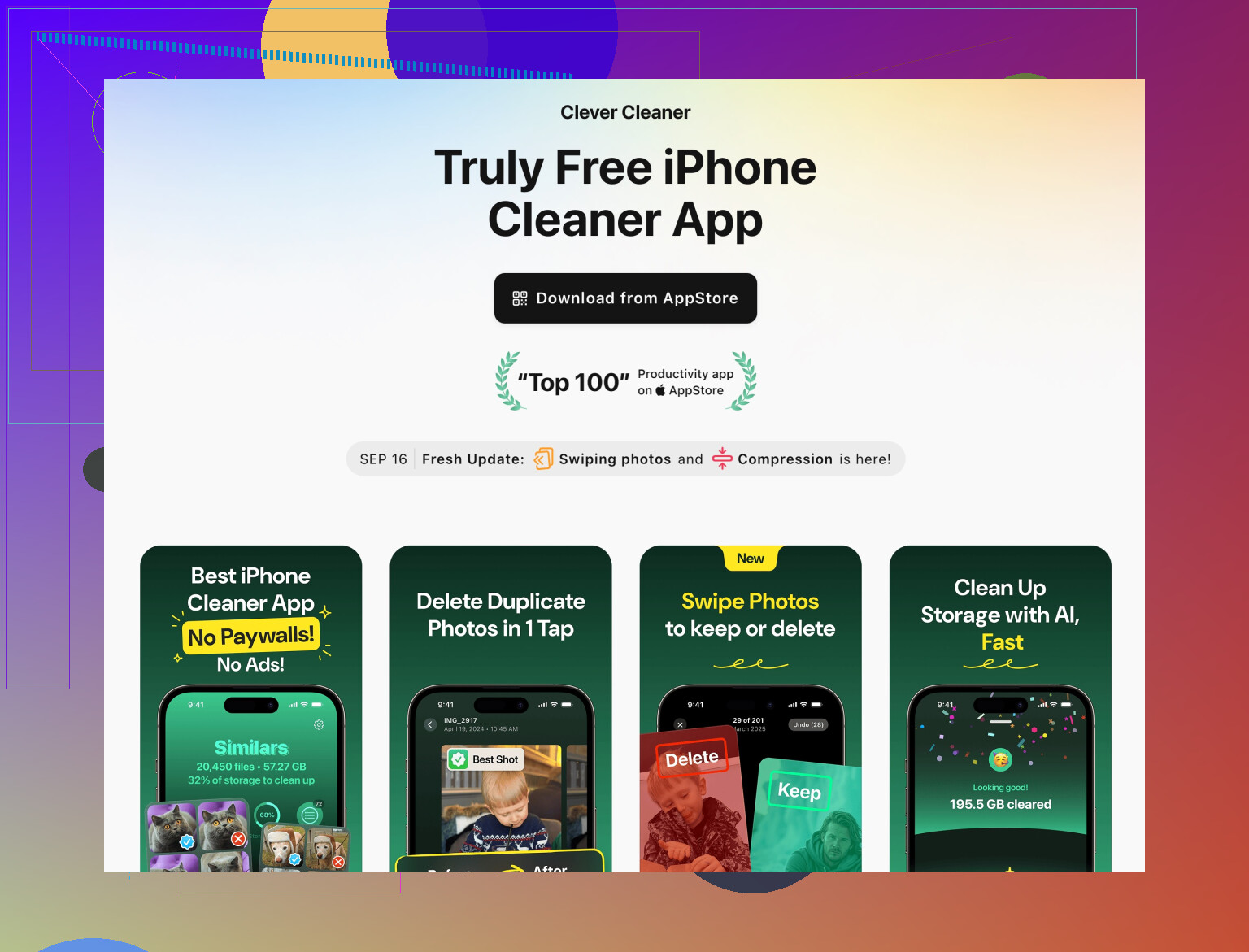
Per una pulizia efficace di foto simili e duplicate, dai un’occhiata a
questo strumento per ripulire le foto su iPhone e rimuovere i duplicati. È piuttosto bravo a raggruppare le immagini molto simili e ti evita di doverle inseguire una per una.
Le mie regole personali “così non te ne penti dopo” con le app di pulizia:
- Non cancellare mai in blocco foto “simili” di bambini piccoli, matrimoni, funerali o viaggi irripetibili. Quelle vanno riviste a mano.
- Salta la pulizia automatica degli screenshot la prima volta; spesso la gente tiene lì biglietti, ricevute o codici importanti.
- Dopo ogni grande passata, apri sempre Eliminati di recente e scorri velocemente prima di svuotarlo.
5. Cambia ciò che crea il caos
Altrimenti tra 6 mesi sarai di nuovo nello stesso punto:
- Disattiva il salvataggio automatico nelle app di chat:
- WhatsApp → Impostazioni → Chat → Salva nel Rullino foto disattivato
- Stessa idea per gli altri messaggeri.
- In Fotocamera, smetti di tenere premuto il pulsante per fare micro‑raffiche se non servono davvero. Un tocco basta.
- Crea una piccola routine mensile:
- Apri la scheda Duplicati
- Apri Raffiche, Screenshot, Video
- Pulisci la spazzatura di quel mese in 5 minuti
Se vuoi un piano iniziale super sicuro:
- Fai un backup completo su computer.
- In Foto → Duplicati soltanto, unisci tutto quello che trovi.
- Esegui Clever Cleaner App solo su “duplicati esatti”.
- Vai in Eliminati di recente, scorri e ripristina qualunque foto su cui esiti.
- Svuota Eliminati di recente.
Fallo una volta e probabilmente recupererai diversi GB senza doerti guardare ogni singola foto degli ultimi 8 anni né andare in panico per la paura di perdere qualcosa di importante.
Fare il backup, usare l’album Duplicati di Foto e ripulire raffiche/screenshot come hanno descritto @boswandelaar e @viajeroceleste è il cuore del lavoro. Io modificherei come usi un’app di terze parti e cosa fai dopo la prima grande pulizia.
1. Decidi cosa vuoi tenere, non solo cosa eliminare
Invece di dare la caccia ai “duplicati”, pensa in termini di “copie principali”:
- Dai priorità a:
- Versione alla massima risoluzione
- Versione modificata che ti piace davvero
- Foto in cui i volti vengono meglio
- Metti in secondo piano:
- Immagini salvate automaticamente dalle chat
- Ritagli leggermente diversi della stessa scena
- Coppie RAW + JPEG se non modifichi mai i RAW
Questo approccio aiuta quando uno strumento suggerisce elementi “simili”. Stai scegliendo cosa sopravvive, non eliminando alla cieca gli extra.
2. Uso intelligente di Clever Cleaner App (con pro e contro)
Entrambe le risposte precedenti hanno già menzionato un cleaner. Sono d’accordo che valga la pena usarne uno, ma non mi affiderei a lui come “risolvi tutto” con un solo tocco.
Pro di Clever Cleaner App
- Trova:
- Duplicati esatti
- Raffiche quasi identiche
- Scatti sfocati / di bassa qualità
- Raggruppa le foto così le esamini una volta per gruppo invece che una per una
- Si integra con la tua libreria Foto esistente, senza archivi separati strani
- Ottimo per librerie di anni ripristinate più volte da backup
Contro di Clever Cleaner App
- Il rilevamento di “simili” può essere troppo aggressivo per cose emotive come bambini e viaggi
- È facile diventare pigri e accettare in blocco i suggerimenti senza guardare davvero
- Richiede un po’ di fiducia nel suo giudizio AI, che non è perfetto
- Serve comunque una scansione manuale di Eliminati di recente alla fine per stare tranquilli
Come lo userei concretamente:
- Prima passata solo con duplicati esatti.
- Poi esegui “simili” ma:
- Salta album / date con foto di neonati, matrimoni, funerali, viaggi irripetibili
- Fai attenzione a versioni modificate vs originali e conserva sempre almeno una modifica che ti piace
- Dopo ogni sessione apri Eliminati di recente e scorri. Ripristina tutto ciò su cui esiti.
Così mantieni la velocità di Clever Cleaner App senza scommettere troppo sulla sua logica dei “simili” per momenti insostituibili.
3. Usa album e preferiti per proteggere le foto importanti prima delle pulizie massive
Qui secondo me entrambe le risposte precedenti hanno spinto poco.
Prima di eseguire qualsiasi ricerca pesante di duplicati:
- Passa da Anni → Mesi → Giorni e:
- Tocca il cuore sulle immagini davvero importanti (tappe dei figli, viaggi chiave, eventi di famiglia).
- Facoltativamente crea album come “Top Famiglia”, “Documenti importanti”, “Vacanze migliori”.
- Durante la pulizia:
- Evita eliminazioni in blocco dentro Preferiti e questi album.
- Se Clever Cleaner App suggerisce di eliminare qualcosa che è nei Preferiti, sii scettico.
Crei così una sorta di “lista bianca morbida” di foto che ricevono un controllo extra prima della cancellazione.
4. Cambia prospettiva: vista archiviazione invece della sola vista Foto
C’è una cosa che quasi nessuno cita:
- Vai in Impostazioni → Generali → Spazio iPhone → Foto
Qui vedi:
- Quanto spazio usano Foto rispetto a “Eliminati di recente” e Video
- Grandi consumatori di spazio come “Rivedi allegati grandi” in Messaggi
Se stai per passare un’ora a eliminare micro‑duplicati ma hai ancora 20 GB in “Video” o enormi allegati iMessage, è meglio dedicarti prima a quelli. Elimina i contenuti grossi e ovvi prima di perderti nei doppioni minuscoli.
5. Cambia leggermente le tue abitudini di scatto
Puoi evitare di ricreare il caos:
- In Fotocamera:
- Evita di tenere premuto il pulsante se non ti serve davvero una raffica
- Disattiva Live Photos se non usi mai il movimento; pesano più delle foto fisse
- Nelle app di chat:
- Disattiva il salvataggio automatico di tutti i media ricevuti
- Dopo ogni viaggio:
- Dedica 5–10 minuti a ripulire raffiche e scarti in quella stessa settimana
Un po’ di disciplina qui ti risparmia un’altra maxi pulizia tra un anno.
6. Come si integra con quanto è già stato suggerito
- @boswandelaar ha puntato più su reti di sicurezza e prudenza, cosa buona, ma che può rallentarti se esageri con la cautela. Fai un buon backup una volta, poi sii deciso.
- @viajeroceleste ha insistito di più sugli strumenti veloci e sull’album Duplicati integrato. Va bene, ma io sarei più selettivo con i suggerimenti “simili” di terze parti e proteggerei prima le foto emotive con Preferiti o album.
Combinando il loro flusso con:
- Mentalità da “copia principale”
- Preferiti / album come strato protettivo
- Uso mirato di Clever Cleaner App tenendo presenti pro e contro
- Vista archiviazione per colpire i bersagli più grossi
ottieni un modo più rapido ma comunque sicuro per liberare spazio senza quella sensazione di “e se avessi appena cancellato qualcosa che rimpiangerò per sempre”.