Sto cercando di velocizzare il mio iPhone perché le app sono lente e la memoria è quasi piena. Ho sentito dire che svuotare la cache può aiutare, ma non mi è chiaro quali siano i passaggi corretti e cosa sia davvero sicuro eliminare. Qualcuno può spiegare il modo migliore per cancellare la cache delle app e del browser su iOS senza perdere foto, messaggi o dati importanti delle app?
Versione breve. iPhone non ha un unico pulsante “svuota cache”. Devi pulire app per app e liberare spazio in modo intelligente così da non perdere dati.
Ecco cosa funziona senza cancellare i tuoi contenuti.
-
Controlla cosa consuma lo spazio
Impostazioni > Generali > Spazio iPhone
Aspetta qualche istante che carichi.
Guarda la barra in alto e l’elenco delle app.
Concentrati sulle app oltre 500 MB, soprattutto social. -
Svuota la cache di Safari
È sicuro per foto e messaggi. Perdi solo accessi ai siti e cronologia.
Passaggi:
Impostazioni > Safari > Cancella dati siti web e cronologia
Tocca, conferma.
Se non vuoi che la cronologia venga cancellata su tutti i dispositivi con il tuo ID Apple, disattiva prima Safari in iCloud. -
“Rimuovi app” invece di eliminare
Mantiene documenti e dati, rimuove solo l’app.
Passaggi:
Impostazioni > Generali > Spazio iPhone
Tocca un’app
Tocca Rimuovi app
In seguito, tocca l’icona nella Home per reinstallarla. I tuoi dati tornano se lo sviluppatore la supporta ancora.
Utile per app grandi che usi di rado, come i giochi. -
Pulisci i dati pesanti delle app nel modo sicuro
Alcune app hanno pulitori cache integrati.
Esempi:
YouTube: Immagine profilo > Impostazioni > Risparmio dati > Svuota cache se disponibile.
Spotify: Impostazioni > Archiviazione > Svuota cache.
TikTok: Profilo > Menu > Impostazioni e privacy > Cache e dati mobili > Libera spazio.
Instagram e Facebook non hanno un vero pulsante svuota cache. Per loro, elimina e reinstalla. Accedi di nuovo. I dati del tuo account sono sui loro server, non solo sul telefono. -
Allegati e contenuti multimediali nei messaggi
Messaggi e chat salvano un sacco di foto e video.
iMessage:
Impostazioni > Generali > Spazio iPhone > Messaggi
Controlla “Foto”, “Video”, “Allegati grandi”.
Elimina vecchie conversazioni inutili o allegati molto grandi. Questo non tocca la libreria Foto principale, solo le copie nei messaggi.
WhatsApp / Telegram:
Dentro l’app, vai su Impostazioni > Spazio o Dati e spazio.
Cancella i file grandi dalle chat vecchie. -
Pulisci Foto senza perdere ciò che conta
Foto spesso occupa più spazio di tutto.
Passaggi:
Apri Foto > Album > Eliminati di recente. Svuota.
Attiva Foto di iCloud se hai spazio su iCloud e usa Ottimizza spazio iPhone, così le immagini in piena risoluzione restano su iCloud e copie leggere restano sul telefono.
Elimina lunghi video in 4K o registrazioni schermo che non usi mai. Copiali prima su PC o Mac se vuoi conservarli. -
File di sistema e spazio “Altro”
La sezione “Dati di sistema” o “Altro” in Spazio iPhone cresce con cache, log e file temporanei. Non puoi regolarla direttamente, ma puoi ridurla.
Buone opzioni:
Riavvia il telefono
Aggiorna iOS all’ultima versione
Libera almeno 5–10 GB, poi iOS pulisce in modo più aggressivo. -
Usare un’app di pulizia
Se vuoi qualcosa di più automatico per duplicati foto, screenshot simili e video pesanti, un’utility di pulizia è utile.
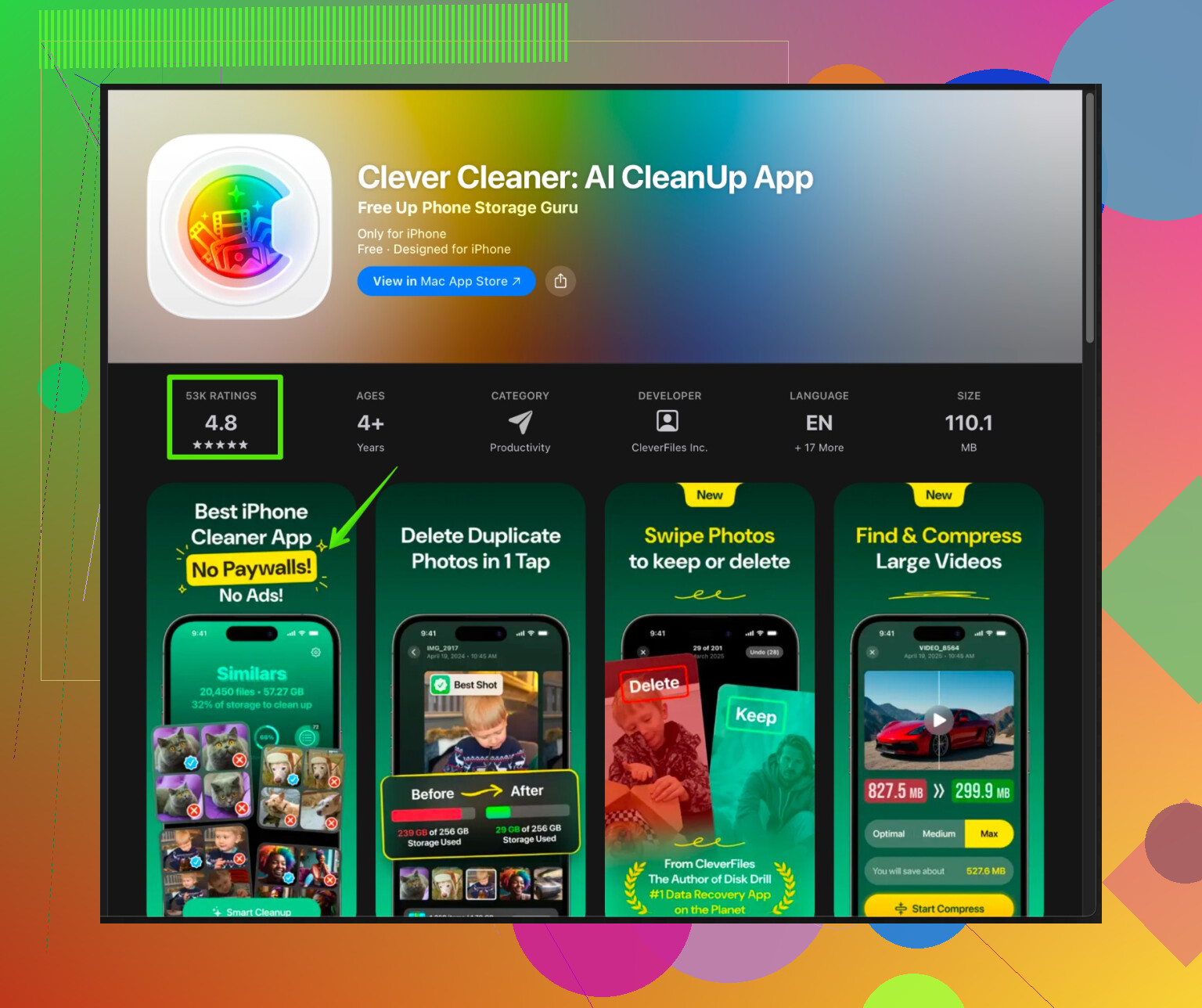
The Clever Cleaner App for iPhone si concentra sull’eliminazione di foto duplicate, pulizia di scatti simili, gestione di video di grandi dimensioni e organizzazione dei contatti senza toccare i dati principali delle app. Punta ai file che sprecano spazio e mantiene al sicuro i tuoi contenuti importanti.
Se vuoi provarla, vai a questo link:
pulitore intelligente per spazio iPhone con pulizia foto AI
Usala prima sulla spazzatura evidente, come selfie doppi e screenshot. Controlla sempre i risultati prima di confermare l’eliminazione. -
Cose da evitare
Non iniziare “Inizializza contenuto e impostazioni” se non hai un backup completo.
Non eliminare app che salvano dati solo in locale se non hai un account con loro. Perderesti quei dati.
Non fidarti di consigli casuali su “booster RAM”. iOS gestisce già bene la memoria. -
Se le app sono lente
Dopo aver liberato qualche GB, fai così:
Riavvia iPhone
Chiudi e riapri le app lente
Aggiorna tutte le app in App Store
Se lo spazio usato supera il 90 percento, iOS rallenta di più. Cerca di tenere almeno 5–10 GB liberi per prestazioni stabili.
Se segui questi passaggi, liberi spazio, svuoti molta cache e mantieni intatti i dati importanti. Potresti dover accedere di nuovo in alcune app e ricaricare certi contenuti, ma foto, messaggi e documenti resteranno al sicuro se controlli bene ciò che decidi di eliminare.
Hai ragione nel dire che sugli iPhone non esiste un magico pulsante “svuota cache” e @sonhadordobosque ha già coperto gran parte delle cose ovvie. Cercherò di non ripetere gli stessi passaggi e invece parlare di ciò che la gente di solito si perde e di alcuni punti su cui sono mezzo in disaccordo.
1. Non fissarti sulla “cache” – concentrati sulle app problematiche
Invece di provare a svuotare “tutta la cache”, cerca di capire quali app in realtà:
- Occupano tantissimo spazio
- Si ricaricano in continuazione / scattano
- Sincronizzano una marea di dati
Due punti da controllare che molti saltano:
-
Foto nelle app social
Alcune app (come Snapchat, Pinterest, Reddit) salvano enormi cache di contenuti multimediali. Spesso le nascondono sotto voci tipo:- Impostazioni → Archiviazione dati
- Impostazioni → Avanzate → Archiviazione
Se vedi “Reimposta cache locale” o “Cancella contenuti scaricati”, di solito è sicuro. Dovrai solo riscaricare i contenuti dal server più tardi.
-
App piene di contenuti offline
App di podcast, Netflix, YouTube Music, ecc. possono tenere occupati gigabyte di roba offline.
All’interno di ogni app:- Elimina vecchi episodi / film / brani scaricati
- Disattiva il download automatico o limita con impostazioni tipo “Conserva solo le ultime 3 puntate”
Questo libera molto più spazio che perdere tempo con micro‑cache.
2. Dove sono un po’ in disaccordo: cancellare / reinstallare tutte le app pesanti
Sì, reinstallare Instagram o Facebook elimina i file inutili, ma può essere eccessivo se:
- Hai una connessione lenta
- Usi la 2FA e fare login è rognoso
- Hai app senza account in cloud
Prima prova:
- Esci dall’account e rientra
Alcune app cancellano i dati temporanei al logout. - Disattiva l’aggiornamento in background
Impostazioni → Generali → Aggiorna app in background
Disattivalo per le app che apri di rado.
Non svuoterà la cache esistente, ma impedirà che cresca all’infinito.
Usa elimina/reinstalla solo se:
- L’app è chiaramente gonfia di dati
- Sai che il tuo account è basato su cloud
- Non ti pesa rifare il login
3. Il “mangia‑spazio” nascosto: mail e allegati
Tutti parlano di Messaggi, ma Mail è un piccolo gremlin silenzioso dello spazio.
Controlla:
- Impostazioni → Mail → Account → ogni account
- Disattiva la sincronizzazione per le cartelle che non usi mai (tipo enormi Archivi)
- Nell’app Mail:
- Rimuovi gli account email molto vecchi che non usi più, poi riaggiungili se ti servono
Inoltre, disattivare “Carica immagini remote” riduce ciò che la mail scarica in anticipo.
Non perdi le email, restano sul server, ma si riduce lo spazio occupato in locale.
4. Strategia iCloud che migliora davvero le prestazioni
Spesso si sente dire “attiva Foto di iCloud e Ottimizza spazio” come ha scritto @sonhadordobosque, il che è utile, ma i problemi di prestazioni arrivano quando il telefono è troppo pieno.
Per evitare rallentamenti:
- Tieni almeno 5–10 GB liberi (su questo sono d’accordo)
- MA: evita di attivare e disattivare continuamente “Ottimizza spazio iPhone”
- Ogni volta che lo fai, il telefono riorganizza le foto/video e questo può creare attività in background e surriscaldamenti, che peggiorano i lag.
Scegli una strategia e mantienila:
- Oppure: “Tengo tutto in locale, e scarico manualmente su PC/Mac”
- Oppure: “Tengo quasi tutto su iCloud, solo copie leggere sul telefono”
È il continuo cambiare strategia quello che fa sembrare i vecchi iPhone più lenti.
5. Stato batteria e limitazione delle prestazioni
Non è propriamente cache, ma è molto collegato ai “rallentamenti”.
- Vai in: Impostazioni → Batteria → Stato e ricarica batteria
- Se la “Capacità massima” è bassa e vedi “Gestione prestazioni applicata”, iOS sta letteralmente rallentando il telefono di proposito per evitare spegnimenti improvvisi.
In quel caso:
- Svuotare la cache servirà a poco
- Potresti notare più miglioramenti:
- Sostituendo la batteria
- Disattivando “Risparmio energetico” quando non ti serve
- Evitando app pesanti con batteria bassa, perché scattano comunque
6. Quando “Dati di sistema” è enorme
Se “Dati di sistema” (o “Altro”) è sui 20+ GB, il consiglio classico è “riavvia e aggiorna”, che a volte funziona… a volte no.
Altri trucchi:
- Scarica o rimuovi alcune app enormi
- Poi fai un backup cablato su un computer (Finder su Mac o iTunes su Windows)
- Dopo il backup, riavvia
Spesso iOS riduce file temporanei e log quando rileva più spazio e un backup recente. Non è magia, ma ho visto Dati di sistema calare di vari GB così.
Personalmente arrivo fino a “Inizializza contenuto e impostazioni” + ripristino da backup solo quando:
- I Dati di sistema sono assurdi
- Il telefono si comporta in modo strano anche dopo aggiornamenti e riavvii
- E ho un backup verificato
Per la sola “cache”, di solito è esagerato.
7. Usare un’app di pulizia senza distruggere la tua vita digitale
Invece dei soliti “RAM booster” poco affidabili, concentrati su ciò che è davvero sicuro da far gestire a un tool di terze parti: foto, video, contatti.
Qui è dove un’app come Clever Cleaner App ha davvero senso. È utile in particolare per:
- Trovare foto duplicate
- Raggruppare scatti simili (tipo 20 selfie quasi identici)
- Individuare video e registrazioni schermo giganteschi
- Ripulire contatti disordinati
Se vuoi un modo semplice per fare tutto questo, guarda qui:
pulitore intelligente per iPhone per foto, video e file inutili
Usalo così:
- Parti dalla spazzatura ovvia: duplicati, foto mosse, screenshot ripetuti
- Ricontrolla sempre prima di confermare l’eliminazione
- Evita le modalità “cancella tutto in automatico” se hai paura di perdere qualcosa
Questo tipo di strumento funziona meglio dopo aver fatto una pulizia manuale nelle app, non al posto tuo.
8. Piccola “routine di manutenzione” che non ti farà perdere dati
Se dovessi ridurla a una routine periodica, sarebbe:
- Una volta al mese:
- Svuota i download offline nelle app di streaming / podcast
- Pulisci Foto: elimina roba inutile, svuota Eliminati di recente
- Ogni pochi mesi:
- Usa un tool come Clever Cleaner App per trovare duplicati e file enormi
- Quando il telefono è molto lento:
- Libera almeno qualche GB (tra media e download)
- Riavvia l’iPhone
- Aggiorna iOS e le app
Non perderai i dati importanti se eviti di cancellare:
- App che conservano tutto solo in locale e non hanno login
- Foto originali che non hai mai salvato altrove
- Chat che ti interessano e non sono salvate nel cloud
Fai un rapido backup su iCloud o su computer prima di una “pulizia grossa” e dovresti essere abbastanza al sicuro.
Salta l’idea di un “reset globale della cache”. iOS in realtà non funziona così, e cercare di simularlo di solito è una perdita di tempo. @kakeru e @sonhadordobosque hanno già coperto bene quasi tutta la pulizia app per app, quindi qui ci sono le parti che la gente continua a trascurare.
1. Punta a ciò che si rigenera da solo in modo sicuro
Invece di rincorrere ogni MB, concentrati sui dati che sono:
- Facili da riscaricare
- Non archiviati in modo unico solo sul tuo telefono
Buoni esempi che di solito è sicuro sfoltire in modo aggressivo:
- Buffer di streaming (app di musica, video, podcast)
- Episodi e playlist scaricati che hai già finito
- Contenuti multimediali dei social che vivono sui server del provider
Cattivi esempi da eliminare alla cieca:
- Vecchi memo vocali senza backup
- App di nicchia che archiviano tutto in locale senza account
- App di note / registrazione solo offline
Qui non sono del tutto d’accordo con il consiglio “cancella e reinstalla le app pesanti”. Per le app social basate su cloud va bene. Per strumenti meno noti o giochi con salvataggi locali può essere disastroso.
Prima di eliminare / scaricare qualsiasi app, chiediti:
“Posso accedere con un account in questa app?”
Se la risposta è no o non sei sicuro, considera l’eliminazione come definitiva.
2. Le due “cache” di cui nessuno parla mai
1) Ingombro di tastiera e suggerimenti di testo
Non enorme come dimensioni, ma può influire su lag e confusione.
- Impostazioni → Generali → Trasferisci o inizializza iPhone → Ripristina → Ripristina dizionario tastiera
Perdi solo le parole imparate e le abitudini di digitazione, non i tuoi messaggi o foto. Se la tastiera sembra strana o lenta, questo è un pulsante di reset silenzioso.
2) Widget e attività in tempo reale
I widget e le cose “live” continue possono sembrare cache perché continuano ad aggiornarsi.
Prova a:
- Tenere premuto sulla schermata Home
- Rimuovere i widget che guardi di rado
- In Impostazioni → Notifiche, ridurre le Attività in tempo reale per le app che non usi davvero
Qui non liberi enormi quantità di spazio, ma spesso riduci il lavoro in background, il che rende un telefono lento meno impacciato anche dopo aver ripulito i dati veri e propri.
3. Prestazioni di sistema vs ossessione per la “cache”
Opinione un po’ impopolare: una volta che hai liberato qualche GB e fatto le pulizie ovvie di cache di browser / app, altra “caccia alla cache” rende sempre meno. A quel punto:
-
Processi in background
Troppe app autorizzate ad aggiornarsi possono sembrare un problema di cache ma in realtà sono CPU e rete che girano a vuoto.- Impostazioni → Generali → Aggiorna app in background
Disattiva per le app che apri di rado.
- Impostazioni → Generali → Aggiorna app in background
-
Abuso della Modalità a basso consumo
Tenere la Modalità a basso consumo attiva tutto il giorno può rendere le animazioni scattose e dare l’impressione che il telefono sia “pieno” o “impallato per la cache”, mentre è solo comportamento limitato.
Preferisco tenere 5–10 GB liberi e regolare l’aggiornamento in background piuttosto che reinstallare continuamente le app solo per vedere la cache ricrescere in una settimana.
4. Quando “backup e reset” vale davvero la pena
Sia @kakeru che @sonhadordobosque citano la riduzione di “Dati di sistema” con aggiornamenti e riavvii, ed è corretto. Aggiungo solo:
Se sono vere tutte queste cose:
- Dati di sistema / Altro è assurdamente alto
- Hai già aggiornato iOS
- Hai liberato diversi GB ed è ancora gonfiato
- Il dispositivo continua a laggare dopo i riavvii
allora fare:
- Un backup completo crittografato su computer
- “Inizializza contenuto e impostazioni”
- Ripristino da quel backup
può essere giustificato. Non è qualcosa da fare solo perché le app sono un po’ lente per un giorno. È l’opzione nucleare per un comportamento di archiviazione davvero rotto, non un normale trucco “svuota cache”.
5. Strumenti di pulizia: quando aiutano davvero
Se hai già rimosso i download, ridotto i media nelle chat e scaricato le app rare, arrivi al punto in cui gli unici veri guadagni rimasti sono:
- Foto duplicate
- Gruppi di scatti molto simili
- Video enormi e registrazioni schermo dimenticate
- Contatti disordinati
Qui un pulitore dedicato ha un’utilità reale invece che essere fuffa.
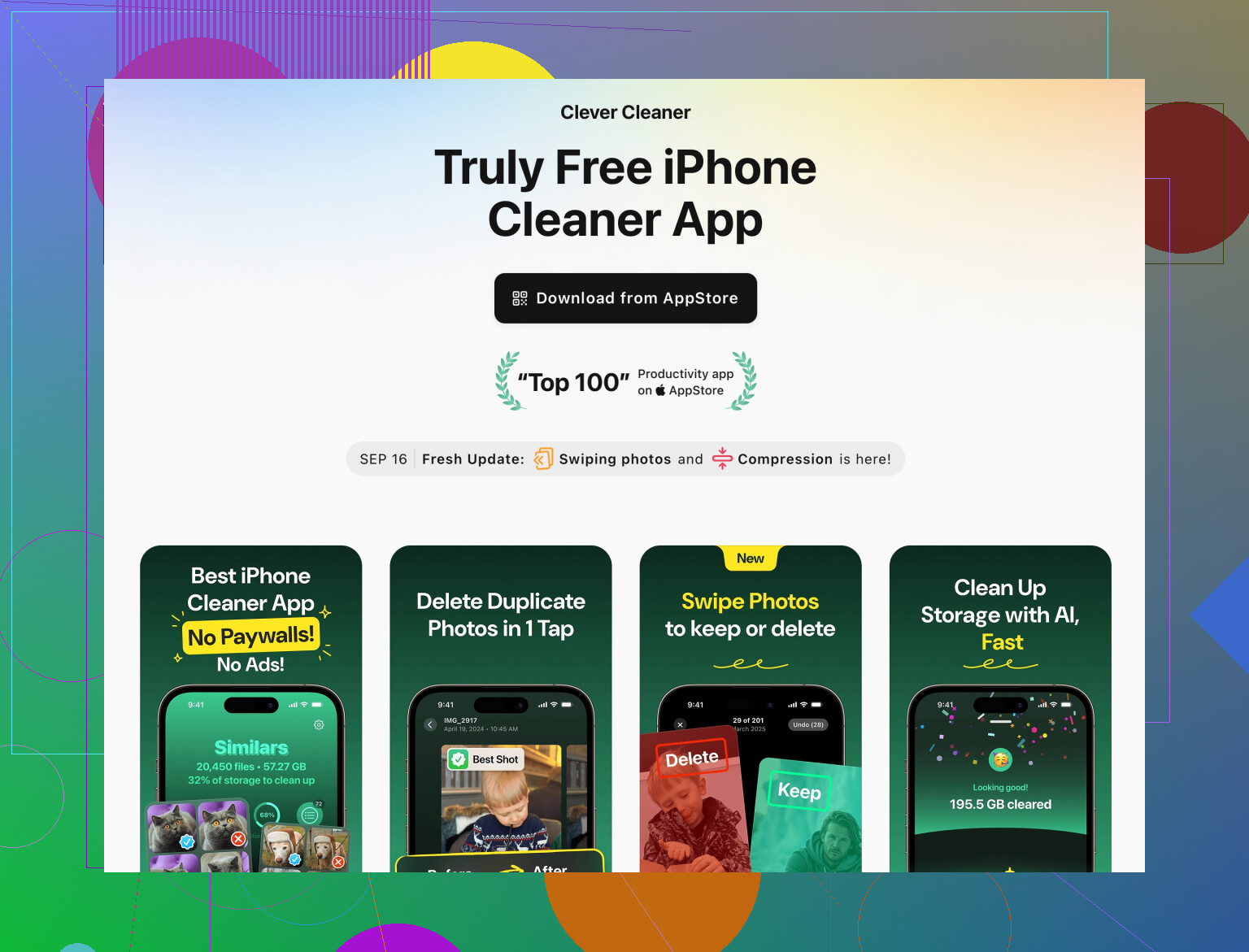
La Clever Cleaner App è pensata proprio per questo livello:
Pro
- Molto brava a trovare foto duplicate e scatti quasi identici
- Aiuta a far emergere video enormi che avevi dimenticato
- La pulizia dei contatti (unione duplicati, rimozione vuoti) è più sicura di modifiche massive a mano
- Lavora su contenuti che sono davvero zavorra, non sui dati principali delle app
Contro
- Serve comunque giudizio umano
Se tocchi “avanti” senza controllare, puoi cancellare un “duplicato” che in realtà volevi tenere. - Non risolve direttamente cose come cache di Mail o “Dati di sistema”
- Qualsiasi pulitore che tocca Foto è rischioso se non hai Foto di iCloud o un backup manuale
Se la usi, trattala come un assistente intelligente, non come un interruttore “cancella tutto in automatico”:
- Parti dalle categorie di spazzatura ovvie:
- Duplicati esatti
- Foto sfocate
- Screenshot
- Controlla con attenzione i gruppi di “simili” invece di accettare in massa i suggerimenti.
- Solo dopo passa ai video enormi che riconosci, come lunghe registrazioni schermo o clip molto vecchie.
Rispetto alle tattiche solo manuali di @kakeru e @sonhadordobosque, usare Clever Cleaner App ti dà una panoramica più rapida del caos nei tuoi media, ma mantieni comunque il controllo su cosa eliminare.
6. Ordine pratico che evita perdite di dati
Se vuoi un percorso sicuro e poco stressante senza ripetere le loro liste di passi:
-
Fai prima un backup
iCloud o computer è indifferente, ma verifica che esista un backup recente. -
Riduci il lavoro in background
- Disattiva Aggiorna app in background per le app a basso valore
- Rimuovi widget e Attività in tempo reale che non usi
-
Elimina i contenuti scaricati non essenziali
- In ogni app di streaming / podcast, rimuovi i download completati
- Disattiva il download automatico dove non ti serve
-
Pulisci le sorgenti dati malformate o gonfie
- Ripristina il dizionario tastiera se sembra sballato
- Controlla gli account Mail, rimuovi quelli vecchi che non usi più e poi riaggiungili se necessario
-
Pulizia approfondita dei media con aiuto
- Rimuovi a mano foto / video palesemente inutili
- Poi usa qualcosa come Clever Cleaner App per duplicati, scatti simili e contatti, controllando le proposte una per una
-
Solo alla fine valuta la reinstallazione delle app
- Per app sicure e basate su cloud come Instagram o Facebook se sono chiaramente enormi
- Evita questo come primo passo per app di nicchia o senza login
Seguendo quest’ordine finisci per eliminare un sacco di vera spazzatura “tipo cache”, migliorare le prestazioni e quasi mai toccare i dati a cui tieni davvero.