Il mio iPhone è diventato davvero lento e alcune app continuano a bloccarsi o a chiudersi inaspettatamente. Alcuni amici mi hanno detto che svuotare la cache potrebbe aiutare, ma non so qual è il modo più sicuro per farlo su iOS senza rischiare di eliminare foto, messaggi o dati importanti delle app. Qualcuno può spiegarmi passo passo come svuotare la cache su iPhone, anche per Safari e per singole app, e a cosa devo fare attenzione?
Versione breve. Non perderai foto o messaggi se segui questi passaggi e leggi cosa dice ogni opzione prima di toccare Elimina.
Ecco cosa funziona su iOS senza cancellare i tuoi dati:
-
Riavvia per primo
Un semplice riavvio elimina i file temporanei nella RAM e la cache di sistema.
Premi volume su, poi volume giù, poi tieni premuto il tasto di accensione, scorri per spegnere, attendi 30 secondi e riaccendi.
Dopo prova la velocità, a volte così si risolvono da soli blocchi e rallentamenti. -
Controlla lo spazio e usa “Rimuovi app”
Vai in Impostazioni → Generali → Spazio iPhone.
Attendi il caricamento, può volerci un minuto.
Vedrai un elenco di app ordinate per dimensione.
Tocca un’app che ti sembra lenta, tipo Instagram, TikTok, Facebook, ecc.
Vedrai due pulsanti:
• Rimuovi app
Rimuove l’app, ma mantiene documenti e dati.
Questo svuota la cache dell’app senza toccare accesso e file locali di quell’app.
Dopo la rimozione, tocca l’icona nella schermata Home per reinstallarla.
• Elimina app
Rimuove l’app e i suoi dati.
Questa è quella da evitare se non vuoi rischiare di perdere i dati dell’app.
Rimuovi app è sicuro per la maggior parte delle app social, shopping, ecc., perché i tuoi contenuti restano salvati nell’account online.
Per i giochi, assicurati che sincronizzino con Game Center o con un account, altrimenti rischi di perdere i salvataggi.
- Svuota la cache di Safari in sicurezza
Questo non elimina foto o messaggi.
Vai in Impostazioni → Safari.
Tocca Cancella dati siti web e cronologia.
Questo rimuove cache dei siti, cookie e cronologia.
Ti disconnette da alcuni siti, ma foto e messaggi restano intatti.
Se vuoi svuotare la cache solo di un sito, scorri fino a Avanzate → Dati siti web → Modifica, poi elimina le voci più grandi.
- Pulisci la cache all’interno delle singole app
Alcune app hanno un proprio pulsante per svuotare la cache.
Esempi:
• WhatsApp: Impostazioni → Spazio e dati → Gestisci spazio. Elimina elementi grandi, vecchi video, GIF.
• Telegram: Impostazioni → Dati e archivio → Utilizzo archivio. Usa Cancella cache.
• Reddit / Twitter / TikTok: cerca nelle impostazioni le voci Archivio o Cache.
Aiuta molto se è una sola app a bloccarsi spesso.
- Pulisci Foto in modo sicuro
Foto non ha un pulsante “cache”, ma i video molto grandi rallentano il sistema.
Passaggi sicuri:
• Impostazioni → Il tuo nome → iCloud → Foto → attiva Foto di iCloud se hai abbastanza spazio iCloud.
• In Foto, ordina per video di grandi dimensioni ed elimina quelli che non ti servono.
• Svuota l’album Eliminati di recente per liberare spazio reale.
Se non vuoi pagare iCloud, sposta prima i video grandi su un computer o su un’unità esterna.
-
Rimuovi automaticamente le app grandi e inutilizzate
In Impostazioni → App Store, attiva Rimuovi app inutilizzate.
iOS rimuove le app che non usi quando lo spazio è quasi esaurito, ma mantiene documenti e dati.
Tocca l’icona in grigio per ripristinarle. -
Usa un’app di pulizia, con cautela
Se vuoi qualcosa che ti aiuti a trovare duplicati e file inutili, un’app di pulizia è utile, soprattutto per foto, contatti e contenuti simili.
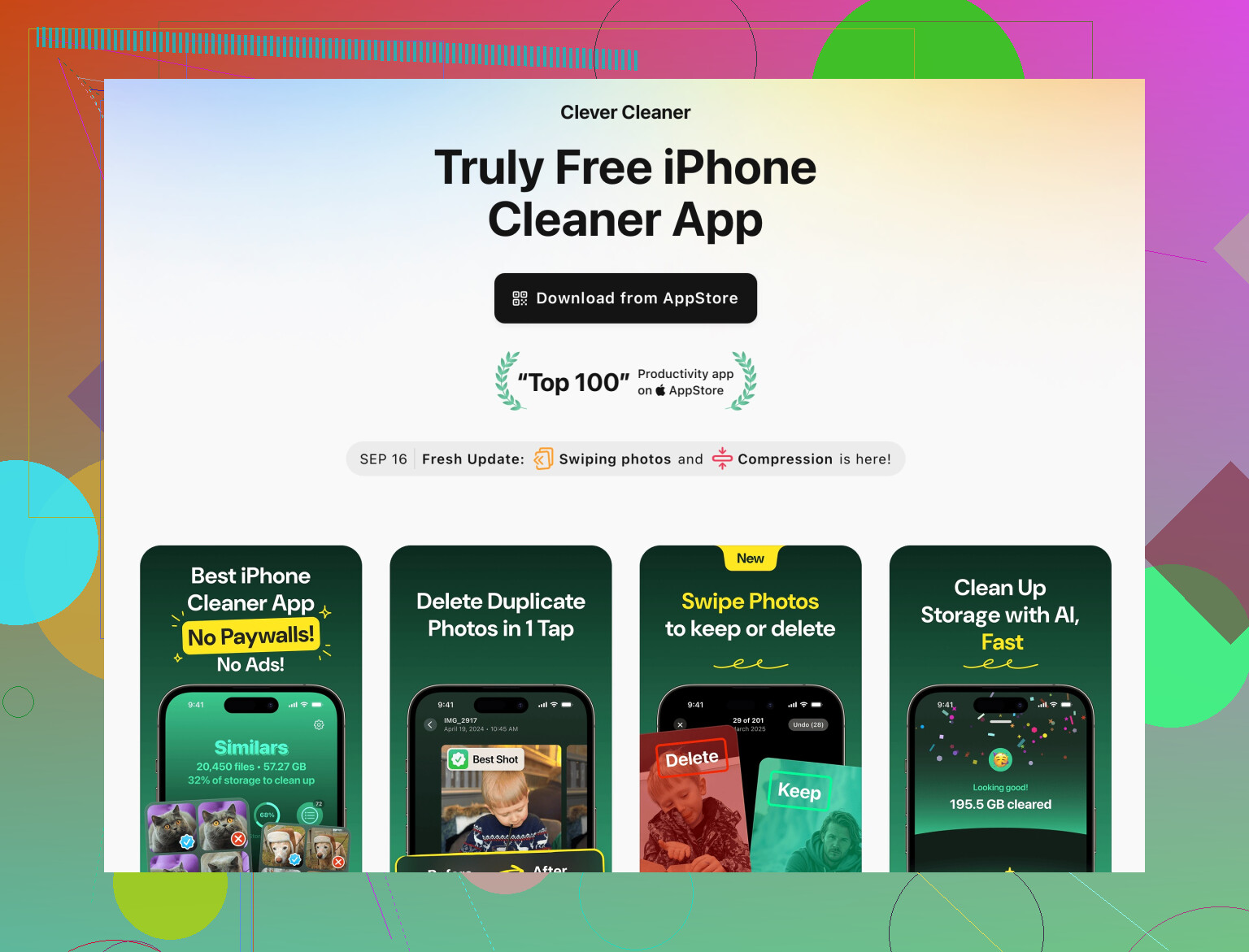
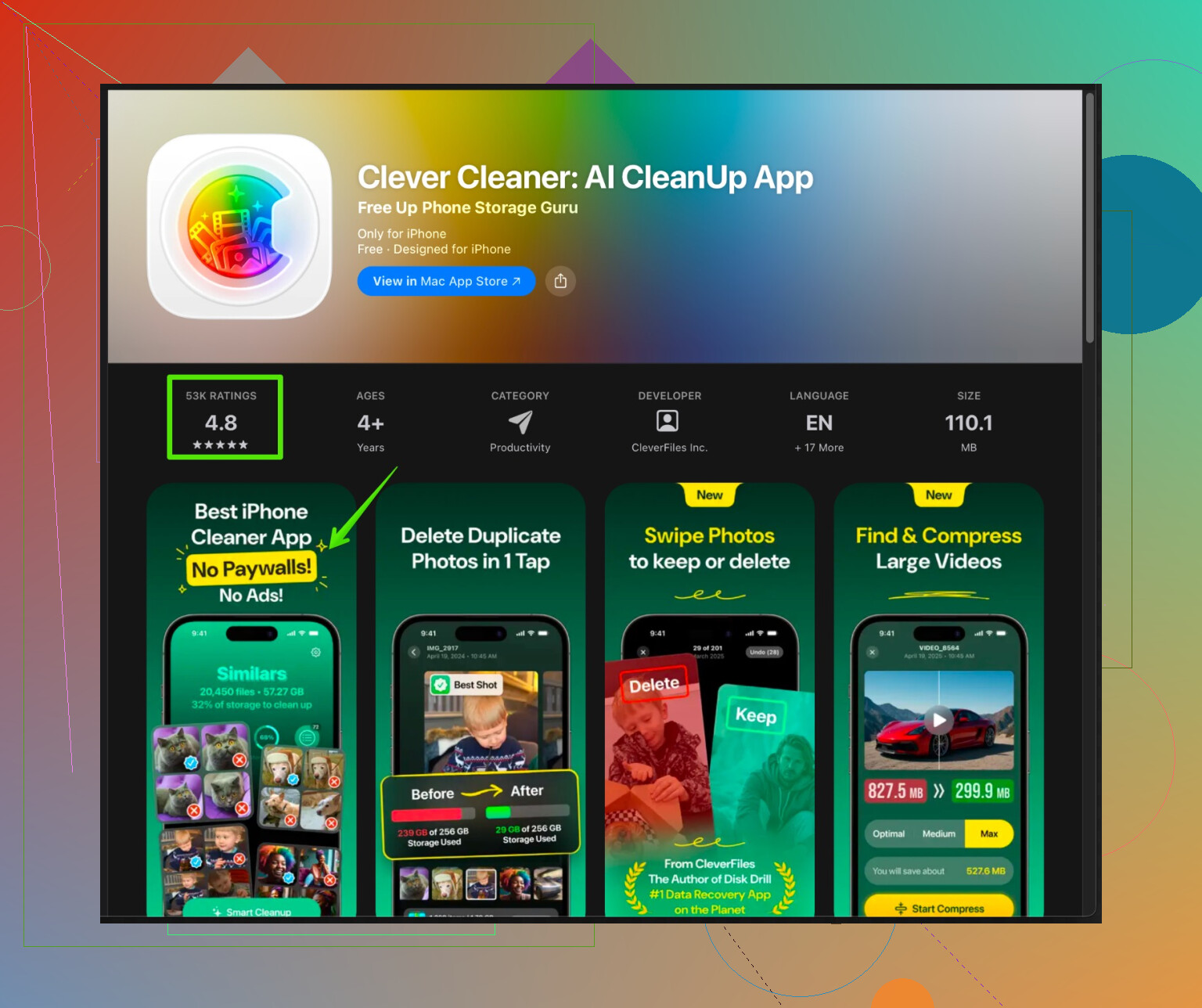
Un’opzione pensata per iPhone è Clever Cleaner App. Ti aiuta a trovare foto duplicate, immagini simili, screenshot inutili e a unire contatti duplicati. Così liberi spazio senza toccare i dati importanti che vuoi conservare.
Se vuoi provarla, ecco un link che porta direttamente alla pagina dell’App Store con descrizione dettagliata e download:
Pulisci file inutili e foto sul tuo iPhone
Controlla sempre cosa qualsiasi app di pulizia vuole eliminare prima di confermare. Non toccare “seleziona tutto” se non sei sicuro.
-
Aggiorna iOS e le app
Software non aggiornato causa spesso blocchi.
Vai in Impostazioni → Generali → Aggiornamento software e installa l’ultima versione stabile.
Poi apri App Store, tocca il tuo profilo e Aggiorna tutto. -
Quando niente funziona
Se lo spazio è quasi pieno, le prestazioni calano molto. Cerca di lasciare almeno 5–10 GB liberi se possibile.
Se il telefono è vecchio, molti problemi di prestazioni dipendono dall’hardware, non solo dalla cache.
Lista di controllo sicura per non perdere cose importanti:
• Foto salvate su iCloud, Google Foto o su un computer.
• Messaggi sincronizzati con iCloud se lo usi.
• Usa Rimuovi app invece di Elimina quando hai dubbi.
• Controlla bene qualsiasi schermata di eliminazione prima di confermare.
Hai ragione a pensare alla cache, ma su iOS bisogna ragionare più in grande: le prestazioni su iPhone dipendono più da spazio libero e sistema in buona salute che dal semplice “svuota cache” come su Android.
@sognonotturno ha già coperto le cose classiche (riavvio, disinstallazione temporanea, cache di Safari, ecc.), quindi evito di ripetere tocchi e menu e mi concentro su altri aspetti che mantengono al sicuro foto e messaggi.
1. Controlla come viene usato davvero lo spazio
iOS rallenta molto quando la memoria è quasi piena, anche se svuoti la cache. Idealmente tieni almeno 5–10 GB liberi.
- Vai in Impostazioni → Generali → Spazio iPhone
- Ignora per un attimo i “suggerimenti” e guarda:
- Dati di sistema
- Altre categorie grandi come Messaggi, app piene di media
Se Dati di sistema è enormemente grande (tipo 20+ GB), di solito sono vecchi log, cache e file temporanei.
Modi sicuri per ridurlo senza toccare le foto:
- Lascia il telefono collegato alla corrente e al Wi‑Fi per un po’. Spesso iOS pulisce e reindicizza in background.
- Aggiorna alla versione più recente di iOS. Gli aggiornamenti spesso eliminano vecchi file di sistema inutili.
- Se resta comunque enorme, un backup completo criptato + ripristino può ridurlo:
- Fai un backup su computer con Finder / iTunes, scegliendo backup criptato.
- Poi Ripristina iPhone da quel backup.
Foto, messaggi e dati delle app tornano, ma un sacco di “Altro/Sistema” viene eliminato.
È un po’ noioso, ma funziona quando nient’altro riesce.
È più sicuro che cancellare alla cieca app di cui non sei sicuro.
2. Messaggi: riduci lo spazio senza perdere le conversazioni
Messaggi può divorare decine di GB, soprattutto con video e meme.
Approccio relativamente sicuro:
- Impostazioni → Messaggi → mantieni “Conserva i messaggi” su Per sempre se tieni alla cronologia.
- Dentro l’app Messaggi:
- Apri una conversazione pesante
- Tocca il nome del contatto in alto → Info
- Scorri fino a Foto e Documenti
- Rimuovi manualmente solo gli allegati grandi che non ti servono.
Tieni il testo della conversazione e cancelli solo i media di cui davvero non ti importa. Nessun effetto sulla libreria Foto o su altre app.
In realtà non sono del tutto d’accordo con il classico consiglio “metti conservazione a 1 anno per risparmiare spazio”. È un modo rapido per scoprire che hai appena auto‑cancellato la conversazione che avresti voluto tenere. La pulizia manuale degli allegati è più lenta ma più sicura.
3. Concentrati sulle app che si comportano male
Invece di “svuota cache ovunque”, trova le vere colpevoli:
- In Spazio iPhone, controlla quali app sono enormi e anche quelle che si bloccano o vanno in crash spesso.
- Per ciascuna, dall’interno dell’app:
- Cerca sezioni tipo Archivio, Download, Contenuti offline, Guarda più tardi.
- Elimina:
- Playlist offline, video scaricati
- Vecchie mappe, podcast scaricati, ecc.
Di solito così liberi più spazio che con uno svuotamento generico delle cache, e mantieni accessi e dati principali.
Se una specifica app continua a bloccarsi:
- Esci dall’account e rientra all’interno dell’app.
- Se non basta, elimina e reinstalla solo quell’app, ma solo se sei sicuro che l’account salvi tutto nel cloud (Netflix, Spotify, social = sicuri, giochi solo locali = più rischiosi).
4. Gestisci ciò che gira in background e fa sembrare il telefono lento
Non è proprio “cache”, ma incide sui rallentamenti:
- Impostazioni → Generali → Aggiorna app in background → disattivalo per le app inutili.
- Impostazioni → Generali → Trasferisci o inizializza iPhone → Ripristina → Ripristina impostazioni
- Questo non cancella foto, messaggi o app.
- Reimposta Wi‑Fi, layout, permessi privacy.
- Buon compromesso prima di arrivare al ripristino totale.
Può risolvere lag strani e piccoli bug che lo svuotamento cache non tocca.
5. Fai un backup prima di “tagliare” sul serio
Se i tuoi dati sono importanti:
- Prima fai un backup iCloud o su computer.
- Controlla che Foto sia completamente sincronizzato o copiato altrove (iCloud, Google Foto o un computer).
- Poi inizia a cancellare/disinstallare con meno ansia.
Personalmente non mi fido mai di “tanto è sicuro” quando si parla dell’unica copia di foto di famiglia o roba di lavoro.
6. Sulle app “cleaner” e su una che è davvero utile
Non serve una cleaner per la cache, ma possono essere comode per organizzare il caos che non sistemeresti mai a mano, soprattutto in Foto.
Una soluzione mirata per iPhone che si avvicina a ciò che cerchi è Clever Cleaner App. Non è una magia per la RAM, ma aiuta a:
- Trovare foto duplicate o quasi (10 scatti in raffica della stessa scena)
- Individuare screenshot inutili che occupano spazio
- Segnalare immagini simili così tieni solo le migliori
- Unire contatti duplicati per sistemare la rubrica
Questo tipo di pulizia libera spazio e indirettamente velocizza il telefono, senza toccare i dati davvero importanti.
Se vuoi una spiegazione più dettagliata di cosa fa e come funziona, dai un’occhiata qui:
strumenti intelligenti per ripulire il tuo iPhone e recuperare spazio
Leggera nota rispetto al “odio le cleaner” che si legge in giro: sono inutili se premi solo “cancella tutto” alla cieca, ma se le usi come guida visiva e controlli ciò che propongono di eliminare, ti fanno risparmiare un sacco di tempo.
7. Quando non è affatto un problema di cache
Se hai liberato spazio, aggiornato iOS, riavviato, e alcune app continuano a bloccarsi:
- Tieni il telefono in Risparmio energetico per un po’ e vedi se va meglio.
- Se si riavvia da solo, scalda molto o va a scatti ovunque, potrebbe essere:
- Batteria vecchia che causa rallentamenti
- Hardware invecchiato su iPhone datati
In questi casi, cambiare la batteria spesso dà più benefici sulle prestazioni di qualsiasi trucco sulla cache.
TL;DR:
- Tieni almeno 5–10 GB di spazio libero.
- Non impostare l’eliminazione automatica dei messaggi solo per “risparmiare spazio” se non sei al 100% sicuro di poterne fare a meno.
- Pulisci manualmente allegati pesanti e download offline nelle app.
- Usa un aiuto come Clever Cleaner App per gestire il disordine delle foto, ma controlla sempre prima di confermare le eliminazioni.
- Fai il backup prima, poi sperimenta. Foto e messaggi restano al sicuro finché non fai un ripristino totale o non premi alla cieca “Elimina app / Elimina dati” su ciò che usi davvero.