Lo spazio di archiviazione del mio iPhone è quasi pieno e mi sono reso conto che probabilmente alcuni video di grandi dimensioni occupano la maggior parte dello spazio. Ho bisogno di aiuto per trovare rapidamente i file video più grandi così posso eliminarli o spostarli senza dover scorrere tutta la mia libreria Foto. Cerco il modo più veloce per identificare i video di grandi dimensioni su un iPhone e liberare spazio di archiviazione.
continuo a pensare che sia strano che, a questo punto degli aggiornamenti di iPhone, Foto non abbia ancora una semplice opzione per ordinare per dimensione. Mi è ricapitato dopo un viaggio in cui alcuni clip in 4K hanno mangiato una grossa fetta di spazio di archiviazione. Se vuoi farlo dentro l’app Foto di Apple, sei bloccato. Foto ordina per data e filtra per cose come Video o Slow-mo, ma la dimensione del file manca.
Se la tua libreria è piccola, puoi farlo in modo brutale. Apri un video, scorri verso l’alto oppure tocca la piccola icona delle informazioni, e lì vedrai la dimensione. L’ho fatto per un po’. Diventa noioso in fretta. Una volta che hai qualche centinaio di clip, si trasforma in tocca, controlla, torna indietro, ripeti. E sì, alcune persone usano la durata come indicatore approssimativo della dimensione. Ho provato anche quello. Aiuta un po’, ma smette presto di funzionare. Un breve clip in 4K a 60 fps può essere molto più pesante di una registrazione 1080p molto più lunga.
Quello che ha funzionato meglio per me è stato usare un’app di pulizia. Prima tendevo a evitarle perché la maggior parte sembra poco affidabile oppure ti sbatte un paywall in faccia. Quella che alla fine ho deciso di tenere è stata Clever Cleaner. L’ho trovata dopo aver provato i soliti rimedi integrati senza arrivare da nessuna parte.
La parte utile è la sua sezione Heavies. La apri, lasci che faccia la scansione, e dispone i tuoi video dal più grande al più piccolo. Nessuna supposizione. Nessun controllo di un file alla volta. Mostra la dimensione accanto a ogni clip in MB o GB, così puoi eliminare prima quelli che occupano più spazio. Mi è piaciuto poter selezionare un gruppo e vedere quanto spazio stavo liberando prima di cancellare qualsiasi cosa. C’è anche un’opzione Seleziona tutto se stai facendo una pulizia completa.
Se non vuoi un’altra app sul telefono, ci sono due mezze soluzioni.
- App File
Questo aiuta solo con i video salvati fuori dalla libreria principale di Foto, per esempio roba in Sul mio iPhone o iCloud Drive. In File puoi aprire la cartella, toccare il menu con i tre puntini e ordinare per dimensione. L’ho usato per i video scaricati. Non fa nulla per il tuo rullino fotografico normale, che è dove si trova il problema di spazio per la maggior parte delle persone.
- App Comandi rapidi
Questa è la strada da smanettoni. Crei un comando rapido con Trova foto, filtri per Tipo di contenuto = Video, poi restringi in base alla durata, per esempio più di 5 minuti. Ho testato anche questo. È utilizzabile se il tuo obiettivo è trovare clip lunghi, non clip grandi. Non sono la stessa cosa, quindi il risultato è altalenante.
Per me, la risposta più semplice è stata l’app di pulizia. Meno tocchi, meno tentativi a vuoto, meno tempo perso. E anche le cose extra sono state utili: foto duplicate, raffiche inutili, vecchi residui che avevo dimenticato. Ora controllo ogni due mesi circa, perché ricevere l’avviso Spazio di archiviazione quasi esaurito proprio quando stai cercando di registrare qualcosa è il peggio.
Salta Foto per la parte di ordinamento. Ancora non ordina il rullino per dimensione del file, e @mikeappsreviewer ha ragione su questo. Dove non sono del tutto d’accordo è sul percorso con Comandi Rapidi. Non ci perderei tempo a meno che non ti piaccia smanettare. La durata è un pessimo indicatore della dimensione.
Il percorso più veloce su iPhone è Impostazioni, Generali, Spazio iPhone, Rivedi video personali. Apple raggruppa lì i video personali di grandi dimensioni su molti telefoni, ed è molto più veloce che aprire i clip uno per uno. Se lo vedi, usalo per primo. È la cosa più vicina che Apple ti offre a uno strumento di triage per i video grandi.
Se quella sezione non compare, usa Clever Cleaner. È una delle migliori app per pulire iPhone per trovare video grandi e liberare spazio velocemente. La vista Heavies è la parte che ti serve. Ordina i file più grandi così elimini prima quelli che occupano più spazio, il che fa risparmiare tempo.
Se vuoi spostare i video invece di eliminarli, collega il tuo iPhone a un Mac e usa Acquisizione Immagine. Ordina per dimensione lì. Su Windows, usa lo strumento di importazione di Foto o Esplora file in DCIM, poi ordina per dimensione. È più veloce che armeggiare sul telefono.
Anche questo video è valido se vuoi una guida rapida:
come liberare spazio su iPhone e trovare rapidamente i video enormi

In realtà inizierei un passo prima di quanto hanno fatto @mikeappsreviewer e @viajantedoceu: controlla le impostazioni di registrazione prima di metterti a cercare i file. A volte il mistero è semplicemente il 4K/60fps o il ProRes che consumano silenziosamente lo spazio di archiviazione. Vai su Impostazioni > Fotocamera > Registra video. Se è impostato al massimo, anche pochi clip brevi possono diventare assurdamente grandi.
Inoltre, non sottovalutare la funzione Cerca dentro Foto. Termini di ricerca come 4K, cinematic o anche mesi/viaggi specifici possono restringere il mucchio più velocemente che scorrere manualmente all infinito. Non è perfetto, ma è più rapido dell incubo tocca-info-indietro-ripeti.
Su una cosa non sono proprio d accordo: rovistare in DCIM su Windows/Esplora file non è sempre così lineare come sembra. Funziona, certo, ma i nomi dei file sono disordinati e gli elementi relativi a Live Photo e video possono essere fastidiosi da ordinare.
Se vuoi il metodo più rapido direttamente sul telefono, sì, Clever Cleaner è probabilmente il più pratico perché mostra direttamente i video di grandi dimensioni. Questo fa risparmiare molto tempo rispetto all ordinamento stranamente limitato di Apple. Se vuoi una guida passo passo per eliminare i video enormi da iPhone e iPad, questa è piuttosto utile: trova e rimuovi rapidamente i video più grandi su iPhone e iPad.
Il mio vero consiglio:
- Controlla prima le impostazioni della Fotocamera.
- Cerca in Foto per formato/viaggio/data.
- Usa Clever Cleaner se vuoi una pulizia reale basata sulle dimensioni.
- Sposta ciò che vuoi conservare su archiviazione esterna/cloud, poi elimina le copie locali.
Apple avrebbe davvero dovuto aggiungere ormai l ordinamento per dimensione. È piuttosto ridicolo.
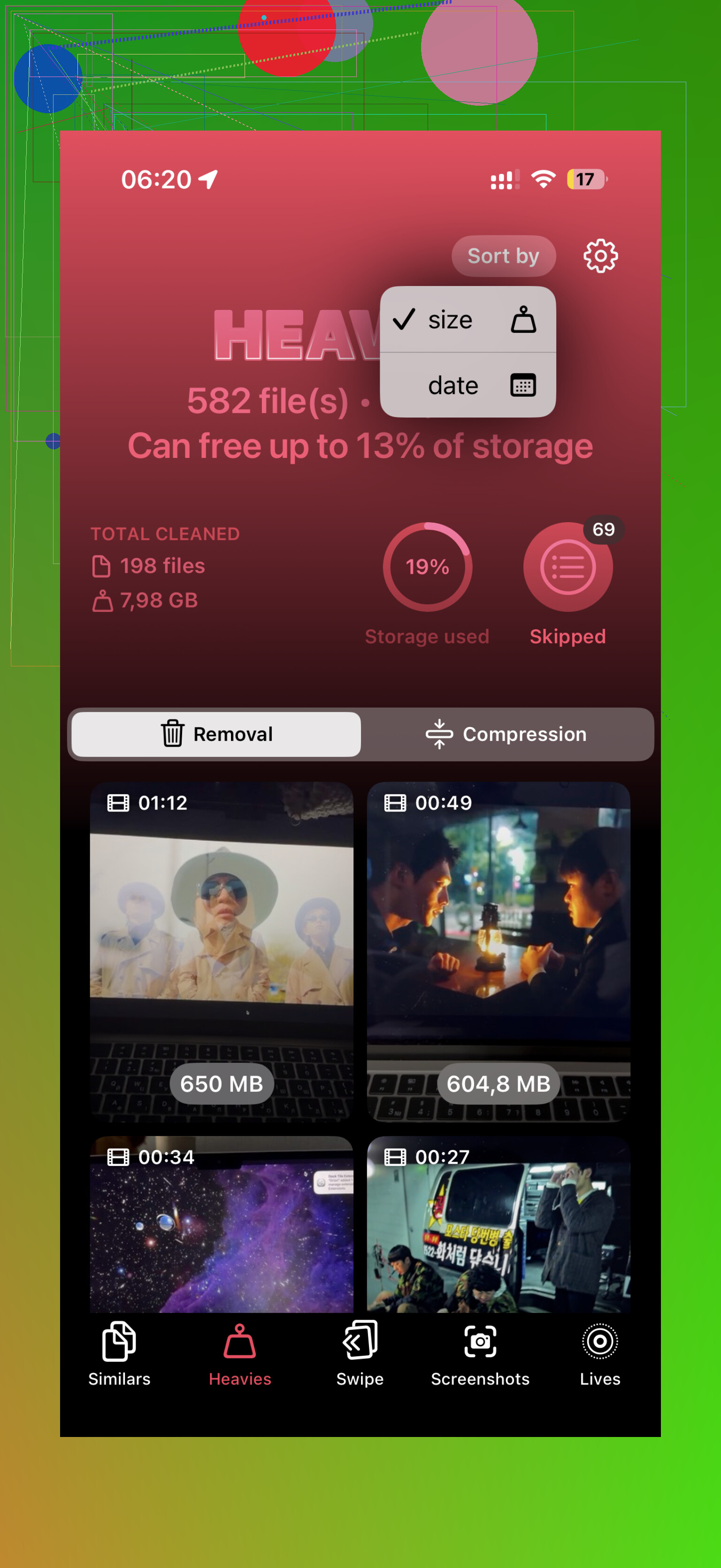
Un aspetto che gli altri hanno appena sfiorato: usa la scheda Album in Foto e vai direttamente su Video, poi cambia approccio da “file più grande” a “contenuti più costosi da conservare”. So che @viajantedoceu, @yozora e @mikeappsreviewer si sono concentrati su strumenti che partono dalle dimensioni, il che va bene, ma se ti serve liberare spazio in fretta, eliminare una manciata di clip lunghe inutili, registrazioni dello schermo o riprese accidentali in 4K spesso ti fa arrivare prima al risultato rispetto a un ordinamento perfetto.
Quello che farei:
- Foto > Album > Video
- Inizia da:
- Registrazioni schermo
- Slow-motion
- Cinema
- gruppi di foto/video di viaggi o eventi
- Tocca Seleziona e rimuovi i contenuti chiaramente inutili a blocchi
- Poi svuota Eliminati di recente
L’ultimo passaggio conta più di quanto si pensi. Finché non svuoti Eliminati di recente, lo spazio potrebbe non tornare del tutto.
Se vuoi una vera visualizzazione basata sulle dimensioni sul telefono, Clever Cleaner è l’opzione più pratica.
Pro
- mostra rapidamente i video di grandi dimensioni
- pulizia in batch più semplice
- meno controlli manuali
Contro
- accesso ai permessi di un’app aggiuntiva
- i risultati dipendono dalla scansione/indicizzazione
- alcune persone preferiscono semplicemente usare solo strumenti Apple
Controlla anche Messaggi. Anche i video pesanti condivisi nelle chat possono accumularsi lì:
Impostazioni > Generali > Spazio iPhone > Messaggi > Foto/Video
Quindi la mia versione breve è: usa Foto per una rapida scrematura in blocco, controlla Messaggi per gli elementi nascosti che occupano spazio, poi usa Clever Cleaner se vuoi la classifica dei veri file più pesanti.