Ho svuotato accidentalmente il Cestino sul mio PC Windows e mi sono reso conto che alcuni file importanti erano ancora al suo interno. Ho bisogno di aiuto per capire qual è il modo più sicuro per recuperare i file eliminati dopo aver svuotato il Cestino senza sovrascrivere nulla.
Prima di tutto: smetti di usare quell'unità il più possibile. Questo conta più di qualsiasi altra cosa. Quando elimini qualcosa in Windows, anche dopo aver svuotato il Cestino, i dati di solito non vengono cancellati subito. Windows si limita a contrassegnare quello spazio come libero, il che significa che nuovi file possono sovrascriverlo.
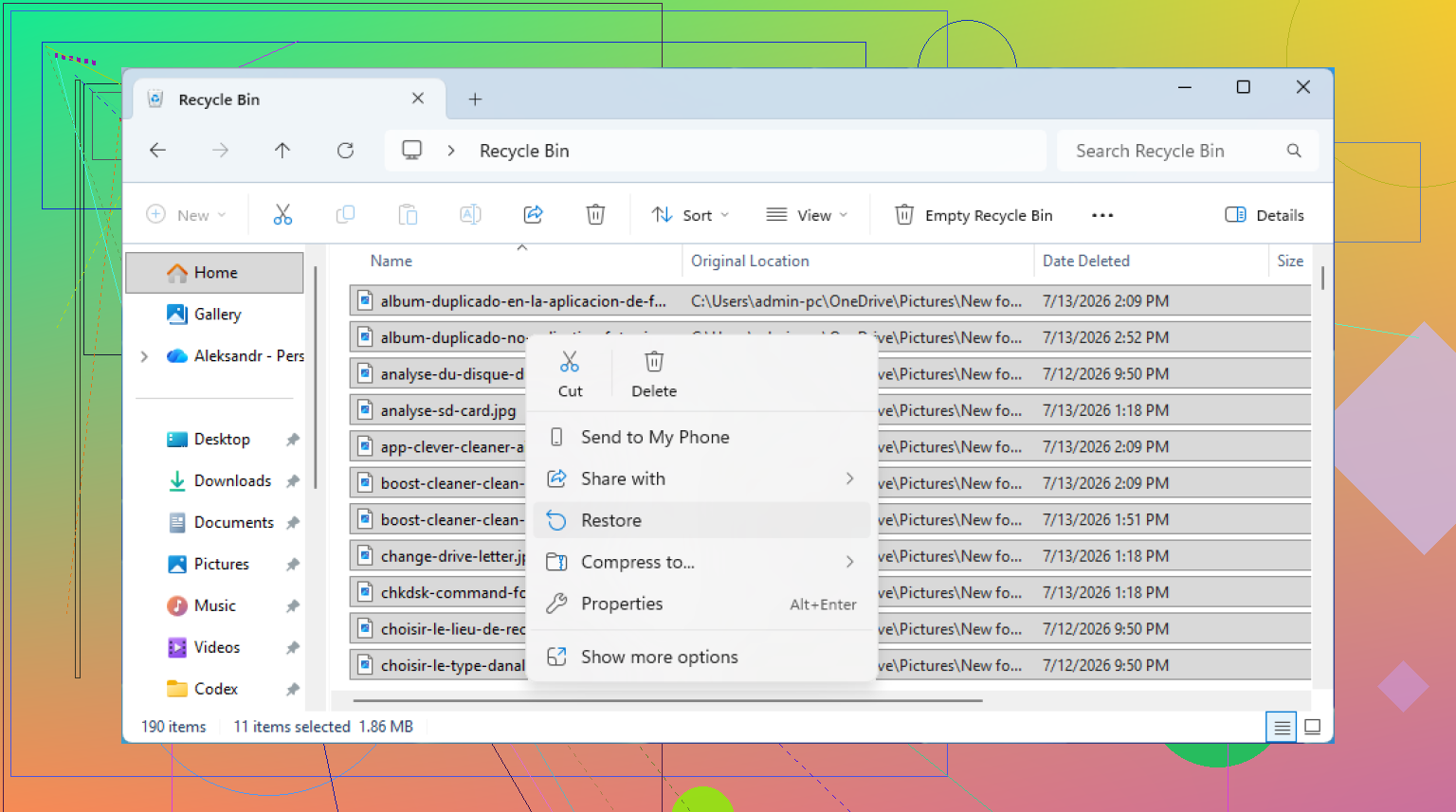
Prima di passare agli strumenti di recupero, controlla comunque di nuovo il Cestino. Sembra ovvio, ma succede. A volte il Cestino non è stato davvero svuotato, oppure il file si trovava dentro una cartella eliminata ed è facile non notarlo. Apri il Cestino dal desktop, dai un'occhiata e, se il file è lì, fai clic destro su di esso e scegli Ripristina. Windows dovrebbe rimetterlo nella posizione originale.
Se il Cestino è davvero vuoto, non scaricare cose a caso su quella stessa unità. Non salvare file lì. Anche la normale navigazione può creare file temporanei, e questi possono sovrascrivere i dati eliminati che stai cercando di recuperare.
Se avevi attivato i backup, controlla prima Cronologia file. È integrata in Windows e può salvare versioni precedenti di cartelle come Documenti, Immagini e Desktop. Vai nella cartella in cui si trovava il file, fai clic destro su di essa e scegli Ripristina versioni precedenti. Da lì puoi sfogliare le date precedenti e copiare di nuovo il file mancante.
Puoi anche accedervi tramite Pannello di controllo > Sistema e sicurezza > Cronologia file, quindi scegliere Ripristina file personali se vuoi sfogliare i backup in quel modo.
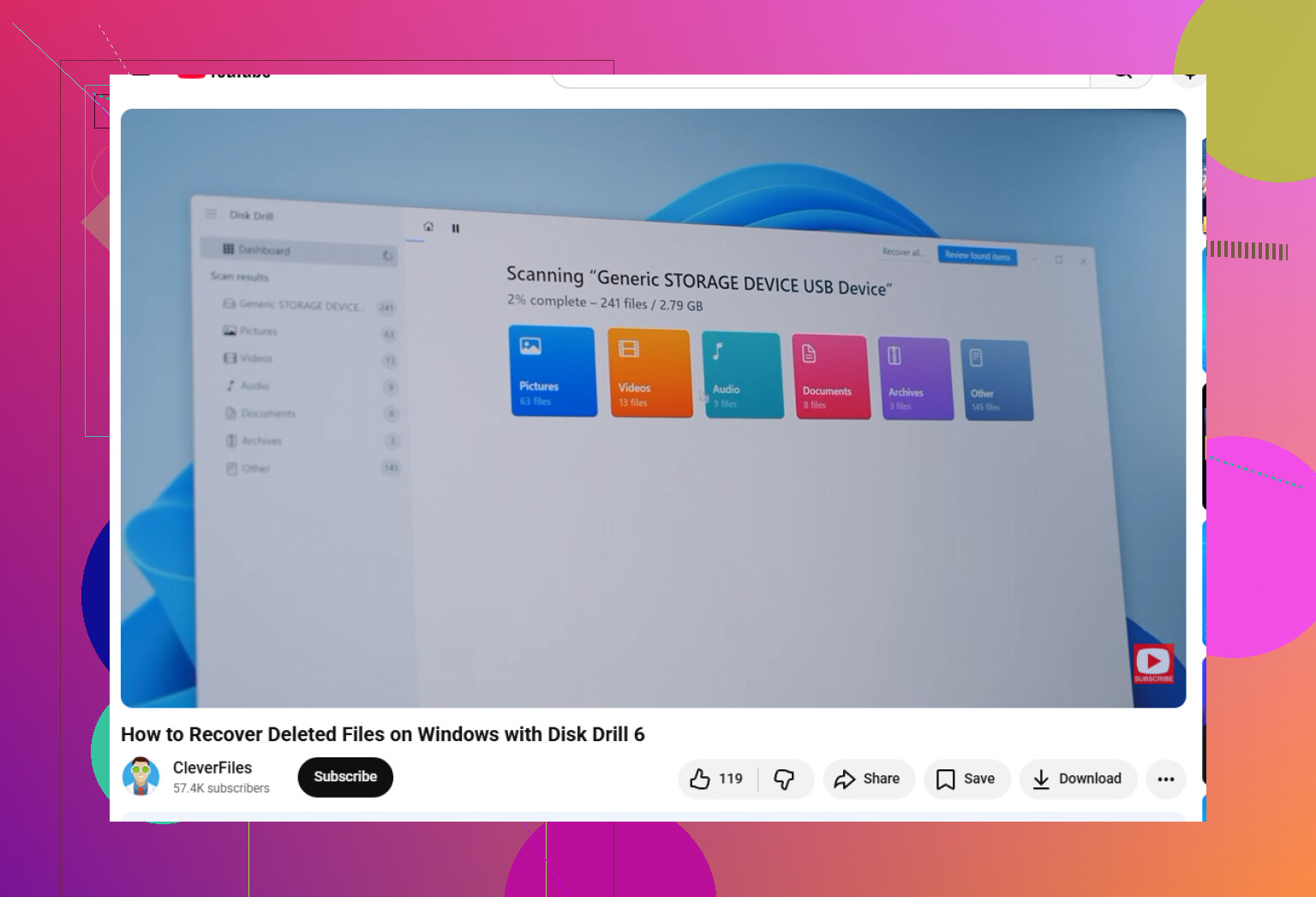
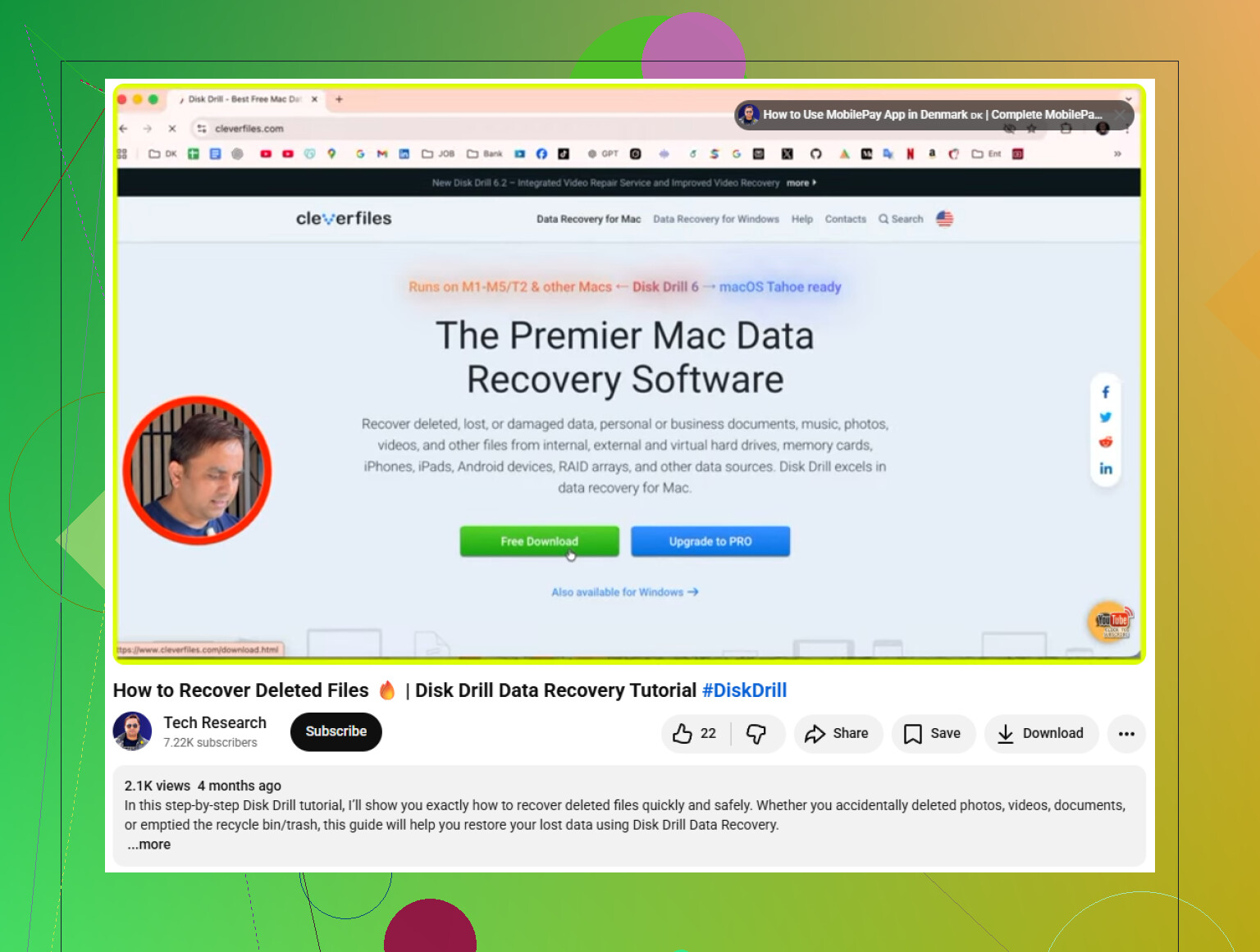
Se non c'è alcun backup, uno strumento di recupero è probabilmente la prossima opzione. Disk Drill di solito è una scelta valida perché è semplice da usare ma fa comunque una scansione piuttosto approfondita. Supporta file system comuni come NTFS e FAT32 e può recuperare elementi come foto, video, documenti e altri tipi di file.
La parte importante è dove lo installi. Se i file eliminati erano sull'unità C:, non installare Disk Drill su C:. Mettilo invece su un'unità USB o su un'unità esterna. Altrimenti, il programma di installazione stesso potrebbe sovrascrivere i file eliminati.
Procedura di base:
- Installalo in un posto sicuro. Usa un'unità diversa da quella da cui stai recuperando i dati.
- Seleziona l'unità originale. Apri Disk Drill, scegli l'unità da cui sono stati eliminati i file e fai clic su Cerca dati persi.
- Lascialo scansionare. La scansione più approfondita può ancora trovare file anche quando la struttura delle cartelle è danneggiata.
- Visualizza l'anteprima prima del recupero. Se l'anteprima di una foto o di un documento viene mostrata correttamente, di solito è un buon segno che può essere ripristinato.
- Recupera in un'altra posizione. Salva i file recuperati su un'unità esterna o in un'altra posizione separata, non di nuovo sulla stessa unità.
La versione Windows consente di recuperare fino a 100 MB gratuitamente, il che può essere sufficiente se hai bisogno solo di pochi file importanti.
C'è però un aspetto da considerare: se i file eliminati erano su un SSD, il recupero può essere molto più difficile a causa del TRIM. Il TRIM aiuta gli SSD a rimanere veloci cancellando i blocchi di dati eliminati, quindi più a lungo continui a usare il computer, peggiori potrebbero diventare le tue possibilità.
Se i file sono importanti, smetti di usare il PC e scansiona l'unità il prima possibile.
Controlla OneDrive o qualsiasi sincronizzazione cloud tu usi prima di eseguire scansioni di recupero. Molti PC Windows sincronizzano silenziosamente Desktop, Documenti e Immagini, quindi il file eliminato potrebbe essere ancora nel cestino web di OneDrive o nella cronologia versioni anche dopo che il Cestino locale è stato svuotato. Questo è più sicuro che scansionare il disco perché non stai scrivendo nulla sull’unità da cui stai cercando di recuperare. Se non è lì, allora sono d’accordo con il consiglio dato prima: smetti di usare il PC e recupera su un’altra unità. Disk Drill o uno strumento simile va bene, ma non lasciare che alcun programma di recupero ripari l’unità o salvi i file recuperati di nuovo su C:. È così che le persone accidentalmente peggiorano il danno.
Spegni subito il PC se i file mancanti si trovavano sull’unità interna, poi pianifica il recupero da un’altra macchina o da una USB avviabile. L’errore più grande è trattare il computer come se fosse tutto normale mentre cerchi di capire cosa fare, perché gli aggiornamenti di Windows, la cache del browser, le miniature e i file temporanei delle app possono tutti sovrascrivere lo stesso spazio.
Un passaggio che spesso viene saltato è creare prima un’immagine o un clone dell’unità, soprattutto se i file sono importanti. Esegui la scansione della copia, non dell’originale. In questo modo, se uno strumento di recupero va in crash, l’unità inizia a comportarsi in modo strano oppure scegli l’opzione sbagliata, hai comunque ancora la fonte intatta. Questo conta di più con i dischi rigidi, ma in generale è comunque un’abitudine più sicura. Se si tratta di un SSD e il TRIM ha già liberato i blocchi, nessun programma ricostruirà magicamente quei file, quindi mantieni aspettative realistiche.
Disk Drill va bene per una normale scansione da utente comune, ma lo userei in modalità di sola lettura e recupererei i file solo su un’unità esterna. Non fare riparazioni, pulizie, inizializzazioni o formattazioni se Windows mostra un messaggio. Se i file sono critici per l’attività o insostituibili, evita gli esperimenti e porta l’unità in un centro di recupero prima di eseguire una serie di scansioni su di essa. Più scansioni non sono sempre meglio quando l’unità originale è l’unica copia rimasta.
Rimuovi l’unità dall’uso normale e annota i nomi originali dei file, i tipi di file e dove si trovavano prima di iniziare la scansione. Sembra noioso, ma aiuta molto perché i risultati del recupero possono essere disordinati. Dopo che il Cestino è stato svuotato, potresti non riavere il percorso della cartella o il nome file originale. Potresti vedere centinaia di file del tipo “recovered_doc_001”, soprattutto con una scansione approfondita.
Sono d’accordo con @mikeappsreviewer sul non salvare nulla di nuovo sulla stessa unità, ma non passerei subito alla scansione più grande a meno che non sia necessario. Se sai che i file erano documenti Word, PDF, foto, ecc., filtra prima per tipo e data. Una scansione mirata più piccola può evitarti di dover rovistare tra cache del browser, miniature e file temporanei casuali che sembrano “recuperabili” ma sono inutili.
Disk Drill va bene per questo tipo di ricerca se lo usi solo per la scansione e il recupero e salvi i file recuperati su un’altra unità. La funzione di anteprima conta più del numero di file recuperati. Se l’anteprima del file viene visualizzata correttamente, è un segnale migliore rispetto a uno strumento che afferma di aver trovato 40.000 file. Se era su un SSD, mantieni basse le aspettative perché TRIM potrebbe aver già cancellato il contenuto. Su un normale disco rigido, le tue possibilità di solito sono migliori purché nulla abbia ancora sovrascritto quello spazio.