Ho formattato accidentalmente un disco rigido che conteneva il mio file PST di Outlook e ora non riesco più ad accedere ad anni di email, contatti e importanti dati di lavoro. Sto cercando il modo migliore per recuperare un file PST da un disco rigido formattato senza causare ulteriori danni o sovrascrivere nulla. Qualcuno ha avuto successo con il recupero di un PST di Outlook dopo la formattazione?
Mi è successo con Outlook dopo aver ripulito Download troppo in fretta. Stesso brutto messaggio, file mancante, casella di posta che sembra svuotata. La prima cosa che ho fatto è stata smettere di toccare il PC. Questa parte conta più di quanto la gente pensi.
Quando Windows elimina un file, spesso rimuove prima il puntatore. I dati potrebbero essere ancora sul disco finché qualcos altro non ci finisce sopra. Quindi, se il tuo PST è sparito, ferma i download, ferma le installazioni, ferma la navigazione casuale. Ogni scrittura riduce le tue probabilità.
Inizia con i controlli più semplici
Guarda nel Cestino. Sembra stupido, ma vale comunque 10 secondi. Se hai premuto Delete, il PST spesso è lì. Se hai usato Shift+Delete, salta questo passaggio.
Se la tua cartella Documenti si sincronizza con OneDrive o Dropbox, controlla anche il pannello web. Entrambi di solito conservano gli elementi eliminati per un po. La cronologia delle versioni aiuta se il file è stato sostituito invece che rimosso. Ho visto persone giurare che il file fosse sparito, per poi trovarlo nel cestino del cloud.
Controlla le istantanee della cartella in Windows
Vai alla cartella in cui si trovava il PST. Nella maggior parte dei casi si trova in un percorso come C:\Users\YourName\Documents\Outlook Files.
Fai clic con il tasto destro sulla cartella e seleziona Ripristina versioni precedenti. Se la Protezione sistema o la Cronologia file erano attive, potresti vedere istantanee meno recenti. Aprine una. Se il vecchio PST compare, copialo prima in un'altra posizione. Non ripristinare tutto alla cieca sovrascrivendo ogni cosa se non è necessario.
Se è stato eliminato definitivamente
È qui che entrano in gioco i software di recupero. Ho provato prima gli strumenti integrati, senza arrivare da nessuna parte, poi sono passato a una scansione del disco. La strada più pratica qui è Disk Drill. Tende a funzionare bene con i file PST persi, soprattutto quando Outlook è già intervenuto creando un nuovo file finto.
Quello che farei:
Installalo su un'altra unità, se ne hai una. Una chiavetta USB è meglio che scrivere altri dati su C:.
Scansiona l'unità principale dove si trovava il PST, di solito C:.
Cerca nei risultati i file .pst oppure filtra per tipo di file.
Ignora il piccolo PST nuovo che Outlook ha creato. Qui la dimensione racconta tutto. Il file vuoto creato automaticamente di solito è di circa 265 KB. Quello che ti interessa è spesso molto più grande, a volte centinaia di MB, a volte alcuni GB.
Recupera il PST grande sul Desktop o su un'unità esterna. Non rimetterlo subito nella cartella originale.
Perché Outlook ora sembra vuoto
Outlook tende a creare un nuovo file di dati vuoto quando quello vecchio scompare. Il mio l'ha fatto, e per un attimo ho pensato che tutte le cartelle fossero state spazzate via. Non era così. Outlook si era semplicemente puntato su un file vuoto pulito con un nome generico.
Dopo aver recuperato il vecchio PST, aprilo da Outlook. Vai su File > Apri ed esporta > Apri file di dati di Outlook. Seleziona il PST recuperato dal Desktop. Se il recupero ha funzionato, le tue vecchie cartelle dovrebbero comparire nel riquadro sinistro.
Dopo aver confermato che la posta è lì, vai in Impostazioni account e reimposta come predefinito il file di dati recuperato. Non fidarti di Invia/Ricevi perché sistemi la cosa da solo. Di solito non lo fa.
Se il tuo account usa IMAP
Una piccola buona notizia. Se si trattava di Gmail, Comcast o di un'altra configurazione IMAP, la posta sul server spesso torna dopo aver aggiunto di nuovo l'account. Outlook crea un nuovo OST e scarica di nuovo i messaggi.
Il problema riguarda i contenuti solo locali. Archivi personalizzati, cartelle locali, vecchie esportazioni e regole collegate al PST potrebbero comunque essere andati persi, a meno che tu non recuperi il PST eliminato. Quindi sì, la posta in arrivo potrebbe tornare, ma la struttura di cartelle creata a mano potrebbe no. Grande differenza.
Cosa farei la prossima volta
Dopo aver preso questa batosta, ho spostato l'archiviazione del PST in una posizione di cui faccio il backup e ho iniziato a salvare una copia su un'unità esterna ogni settimana circa. Outlook ti mette davanti a pochissimi ostacoli prima di eliminare qualcosa di importante. Un po' assurdo, ma eccoci qui.
Se la scansione trova un PST di grandi dimensioni, le probabilità sono discrete. Se vedi solo il piccolo file nuovo, la situazione si complica in fretta.
Se l’unità è stata formattata, trattala come un caso di recupero, non come un caso di file mancanti. Non sono molto d’accordo con @mikeappsreviewer qui. Per un disco formattato, il Cestino e il nuovo minuscolo PST di Outlook sono questioni secondarie. Il tuo nemico principale è la sovrascrittura.
Fai prima questo.
- Smetti di usare l’unità formattata.
- Se era un’unità interna di Windows, spegni il PC.
- Collega l’unità a un’altra macchina come disco secondario oppure usa un box USB.
- Crea prima un’immagine byte per byte dell’unità, se il PST è molto importante.
Perché creare prima un’immagine. Perché le scansioni di recupero mettono sotto stress un disco guasto, e una seconda passata spesso trova meno dati. Strumenti come ddrescue o simili valgono la pena se il disco fa clic o si disconnette.
Poi esegui la scansione dell’immagine o dell’unità con Disk Drill. È una delle opzioni migliori per il recupero da unità formattate e fa un lavoro discreto nel trovare file PST di Outlook tramite firma quando i record del file system non ci sono più. Cerca per .pst, poi ordina per dimensione. Un vero PST di archivio spesso è di centinaia di MB o più. Se ne trovi diversi, recuperali tutti su un disco diverso.
Un’altra cosa. Esegui scanpst.exe dopo il recupero. I file PST recuperati da una formattazione spesso sono danneggiati anche quando si aprono.
Se si è trattato di una formattazione rapida, le tue probabilità sono molto migliori. La formattazione completa sulle versioni più recenti di Windows è dura.
Per altri casi di recupero PST e le esperienze degli utenti, vale la pena dare un’occhiata a questa discussione sul recupero dei file PST di Outlook:
Suggerimenti per il recupero dei file PST di Outlook da utenti reali
Se Disk Drill trova solo frammenti, prova a recuperare anche i risultati grezzi. Le intestazioni PST a volte sopravvivono anche quando i nomi dei file non ci sono più.
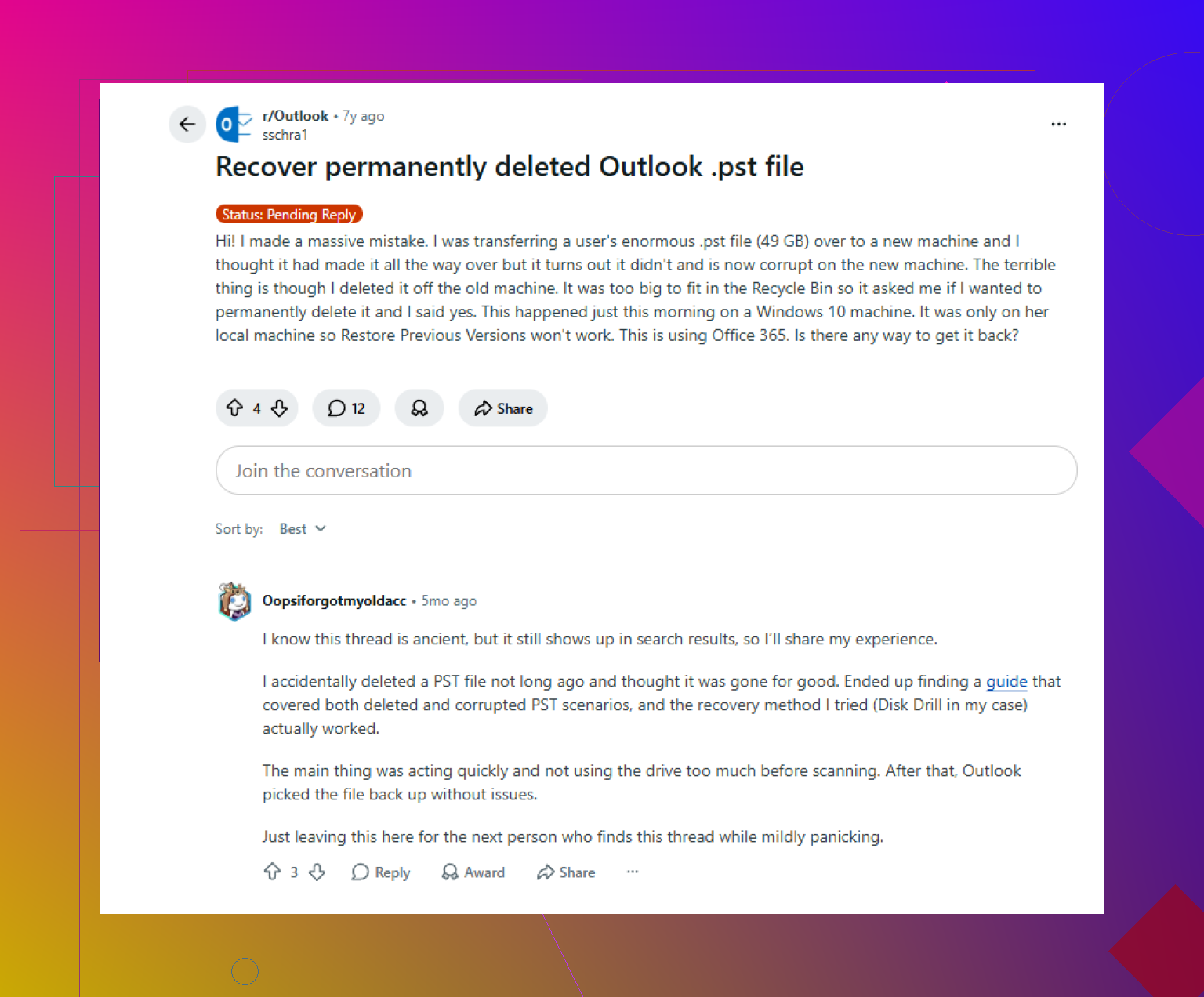
Se l’unità è stata formattata, in realtà mi concentrerei meno su Outlook e di più su come è stato formattato il disco. È questo l’aspetto che cambia di molto le tue possibilità. @mikeappsreviewer ha trattato l’aspetto dei file eliminati, e @codecrafter ha fatto bene a insistere sull’idea dell’immagine del disco, ma aggiungerei questo: se il PST si trovava su un SSD con TRIM abilitato, il recupero può passare da “abbastanza fattibile” a “praticamente impossibile” molto in fretta. Troppa gente trascura questo dettaglio.
Formattazione rapida su un HDD? Buone possibilità.
Formattazione completa o SSD dopo TRIM? Molto peggio.
Cosa farei:
- Non avviare né scrivere di nuovo su quell’unità
- Se possibile, creane prima un clone/immagine
- Esegui la scansione del clone, non dell’originale
- Recupera tutto ciò che è collegato ai PST, non solo un file
Perché “tutto”? Perché i dati di Outlook sono insidiosi. Oltre al file .pst principale, potresti voler recuperare anche:
- file
.ost - file
.nk2o residui del completamento automatico - contatti
.csvesportati - vecchi PST di backup in cartelle casuali
- PST di archivio con nomi come
archive.pst,backup.pst,outlook1.pst
Inoltre non mi affiderei solo alla ricerca per nome file. Su un’unità formattata, spesso i nomi dei file non ci sono più. Usa uno strumento che possa fare recupero basato su firme. Disk Drill è una scelta solida per questo, soprattutto per il recupero da unità formattate e per trovare grandi contenitori PST. Dopo la scansione, ordina per dimensione e data, e recupera su un altro disco qualsiasi PST che sembri anche solo lontanamente valido.
Una cosa che la gente dimentica: un PST recuperato potrebbe aprirsi ma essere incompleto. Quindi dopo il recupero:
- fai una copia del PST recuperato
- esegui Inbox Repair Tool
scanpst.exe - poi apri la copia riparata in Outlook
Inoltre, se si trattava di un account POP o di un vecchio archivio locale, il PST è tutto. Se invece era Exchange, Microsoft 365 o IMAP, alcune email potrebbero risincronizzarsi più tardi, ma probabilmente le tue cartelle/archivi locali no.
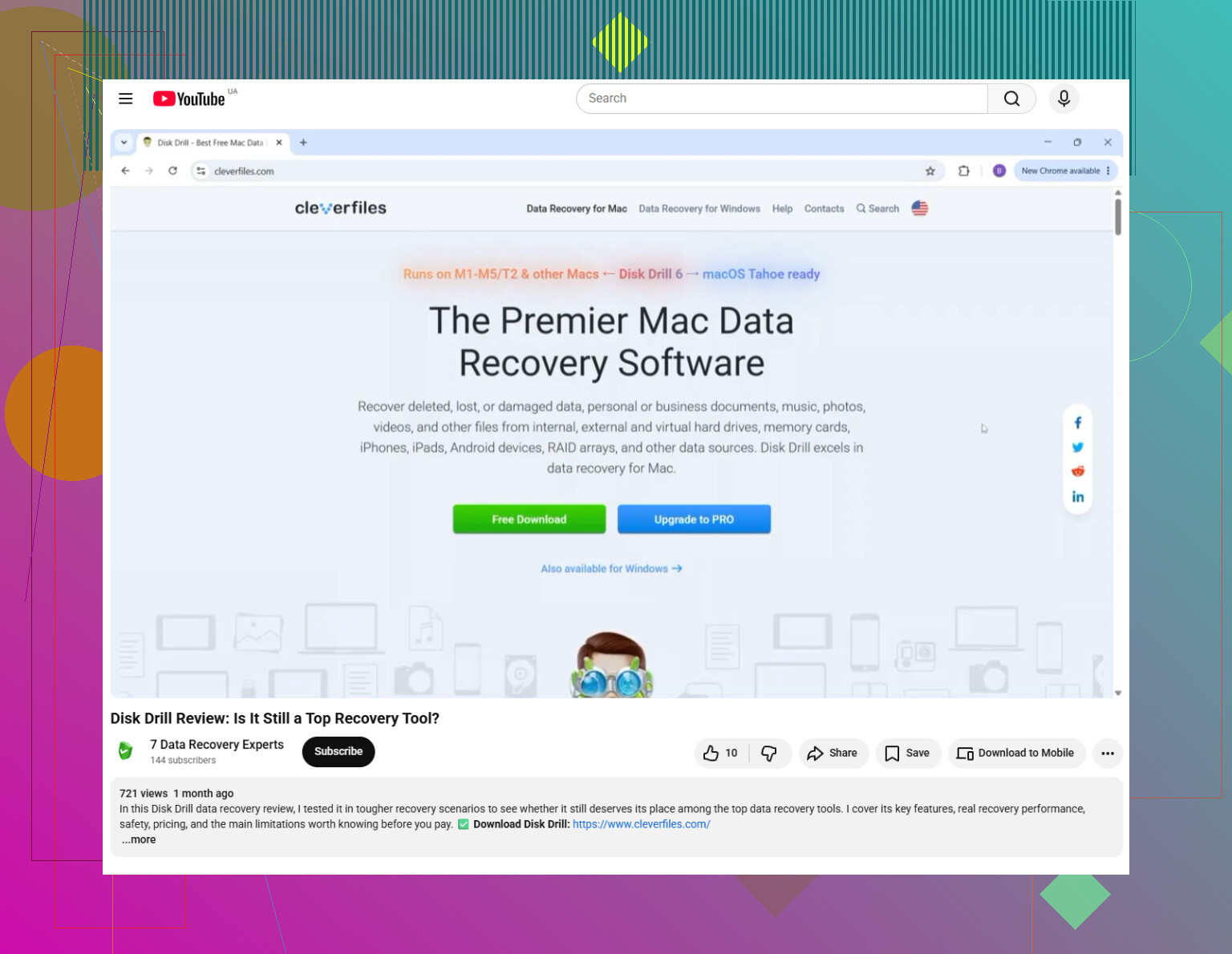
Se vuoi una rapida panoramica delle funzionalità di recupero di Disk Drill per unità formattate e scansione di file PST, vale la pena dare un’occhiata a questo video: guarda come Disk Drill esegue la scansione e recupera i file PST di Outlook persi
Piccolo disaccordo con entrambe le risposte sopra su un punto: non passerei molto tempo a curiosare in Windows stesso prima di stabilire se la formattazione è stata rapida o completa e se l’unità è SSD o HDD. Queste informazioni decidono praticamente l’intera strategia.
Un aspetto in più su cui nessuno ha insistito abbastanza: controlla se il PST è mai stato indicizzato, sincronizzato o copiato altrove prima di puntare tutto sul recupero grezzo.
Il recupero da unità formattata è la strada principale, certo. Ma a differenza di foto o documenti, i file PST spesso lasciano duplicati in posti strani:
- vecchie esportazioni manuali su un’altra partizione
- unità di destinazione di Windows File History
- cache di software di backup
- vecchie migrazioni da laptop
- agenti di backup aziendali
- copie temporanee dell’indice di ricerca in rari casi
Quindi sì, segui il consiglio di interrompere l’uso dell’unità dato da @codecrafter e l’avvertimento HDD vs SSD di @hoshikuzu. Non sono del tutto d’accordo con @mikeappsreviewer solo nel senso che il comportamento di Outlook conta meno in questo momento rispetto a dimostrare se i byte originali esistono ancora.
Il mio ordine pratico sarebbe:
- Identificare il tipo di unità: HDD o SSD
- Confermare se si è trattato di formattazione rapida o completa
- Verificare la presenza di copie secondarie al di fuori del disco formattato
- Creare un’immagine del disco se i dati sono importanti
- Eseguire il recupero sull’immagine
- Recuperare tutti i PST candidati su un altro disco
- Convalidare ciascuno con scanpst.exe
Disk Drill è un’opzione sensata in questo caso perché gestisce bene i volumi formattati e può individuare i PST anche quando le informazioni della directory sono compromesse.
Pro di Disk Drill
- buona interfaccia per utenti non tecnici
- la scansione per firma aiuta dopo la formattazione
- anteprima e filtri sono utili
- valido per recuperare più PST candidati
Contro
- le scansioni di grandi dimensioni possono richiedere un po’ di tempo
- nomi file/cartelle recuperati possono essere disordinati
- se il TRIM dell’SSD ha già cancellato i blocchi, non può fare miracoli
- i risultati della scansione approfondita potrebbero richiedere un ordinamento manuale
Se recuperi diversi PST, conservali tutti. Gli archivi di Outlook spesso sono suddivisi per anni, e quello sbagliato potrebbe comunque contenere le email di cui hai bisogno.