Il mio disco rigido ha iniziato a fare strani rumori e ora alcuni file non si aprono a causa di settori danneggiati. Ho foto importanti e documenti di lavoro su di esso, e temo che l’unità stia peggiorando. Cosa dovrei fare per prima cosa per recuperare i dati in sicurezza senza causare ulteriori danni?
Disco rigido con settori danneggiati? Mi è capitato una volta, e il primo errore che ho fatto è stato lasciare il disco acceso mentre cercavo risposte. Non farlo. Se il disco si sta guastando, ogni lettura o scrittura in più lo mette sotto ulteriore stress.
Se è un disco esterno, scollegalo subito. Se è dentro il tuo PC, smetti di avviarlo da lì e usa un altro computer per tutto ciò che devi cercare.
I settori danneggiati di solito rientrano in due categorie.
I settori danneggiati soft sono errori logici. I dati e le informazioni di correzione degli errori non corrispondono più, spesso a causa di uno spegnimento errato o di un problema del file system. A volte si possono riparare.
I settori danneggiati hard significano danni fisici al disco stesso. Età, urti, calore, usura, qualsiasi di questi fattori. Se senti clic, rumori di sfregamento o strani bip, io mi fermerei lì. Non eseguirei strumenti di riparazione su un disco che fa rumore. A quel punto si entra nel territorio del laboratorio.
Se il disco compare ancora nel sistema e genera solo errori o rallenta fino quasi a bloccarsi, la mossa migliore è creare prima un’immagine. Intendo una copia completa byte per byte, non una normale copia dei file.
Perché lo farei in questo modo:
- Le scansioni di recupero stressano molto il disco
- I dischi che stanno cedendo spesso muoiono durante la scansione
- Un’immagine ti permette di lavorare su una copia invece che sull’originale
- Ottieni un solo passaggio controllato sul disco invece di sottoporlo a stress ripetuti
Per me ha funzionato meglio creare l’immagine su un computer sano, salvarla su un altro disco sano e poi mettere da parte il disco danneggiato.
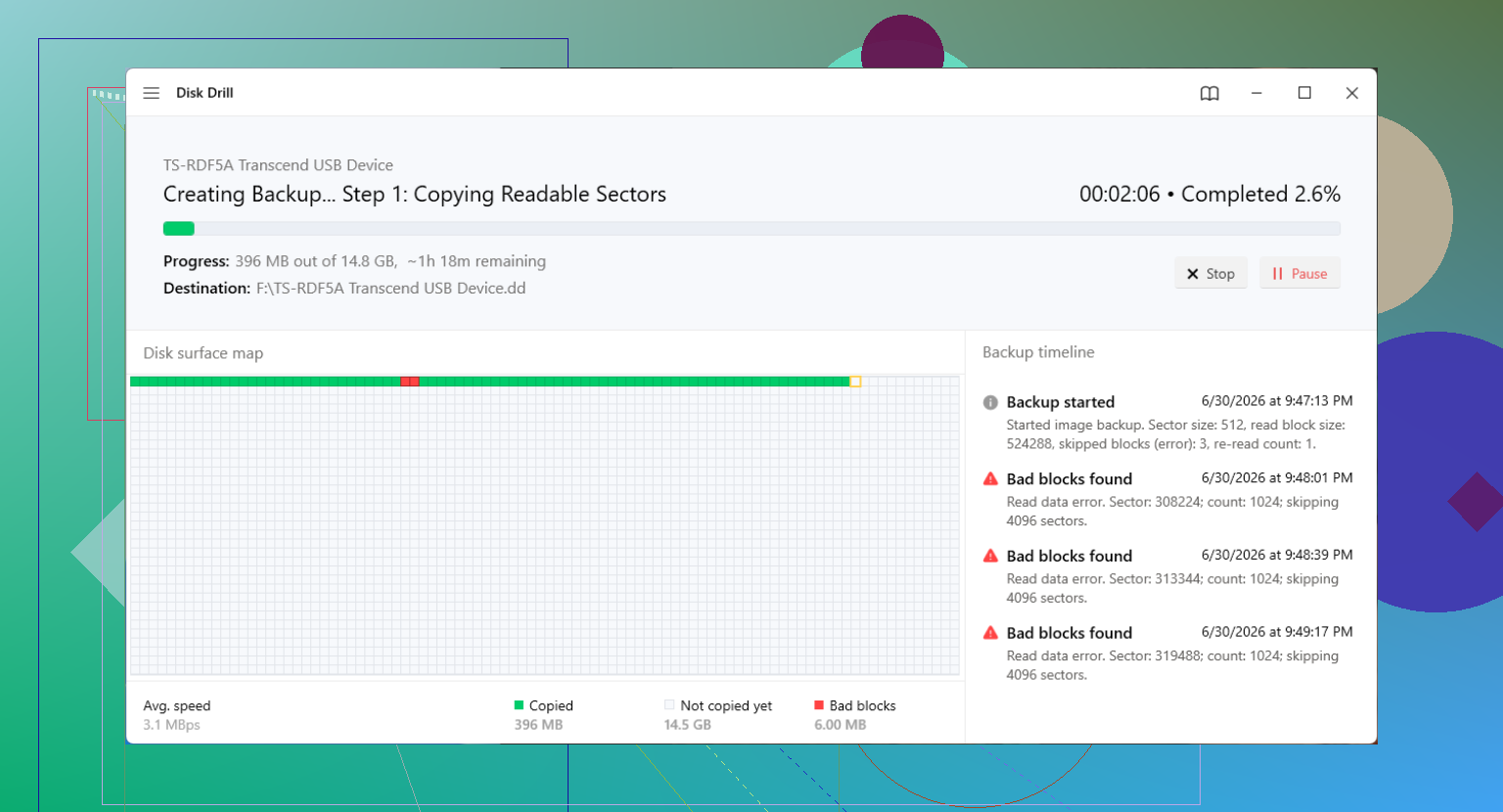
Uno strumento che molte persone continuano a usare per questo è Disk Drill. Il motivo per cui viene menzionato in questo caso è la funzione di backup byte per byte. È stata progettata per dischi instabili, e le versioni più recenti gestiscono i blocchi danneggiati in modo più intelligente saltando prima le aree problematiche, poi riprovando con dimensioni dei blocchi più piccole. Questa parte conta più dell’elenco luccicante delle funzioni. Se il tuo disco sta cedendo, vuoi meno passaggi pesanti.
Il processo approssimativo è questo:
Cosa farei
- Installa il software di recupero su un buon computer, non sul sistema con il disco guasto.
- Collega il disco danneggiato e un disco sano separato con abbastanza spazio libero per l’immagine.
- Usa la funzione Drive Backup o immagine byte per byte.
- Quando l’immagine è pronta, scollega il disco guasto.
- Carica o collega il file immagine nel software.
- Scansiona l’immagine, non il disco originale.
- Recupera i file su un altro disco sano.
Se riesci a recuperare i tuoi file e ora stai pensando di riutilizzare il disco, terrei basse le aspettative. Puoi provare i passaggi di riparazione su Windows:
Tentativi di riparazione dopo il recupero
- Esegui chkdsk /r in PowerShell o nel Prompt dei comandi
- Esegui una formattazione completa, non rapida
Questi passaggi dicono a Windows di testare i settori e contrassegnare le aree danneggiate in modo che il file system le eviti. A volte il disco continua a tirare avanti dopo questo. Io comunque non ci salverei nulla di importante. Quando iniziano a comparire settori danneggiati, tratto il disco come se fosse già a tempo scaduto.
Alcuni segnali per cui smetterei di perdere tempo con il software:
- Il disco non viene rilevato affatto
- Si disconnette casualmente
- Fa rumore meccanico
- La creazione dell’immagine fallisce quasi subito
- Le statistiche SMART mostrano una rapida crescita dei settori riallocati o in attesa
A quel punto, l’opzione successiva è il recupero professionale. È costoso. Ho visto preventivi da circa $500 fino a $3,000, a volte anche di più, a seconda del danno e del fatto che debbano essere sostituiti dei componenti in un ambiente pulito.
Per il futuro, imposta un piano di backup 3-2-1. Tre copie dei tuoi dati, due tipi di archiviazione, una copia fuori sede. Ho ignorato questo consiglio per anni. Poi un disco ha iniziato a fare clic e ho smesso di discutere con la regola.
Se l’unità sta facendo rumori strani, smetti di provare ad aprire file da essa. Sono d’accordo con @mikeappsreviewer sul punto principale, non continuare a insistere. Dove differisco un po’ è su CHKDSK. Non eseguirei chkdsk /r nelle fasi iniziali su un’unità malata. Legge l’intero disco e scrive metadati. Su un HDD debole, a volte questo peggiora le cose.
Il mio ordine sarebbe:
- Spegnila.
- Controlla SMART da un altro sistema, con uno strumento in sola lettura se possibile.
- Se SMART mostra molti settori in sospeso, riallocati o non correggibili, trattala come un guasto hardware in fase terminale.
- Se i dati sono importanti, clona prima con uno strumento orientato al recupero.
- Recupera dal clone o dall’immagine, non dall’origine.
Disk Drill si adatta bene qui perché puoi creare un backup a livello di byte, quindi analizzare l’immagine alla ricerca di foto e documenti. Questo tiene l’unità guasta fuori dal processo dopo il primo passaggio. Salva i file recuperati su un disco diverso, non di nuovo su quello danneggiato.
Se il rumore è un clic o uno sfregamento, salta gli esperimenti software e rivolgiti a un laboratorio. I danni alle testine peggiorano rapidamente.
Per una discussione solida sul recupero dei dati da blocchi danneggiati, vale la pena leggere questa discussione su reddit su il recupero di file da settori danneggiati su un’unità in avaria.
Dopo il recupero, sostituisci l’unità. Non fidarti di nuovo di essa.
<img src=‘upload://8RsyAxmmZ4NRdTn7xD4JQnj8j5O.png’ alt=‘Come recupero i dati da settori danneggiati su un’unità in avaria?’ width=‘’ height=‘’>
Rumori strani cambiano la situazione. I settori danneggiati da soli possono essere un problema software, ma i rumori di solito significano che l’unità si sta guastando fisicamente, non solo che Windows si è confuso. Quindi concordo in gran parte con @mikeappsreviewer e @reveurdenuit sul fermare l’uso normale, ma sarei ancora più prudente su un punto: non continuare a ricollegarla più e più volte solo per vedere se ora funziona. È così che le persone trasformano un recupero parziale in nessun recupero.
Quello che farei per prima cosa:
- Smetti di aprire file da lì
- Non eseguire la deframmentazione
- Non copiare manualmente i dati cartella per cartella
- Non installare nulla su quell’unità
- Tienila al fresco e spenta finché non sei pronto per un unico tentativo di recupero
Se i dati sono molto preziosi, foto di famiglia, documenti di lavoro, cose che non puoi sostituire, la mossa più sicura è onestamente un laboratorio specializzato subito se sta facendo clic o rumori di sfregamento. Il software è per unità che stanno cedendo ma sono ancora semi-stabili. Il rumore meccanico è tutta un’altra storia.
Se non ti rivolgi a un laboratorio, usa un altro computer e collega l’unità solo il tempo necessario per acquisire i dati. Darei priorità prima ai file più importanti se l’unità non sopravviverà a un’immagine completa. Questo è l’unico punto in cui differisco leggermente da chi dice sempre prima fai un’immagine. In teoria, creare un’immagine è la scelta migliore. In pratica, se l’unità sta morendo rapidamente e ti serve solo una cartella di foto insostituibili, la gestione dell’emergenza può battere la perfezione.
Se rimane rilevata abbastanza a lungo, Disk Drill è un’opzione ragionevole perché può creare un backup a livello di byte del disco guasto e poi permetterti di recuperare dall’immagine invece di stressare l’originale più e più volte. È questa la parte che conta di più qui, non le schermate di marketing eleganti. Salva tutto ciò che recuperi su un’unità completamente diversa.
Inoltre, controlla la connessione prima di pensare al peggio. Un cavo USB difettoso, un box esterno debole o un problema di alimentazione possono far comportare un’unità più o meno sana peggio di quanto sia davvero. Non è probabile se sta facendo rumori, ma vale 2 minuti.
Se vuoi una spiegazione semplice del flusso di lavoro di backup e recupero di Disk Drill, questo video è valido: guarda come Disk Drill gestisce il recupero di un’unità guasta
Dopo il recupero, manda in pensione l’unità. Non usala per file non importanti, non come unità di riserva, mandala in pensione. I morti non tornano a stare meglio.