Ho eliminato accidentalmente dei video importanti dalla mia scheda SD mentre spostavo dei file, e ora sto cercando di capire quali siano i primi passi più sicuri per il recupero dei video dalla scheda SD. Non ho quasi più usato la scheda da quando è successo perché temo di sovrascrivere i file eliminati. Cosa dovrei fare per prima cosa e quali metodi o strumenti di recupero funzionano davvero per recuperare i video eliminati da una scheda SD?
Conosco bene questa situazione. Elimini una clip, oppure la scheda dà un errore, e ti si gela lo stomaco. Mi è successo con filmati che mi servivano, e la prima mossa è noiosa ma importante. Smetti di toccare la scheda.
Spesso il video eliminato è ancora lì. La voce del file viene rimossa, ma i dati del video di solito restano sulla scheda finché qualcos altro non ci scrive sopra. Quindi le tue probabilità dipendono molto da ciò che è successo dopo l eliminazione.
Ecco cosa farei:
1. Smetti subito di usare la scheda SD
Questo conta più di qualsiasi altra cosa.
Non registrare altri video. Non scattare foto. Non copiarci sopra nulla. Non formattarla perché Windows te lo chiede in continuazione. Togli la scheda e lasciala stare finché non sei pronto a scansionarla.
2. Controlla se il computer vede ancora la scheda
Prima di pasticciare con gli strumenti di recupero, assicurati che la scheda compaia davvero.
- Prova un altro lettore di schede.
- Prova una porta USB diversa.
- Se hai un altro PC, fai una prova anche lì.
- Su Windows, apri Gestione disco e controlla se la scheda appare.
Se Windows dice che la scheda è RAW o chiede di formattarla, non farlo ancora. Il software di recupero riesce ancora abbastanza spesso a leggere schede in quello stato. Se la scheda non compare da nessuna parte, inizierei a pensare a un problema hardware, non a una semplice eliminazione.
3. Scansionala con un software di recupero
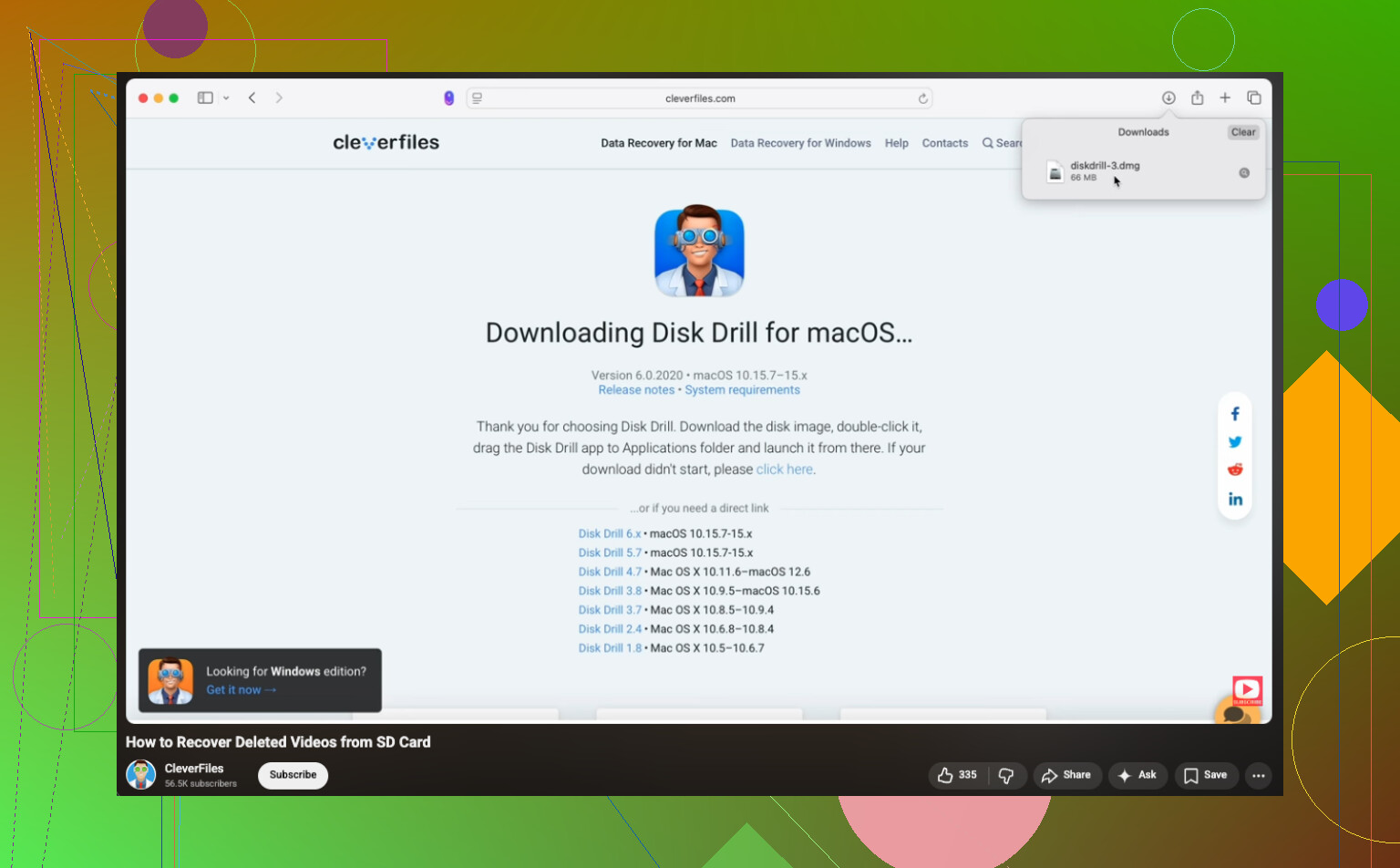
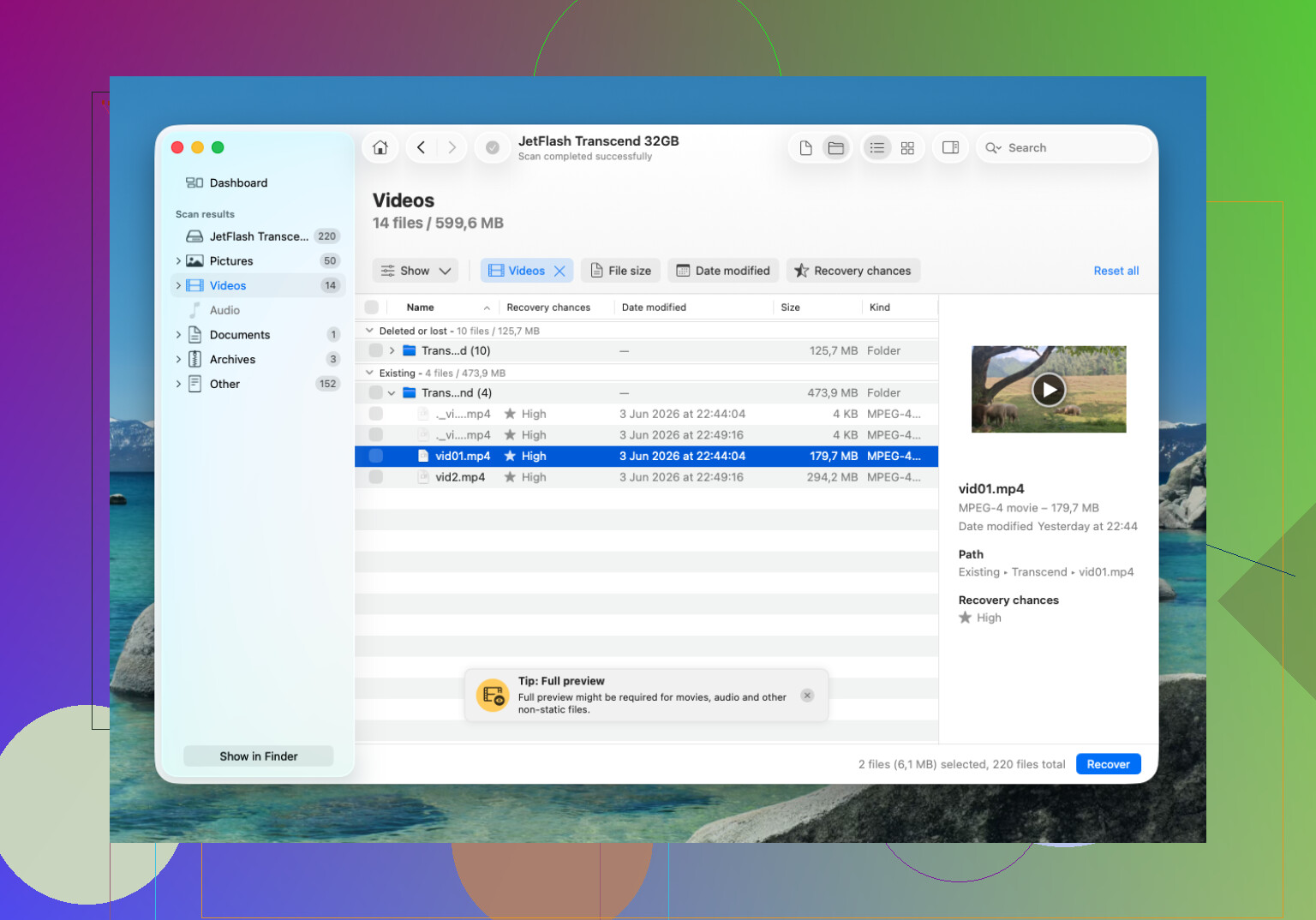
Ho avuto risultati abbastanza buoni con Disk Drill per i file video.
Supporta un lungo elenco di formati, e la sua modalità di recupero pensata per le fotocamere aiuta con i filmati suddivisi in segmenti, cosa che capita spesso con action cam, droni e alcune fotocamere mirrorless. I file provenienti da GoPro, DJI, Sony e attrezzatura simile rientrano spesso in questo caos.
Su Windows, la versione gratuita recupera fino a 100 MB. Per i file video grandi, quel limite si raggiunge in fretta, ma la scansione e l anteprima ti dicono comunque se la clip è lì prima di spendere soldi.
Un altro nome che viene fuori spesso è PhotoRec. È gratuito e funziona più spesso di quanto lasci pensare la sua interfaccia spartana. Lo svantaggio, nella mia esperienza, è che i nomi dei file e la struttura delle cartelle di solito tornano confusi o mancanti.
4. Recupera il video su un unità diversa
Il flusso normale è questo:
- Inserisci la scheda SD in un lettore.
- Esegui una scansione completa o approfondita.
- Restringi i risultati ai file video.
- Controlla in anteprima ciò che sembra corretto.
- Salva i file recuperati sul computer o su un altra unità esterna.
Non ripristinare i file sulla stessa scheda SD. È così che la gente cancella la parte che stava cercando di salvare. Mi è successo una volta anni fa. Brutta giornata.
5. Se il file recuperato non si apre
Qui molte persone si bloccano. Il recupero riesce, ma il file sembra morto.
La prima cosa che proverei è VLC Media Player. A volte VLC apre video danneggiati che altri lettori si rifiutano di toccare.
Se VLC fallisce, vale la pena provare strumenti di riparazione video. Alcuni ricostruiscono il file usando un campione pulito registrato con la stessa fotocamera e le stesse impostazioni. Sembra strano, ma l ho visto aiutare con file MP4 danneggiati.
E sì, ignora qualsiasi richiesta di formattazione finché non hai finito il recupero. La formattazione viene dopo.
Se vuoi la versione breve, eccola qui. Smetti di usare la scheda, conferma che il computer la rilevi, scansionala con uno strumento di recupero e salva tutto ciò che riesci a recuperare da un altra parte. Il tempo conta. Ogni scrittura in più riduce le tue probabilità.
Per prima cosa, crea un’immagine byte per byte della scheda SD prima di eseguire il recupero. Su questo punto la penso in modo leggermente diverso da @mikeappsreviewer. Analizzare prima la scheda originale è una pratica comune, ma se la scheda ha settori deboli o un controller instabile, ogni lettura aggiuntiva è un rischio. Un file immagine sul tuo PC ti offre una copia stabile su cui lavorare.
Usa qualcosa come USB Image Tool, Win32 Disk Imager o dd se lo conosci. Salva l’immagine sull’unità interna del computer, non di nuovo sulla scheda. Poi fai puntare Disk Drill o PhotoRec all’immagine, non alla scheda stessa. In questo modo la sorgente resta intatta.
Se i video sono stati eliminati durante uno spostamento, controlla anche il dispositivo di destinazione. Molte persone se lo perdono. Windows a volte copia parte del file prima che avvenga l’eliminazione, quindi potresti avere clip parziali o complete nella cartella di destinazione, nelle cartelle temporanee o nel cestino del computer.
Inoltre, se provenivano da un’app del telefono o della fotocamera, cerca cartelle nascoste come DCIM, LOST.DIR o le cartelle della cache dell’app prima del recupero. Ho visto MP4 ancora lì con nomi strani.
Per una guida video passo passo, questa guida al recupero video da scheda SD per filmati eliminati è più facile da seguire rispetto alla maggior parte.
Versione breve:
- Attiva la protezione da scrittura della scheda se ha un interruttore di blocco.
- Crea un’immagine dell’intera scheda.
- Controlla l’unità di destinazione per eventuali file copiati rimasti.
- Analizza l’immagine con Disk Drill.
- Salva i video recuperati su un’altra unità.
Se la scheda si disconnette, mostra 0 byte o si scalda, fermati. Questo indica più un guasto hardware che una semplice eliminazione.
Aggiungerei una cosa prima di fare ciò che hanno suggerito @mikeappsreviewer e @boswandelaar: controlla se lo spostamento ha effettivamente completato una copia da qualche parte. Le persone passano subito al recupero della scheda SD, ma a volte i video si trovano già sul computer in una cartella semi-dimenticata, cartella di importazione, cache temporanea o persino nel cestino. Mi è capitato di vederlo più di una volta.
Dopo, il mio ordine sarebbe:
- Metti da parte la scheda e non rimontarla di nuovo nella fotocamera.
- Se possibile, usa un lettore che non corregga automaticamente gli errori. A Windows piace essere utile e di solito non lo è.
- Controlla in Visualizzatore eventi o in Gestione disco solo per vedere se la scheda sta generando errori di I/O. Questo ti dice se si tratta di eliminazione o di un possibile guasto della scheda.
- Se la scheda viene letta normalmente, usa Disk Drill per eseguire una scansione dei video eliminati. Non sono del tutto d’accordo con il consiglio di creare sempre prima un’immagine, perché se la scheda sembra perfettamente stabile, una rapida scansione in sola lettura può essere più veloce e sufficiente per una semplice eliminazione accidentale. Se si comporta in modo strano, allora sì, prima crea l’immagine.
- Recupera i file sul tuo PC, mai di nuovo sulla scheda SD.
Inoltre, controlla le dimensioni dei file nei risultati. Per il recupero video, un MP4 trovato che pesa 12 KB è praticamente spazzatura, mentre uno che corrisponde alla dimensione prevista vale la pena provarlo.
Se vuoi altri consigli sul recupero di video da scheda SD per filmati della fotocamera eliminati, quella discussione copre anche alcuni casi reali.
Una cosa che farei prima di toccare il software di recupero: annotare la fotocamera/app che ha creato i video e il file system esatto sulla scheda, se lo conosci. Questo è importante perché alcune fotocamere dividono le registrazioni in file sidecar o voci di database, e recuperare solo il blocco MP4/MOV può lasciarti con clip che esistono ma non vengono indicizzate correttamente. Quindi non sono del tutto d’accordo con il flusso “basta scansionare e ripristinare” se questo proviene da una dashcam, un drone o una action cam.
Il mio ordine sarebbe:
- Non lasciare che Windows “ripari” la scheda se richiesto.
- Controlla prima il PC di destinazione per frammenti copiati, importazioni recenti, cache di editor video e cartelle nascoste. @espritlibre ha fatto bene a sottolinearlo.
- Identifica il tipo di dispositivo di origine. GoPro, DJI, dashcam, telefoni Android e fotocamere Canon/Sony memorizzano tutti i filmati in modo leggermente diverso.
- Se la scheda è stabile, creare un’immagine o eseguire una scansione va bene in entrambi i casi. Sono più vicino a @mikeappsreviewer qui che al gruppo rigido del “sempre creare prima un’immagine” di @boswandelaar, ma solo se la scheda viene letta correttamente senza disconnessioni.
- Recupera solo su un’altra unità.
Riguardo a Disk Drill:
Pro
- Anteprima semplice
- Buono per i formati video comuni
- Interfaccia più pulita di PhotoRec
- Utile se vuoi filtrare rapidamente i risultati
Contro
- Il limite di recupero gratuito su Windows è minimo per i video
- Le scansioni approfondite possono restituire molti file rinominati
- Non fa miracoli se la scheda ha un guasto del controller o settori sovrascritti
Se i video recuperati non si riproducono, prova a controllare se il file ha il codec/container corretto prima di presumere che sia irrecuperabile. A volte il contenuto c’è ma l’intestazione è danneggiata. In quel caso, il recupero è riuscito solo a metà, e il passaggio successivo è la riparazione, non un altro tentativo di recupero.