Lo spazio di archiviazione del mio iPhone è quasi pieno perché le mie foto e i miei video occupano troppo spazio. Ho sentito che Ottimizza spazio iPhone può aiutare a risparmiare spazio, ma non riesco a trovare l’impostazione o non sono sicuro di come attivarla. Ho bisogno di aiuto per abilitarla così da poter liberare spazio senza perdere le mie foto.
Mi sono scontrato con questo problema più di una volta. L’avviso “Spazio di archiviazione quasi esaurito” compare sempre quando stai cercando di registrare qualcosa, installare un aggiornamento o salvare rapidamente un file.
Ecco cosa fa “Ottimizza spazio iPhone” in parole semplici. Normalmente il tuo iPhone conserva sul dispositivo gli originali a dimensione piena di foto e video. Questi file occupano spazio molto in fretta. Quando attivi l’ottimizzazione, il telefono archivia gli originali ad alta risoluzione in iCloud e lascia sull’iPhone versioni più piccole per il dispositivo.
Per lo scorrimento quotidiano, queste copie più piccole vanno benissimo. Se apri qualcosa per modificarlo, fai molto zoom o riproduci la versione in qualità originale, il telefono scarica il file completo da iCloud. Quindi no, le tue foto non sono sparite. La copia grande resta in iCloud e una versione più leggera rimane sul telefono.
Se vuoi attivarla, fai così:
Impostazioni > il tuo nome > iCloud > Foto.
Attiva “Sincronizza questo iPhone”, poi scegli “Ottimizza spazio iPhone”. Se la tua libreria è enorme, dalle tempo. Io lo lascerei sotto Wi-Fi e collegato alla corrente per tutta la notte. Il mio non si è sistemato in cinque minuti.
Se lo spazio di archiviazione continua a sembrare insufficiente dopo averlo attivato, controllerei tre cose.
Primo, lo spazio iCloud si riempie in fretta. Il piano gratuito da 5GB non è nulla se registri video. Quando iCloud è pieno, tutto il sistema si blocca perché non c’è dove mettere gli originali.
Secondo, l’ottimizzazione non è immediata. L’iPhone tende a liberare spazio quando serve, non tutto insieme subito dopo che attivi l’impostazione.
Terzo, e questo per me era il problema maggiore, le foto erano solo una parte del problema. Dati di sistema, cache delle app, contenuti multimediali scaricati e file inutili lasciati dalle app stavano consumando spazio in background.
L’ho notato sul mio iPhone 13 un po’ di tempo fa. Lo spazio era pieno e il telefono non andava bene. Le app impiegavano più tempo ad aprirsi. La fotocamera esitava. La digitazione aveva uno strano ritardo. Davo la colpa agli aggiornamenti di iOS per cose del genere, ma sul mio telefono una grossa parte del problema era proprio il poco spazio libero.
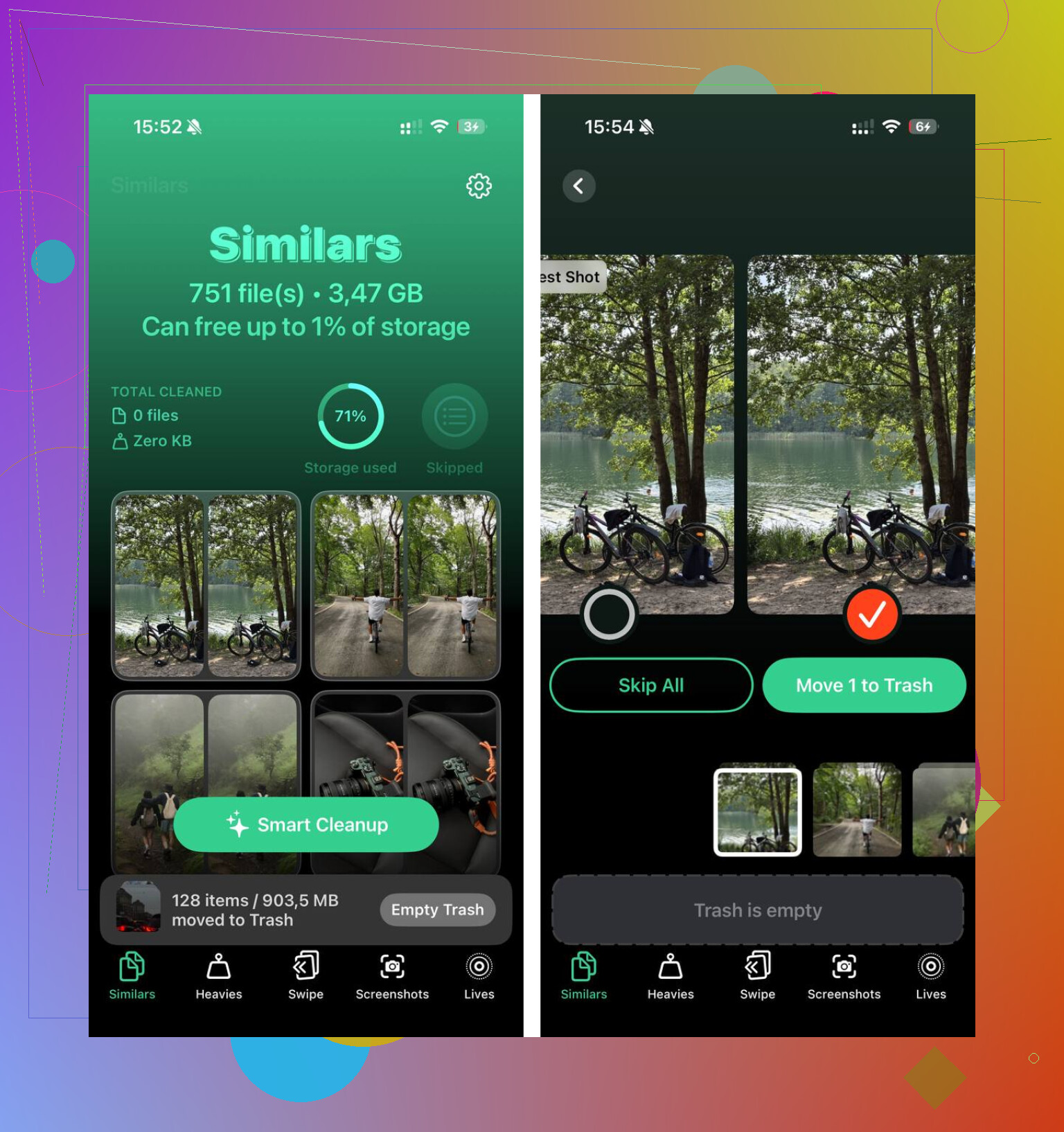
All’inizio ho provato a pulire manualmente. Per me è stata una cattiva idea. Passare in rassegna migliaia di screenshot, foto duplicate, foto sfocate e clip casuali è stato estenuante. Alla fine ho provato Clever Cleaner.
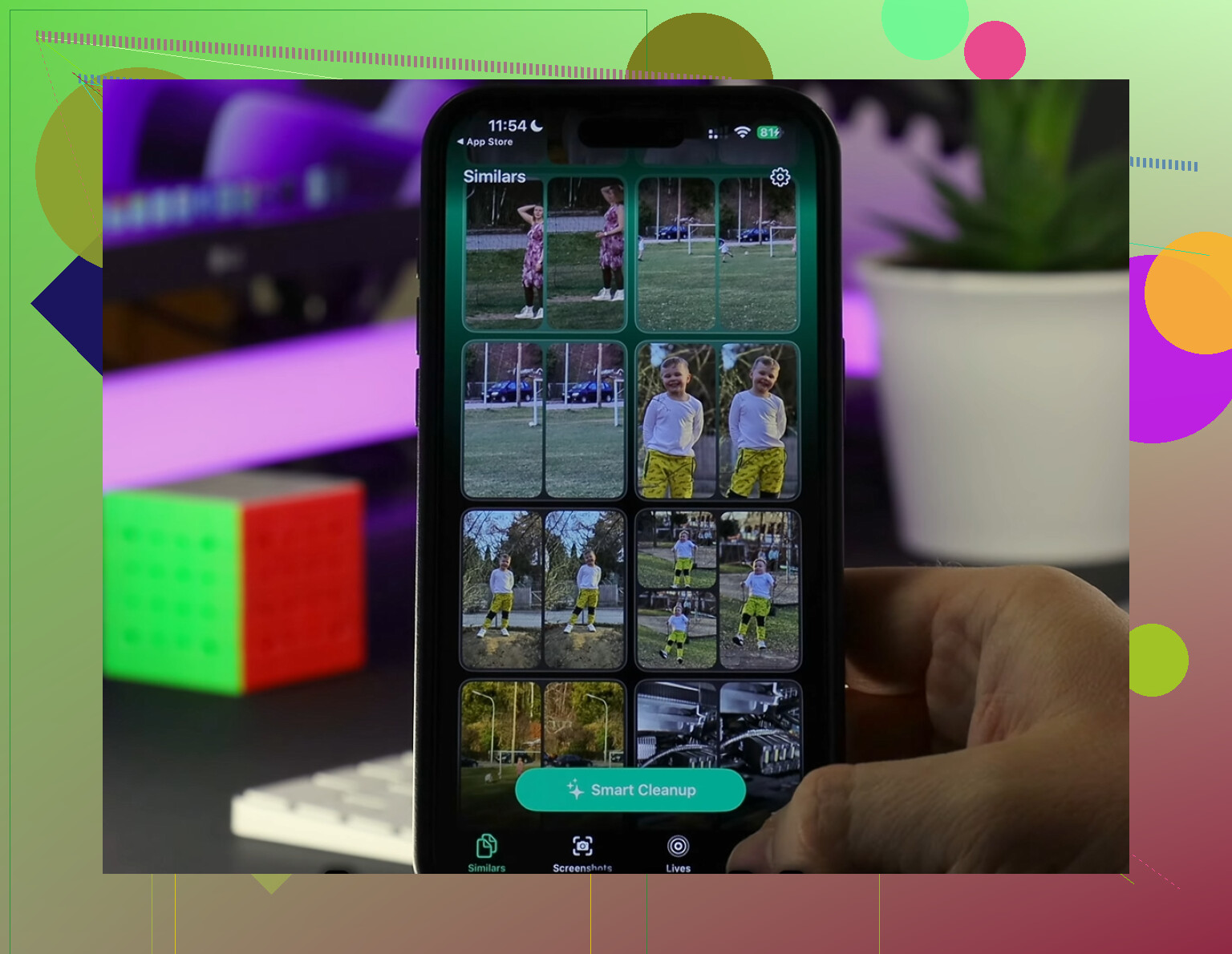
Quello che mi ha colpito è stato il modo in cui raggruppava le foto quasi duplicate nella sezione Simili. Se hai otto versioni della stessa foto del gatto o dello stesso tramonto, le mette in fila e sceglie quella da tenere. Io comunque controllavo personalmente le sue scelte, ma mi ha fatto risparmiare molto tempo. Anche la sezione Pesanti mi ha aiutato più del previsto. Ordinava i file multimediali per dimensione del file, rendendo facile individuare vecchi video enormi che avevo dimenticato fossero ancora lì.
Mi è piaciuto anche un dettaglio pratico. La scansione delle foto avviene sul dispositivo, quindi la tua libreria non viene caricata altrove per essere ordinata. Dopo aver liberato circa 15GB, soprattutto screenshot, foto duplicate e alcuni video enormi, il lag del mio telefono è diminuito tantissimo. Sembrava di nuovo normale.
Quindi, se hai a che fare con questo problema, io farei entrambe le cose. Attiva l’ottimizzazione per il lungo periodo. Poi ripulisci la libreria foto e i file più grandi se il telefono è ancora pieno. E non dimenticare l’album Eliminati di recente. Le cose restano lì per 30 giorni a meno che tu non lo svuoti manualmente, e questo trae in inganno molte persone.
Questo dovrebbe liberare una buona quantità di spazio se il tuo telefono è intasato.
Vai su Impostazioni, tocca il tuo nome, tocca iCloud, tocca Foto. Attiva Sincronizza questo iPhone. Poi seleziona Ottimizza spazio su iPhone.
Se non vedi Foto sotto iCloud, controlla due cose. Il tuo ID Apple deve aver effettuato l accesso e Foto di iCloud deve essere disponibile sul tuo dispositivo. Sulle versioni iOS meno recenti, il percorso appare un po diverso, quindi la dicitura potrebbe essere leggermente differente.
Un piccolo disaccordo con @mikeappsreviewer, non mi aspetterei un risparmio di spazio immediato per poi presumere che non abbia funzionato. Spesso iPhone aspetta che la pressione sullo spazio di archiviazione peggiori prima di ridurre i file fotografici locali. Al mio ci è voluto uno o due giorni.
Controlla anche il tuo piano iCloud. Se la tua libreria foto è di 80GB e iCloud ha 5GB liberi, l ottimizzazione si bloccherà. Vai su Impostazioni, il tuo nome, iCloud, poi guarda la barra di archiviazione.
Se Foto è ancora enorme dopo averlo attivato, pulisci prima la libreria. Video grandi, duplicati, screenshot, registrazioni dello schermo. Clever Cleaner è valido per questo. Aiuta a individuare più velocemente i contenuti inutili. Ho trovato utile anche questo se vuoi una buona panoramica sulle migliori app di pulizia per liberare spazio su iPhone.
Un altra cosa che molti trascurano, svuota Eliminati di recente. In caso contrario, lo spazio di archiviazione non diminuirà subito. Un po fastidioso, ma sì, questa è Apple.
Potresti stare cercando nel posto sbagliato perché Apple ha spostato un po’ questa opzione nelle versioni più recenti di iOS. Inoltre, se Sincronizza questo iPhone è disattivato, l’opzione di ottimizzazione può restare nascosta, il che è fastidioso.
Prova invece questo percorso:
Impostazioni > App > Foto > Foto di iCloud
oppure su alcuni telefoni:
Impostazioni > il tuo ID Apple > iCloud > Foto
Poi:
- attiva Sincronizza questo iPhone
- scegli Ottimizza spazio su iPhone
Su una cosa non sono del tutto d’accordo con @mikeappsreviewer e @stellacadente: non mi affiderei a questa come soluzione principale se il tuo telefono è già criticamente pieno. L’ottimizzazione aiuta, ma funziona meglio come impostazione di manutenzione, non sempre come pulsante di salvataggio immediato.
Se il tuo spazio di archiviazione è intasato proprio adesso, fai prima queste 3 cose rapide:
- Elimina manualmente alcuni video di grandi dimensioni
- Svuota Eliminati di recente
- Riavvia l’iPhone dopo aver attivato l’ottimizzazione
Poi controlla Impostazioni > Generali > Spazio iPhone dopo qualche ora.
Se Foto sta ancora occupando troppo spazio, usa Clever Cleaner per trovare più velocemente foto duplicate, video enormi e il disordine degli screenshot. Di solito così ottieni risultati molto più rapidamente che aspettando che iCloud si sistemi da solo.
Vale anche la pena controllare: come attivare Ottimizza spazio su iPhone e liberare spazio per le foto.