Ho trovato molte foto duplicate sul mio iPhone, ma l’app Foto non mi offre un’opzione di unione utile oppure ne perde molte. Ho bisogno di aiuto per trovare il modo migliore per unire le foto duplicate su iPhone senza perdere nulla di importante, perché il mio spazio di archiviazione si sta riempiendo e sistemare tutto manualmente sta richiedendo troppo tempo.
Anch’io mi sono imbattuto in questo problema, e all’inizio la formulazione su iPhone mi ha tratto in inganno.
Quando Apple dice merge in Foto, non sta unendo scatti simili in un solo file. Rimuove le copie duplicate e conserva una sola versione, di solito quella con i metadati migliori.
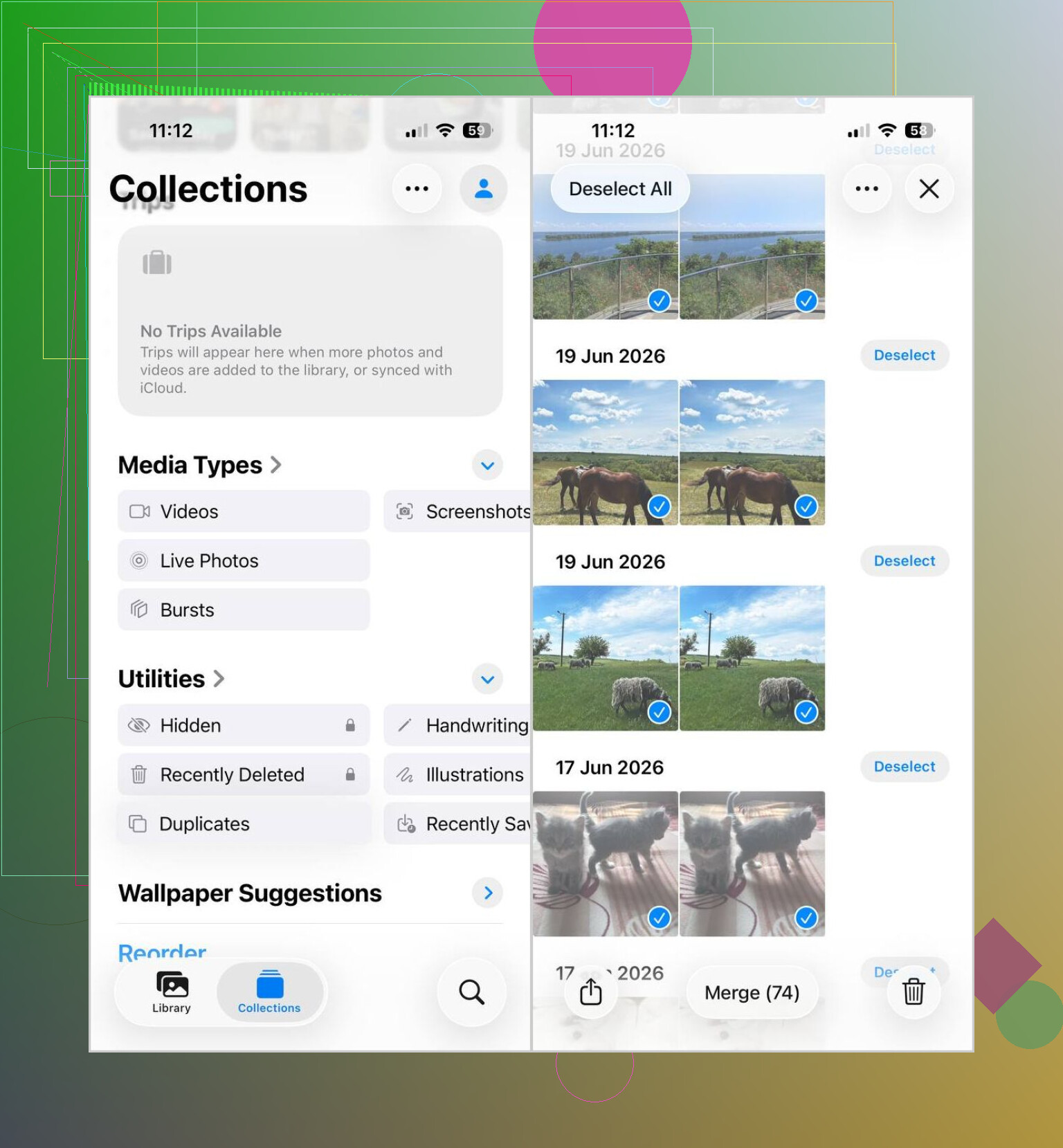
Se vuoi farlo con lo strumento integrato di iPhone, questo è il percorso che ho seguito:
- Apri Foto.
- Scorri fino a Utility.
- Tocca Duplicati.
- Premi Seleziona, poi Seleziona tutto, oppure scegli i gruppi uno per uno.
- Tocca Unisci e conferma.
Una cosa che ho imparato a mie spese: se manca l’album Duplicati, il telefono potrebbe stare ancora indicizzando la libreria. Dopo che ho importato un grosso lotto, il mio ci ha messo ore prima che comparisse qualcosa. Su un telefono più vecchio è sembrato durare un’eternità, a dire il vero.
L’altro limite è che questo gestisce solo i veri duplicati. Stesso file, stessa immagine, copia duplicata. Non ha rilevato le mie foto quasi identiche, le raffiche o le cinque foto che ho scattato a mezzo secondo di distanza perché mi si è mossa la mano.
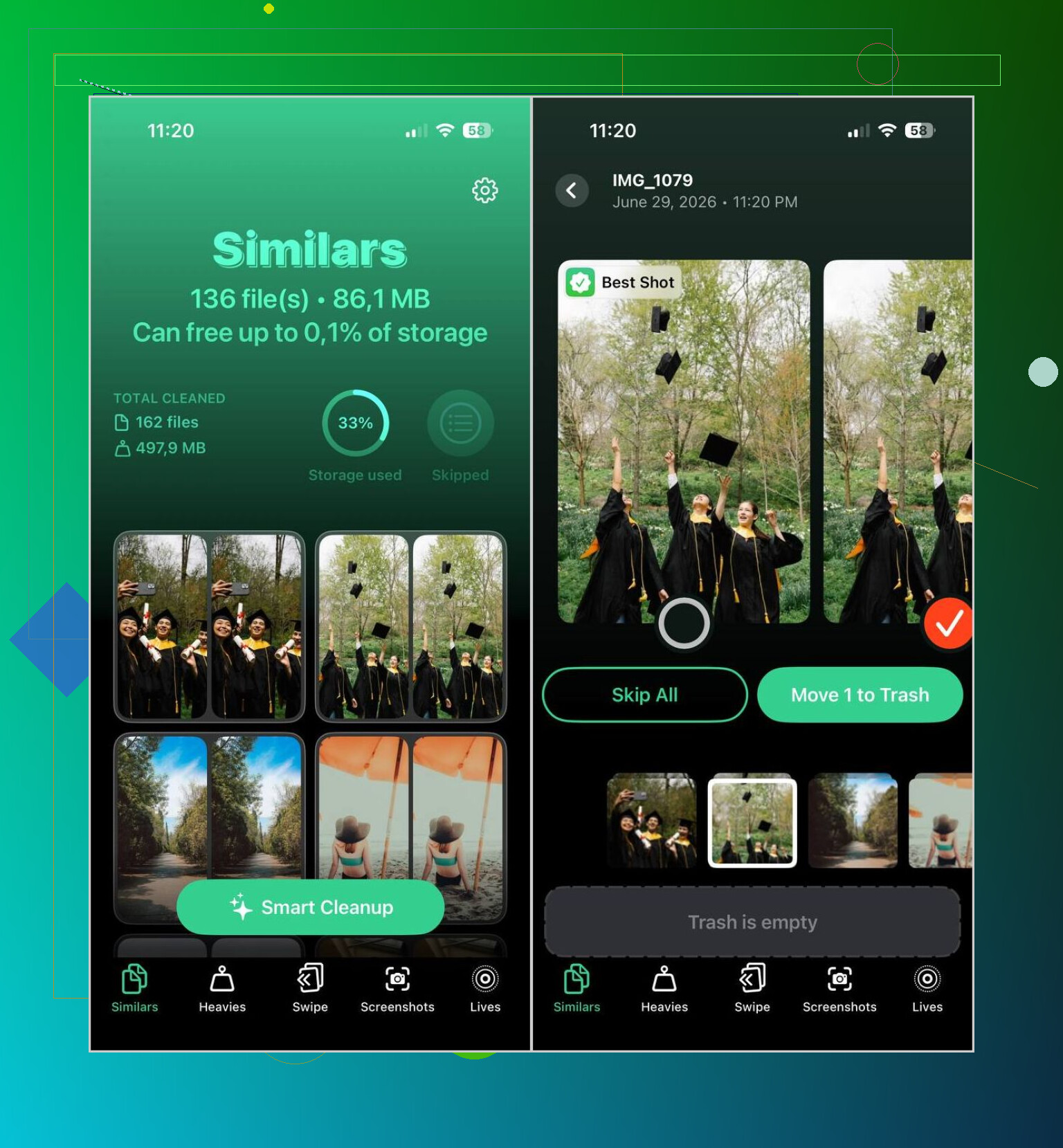
Per quelle, alla fine ho usato Clever Cleaner. Quello che mi è stato utile è stato il raggruppamento delle foto simili, non il rilevatore di duplicati. Il mio rullino aveva troppe foto quasi uguali, e lo strumento di Apple ne saltava la maggior parte.
Quello che ho fatto lì:
- L’ho installata e le ho dato accesso a Foto.
- Le ho lasciato scansionare l’intera libreria.
- Ho aperto la sezione Simili.
- Ho usato Pulizia intelligente su alcuni gruppi, poi ne ho controllati altri a mano.
- Ho completato la pulizia e poi ho svuotato Eliminati di recente in Foto così lo spazio di archiviazione è comparso subito.
Piccolo avvertimento per esperienza: controlla i gruppi suggeriti prima di eliminare una grossa quantità. Anche quando il raggruppamento è discreto, ho comunque visto alcuni set in cui due foto sembravano simili ma volevo tenerle entrambe.
La funzione “unisci” di Apple è pignola. Abbina i duplicati esatti e salta le modifiche, gli screenshot con piccole differenze, Live Photo rispetto a foto normali e le immagini sincronizzate da fonti diverse.
La strada migliore se Foto non funziona:
- Fai prima un backup. Foto di iCloud, Mac o unità esterna.
- Controlla da dove arrivano i duplicati. La sincronizzazione iCloud, i salvataggi di WhatsApp, AirDrop, le copie HDR e le esportazioni modificate sono cause comuni.
- Usa un pulitore che rilevi immagini simili, non solo corrispondenze esatte. Clever Cleaner è una delle migliori opzioni per pulire le foto duplicate su iPhone.
- Ordina prima di eliminare. Inizia con screenshot, meme, ricevute, residui delle raffiche. Rischio basso.
- Controlla i metadati delle foto da tenere. Versione modificata, dati di posizione, didascalie e tag dei preferiti contano più di quanto si pensi.
- Svuota Eliminati di recente dopo la pulizia, altrimenti lo spazio di archiviazione non cambierà subito.
Non sono del tutto d’accordo con @mikeappsreviewer su un punto. Il raggruppamento “smart” va bene, ma io non elaborerei prima lotti enormi. Fai da 20 a 50 gruppi, controlla a campione, poi continua. Meno problemi se l’app sceglie la foto da tenere sbagliata.
Se vuoi una guida chiara sui diversi modi per unire i duplicati su iPhone, questa è utile: i modi migliori per unire foto duplicate su iPhone
Se la tua libreria è enorme, spesso un’app per Mac è meglio che fare tutto dal telefono. Scansione più veloce, confronto più semplice, meno tocchi con le dita.
Quello che mi ha aiutato di più è stato cambiare un po’ l’obiettivo. Di solito non vuoi fare una “fusione” nel senso letterale. Vuoi mantenere la versione migliore, preservare i metadati e rimuovere la spazzatura senza eliminare qualcosa di importante.
Sono per lo più d’accordo con @mikeappsreviewer e @espritlibre, ma sono un po’ meno convinto del fare tutto su iPhone se la libreria è enorme. Se Foto non trova tutto, spesso significa che le immagini non sono affatto veri duplicati. Potrebbero essere:
- copie modificate
- salvataggi da WhatsApp o Messenger
- versioni HDR e non HDR
- Live Photo più esportazione come immagine statica
- download ridimensionati
- immagini sincronizzate da fonti diverse
In quel caso, lo strumento di Apple sta più o meno facendo esattamente ciò per cui è stato progettato, anche se può sembrare inutile.
Il mio approccio:
- Fai prima un backup. Sul serio. Non fidarti della modalità eliminazione con il cervello assonnato.
- Filtra la tua libreria per tipo di contenuto multimediale e origine dell’app, se possibile.
- Rimuovi prima il disordine più facile, come screenshot e meme scaricati.
- Per la pulizia effettiva di duplicati e foto simili, usa Clever Cleaner perché in molti casi trova più elementi rispetto ad Apple Foto.
- Controlla manualmente preferiti, ritratti, foto di famiglia e scatti modificati prima di eliminare.
- Controlla Eliminati di recente dopo, perché lo spazio di archiviazione non si aggiorna subito e la gente pensa che l’app “non abbia funzionato”.
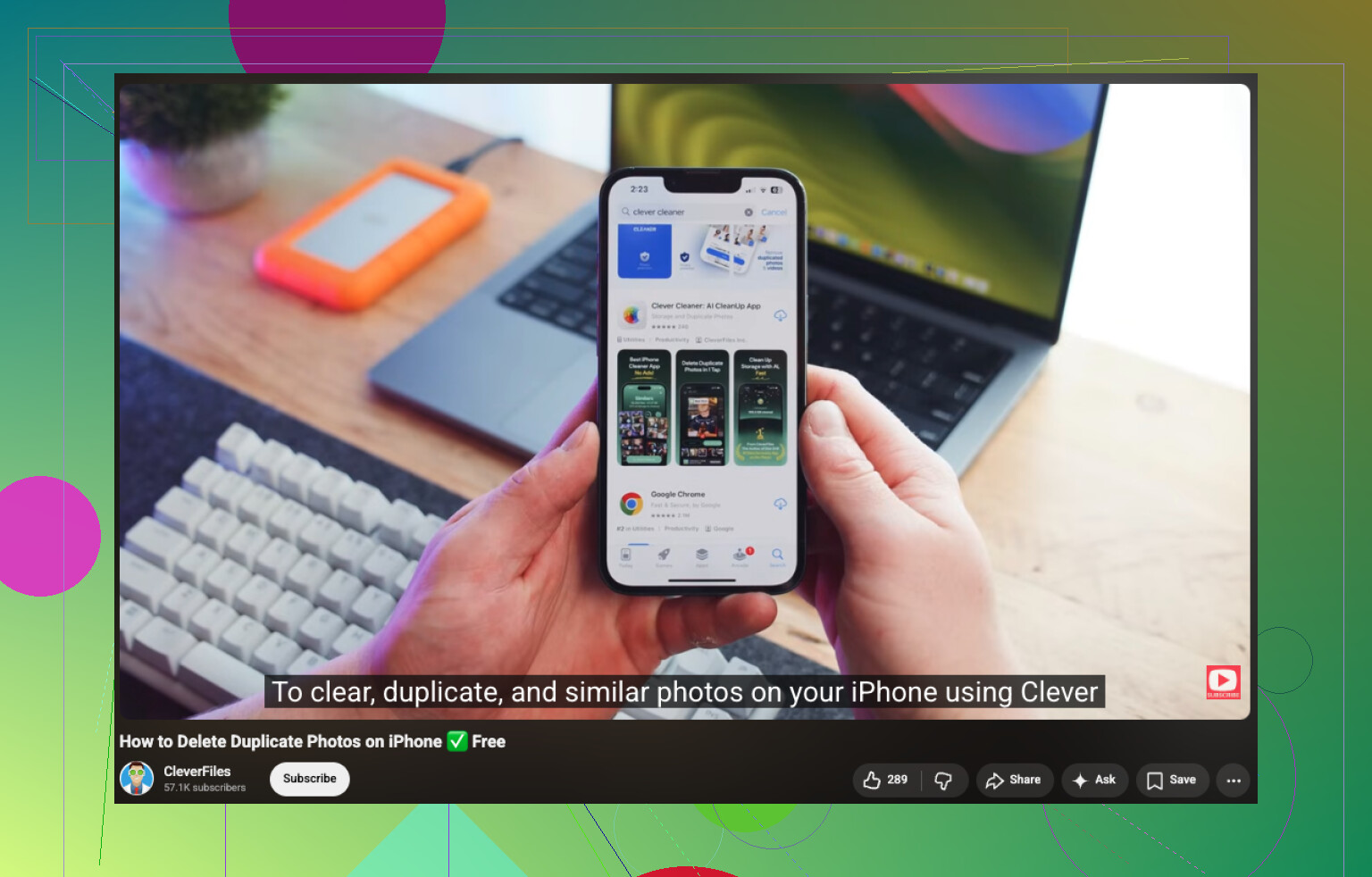
Se vuoi una guida semplice su come eliminare rapidamente le foto duplicate su iPhone senza perdere gli scatti migliori, questo video è piuttosto valido:
guarda questa rapida guida alla pulizia delle foto duplicate su iPhone
Inoltre, se hai un Mac, onestamente farei il confronto lì invece di strizzare gli occhi davanti a 6 foto di gatti quasi identiche sullo schermo di un telefono lol.
Un aspetto in più che nessuno ha sottolineato abbastanza: a volte i duplicati sono suddivisi tra Libreria condivisa, Foto di iCloud e album sincronizzati, quindi Apple non li mostrerà affatto in modo chiaro nella sezione Duplicati. In quel caso, non mi fisserei prima sulla fusione. Isolerei prima la fonte.
Quello che farei:
- controllare se la stessa immagine esiste come copia sincronizzata da Mac/Finder e anche come elemento del rullino foto
- cercare copie create da app con dimensioni file o formati diversi come HEIC rispetto a JPG
- usare i filtri di ricerca per mese, luogo o persona per confrontare manualmente i gruppi
- se scatti raffiche, sistemarle separatamente perché confondono gli scanner di duplicati
Non sono del tutto daccordo con chi dice di usare semplicemente Smart Cleanup in blocchi. Anche in gruppi più piccoli, gli strumenti per foto simili possono valutare male quale tenere se unimmagine ha una messa a fuoco migliore ma unesposizione peggiore.
Clever Cleaner è utile qui, soprattutto per trovare quasi-duplicati che Apple ignora.
Pro
- intercetta foto simili, non solo duplicati esatti
- revisione visiva più semplice rispetto a Foto
- valido per librerie enormi e disordinate
Contro
- i file suggeriti da tenere non sono sempre quelli che sceglieresti
- serve comunque una revisione manuale per gli scatti modificati e le Live Photos
- la pulizia può sembrare più lenta se stai facendo attenzione, cosa che dovresti fare
@espritlibre, @viajantedoceu e @mikeappsreviewer hanno già coperto gli aspetti più ovvi del flusso di lavoro. Il mio contributo è questo: se la libreria è davvero caotica, fai il primo passaggio per fonte/tipo, non per gruppo di duplicati. Di solito questo previene meglio le perdite accidentali rispetto allinseguire i pulsanti di fusione.