Il mio iPhone ha improvvisamente detto che lo spazio di archiviazione è quasi pieno e ora non riesco a scaricare app né a scattare molte foto. Non sono sicuro di dove guardare per vedere quanto spazio è rimasto o cosa lo sta usando. Ho bisogno di aiuto per trovare rapidamente le impostazioni di archiviazione del mio iPhone e controllare lo spazio disponibile.
Ho visualizzato così tante volte l’avviso “Spazio di archiviazione quasi esaurito” sul mio iPhone che ho iniziato a temere di aprire la fotocamera. Il mio compariva sempre nel momento peggiore, di solito quando avevo bisogno di un video lungo o di un grande aggiornamento di un’app. Apple mostra effettivamente i numeri, ma sono sparsi in giro e alcuni sembrano errati finché non sai cosa stai guardando.
Dove controllare l'archiviazione totale e lo spazio utilizzato
Inizia da qui: Impostazioni > Generali > Spazio iPhone.
Questa è la schermata principale che vale la pena controllare. In alto vedrai una barra colorata con lo spazio utilizzato e lo spazio totale, qualcosa come 184 GB di 256 GB utilizzati. Se vuoi una risposta rapida, questa pagina te la dà.
Se vuoi vedere la capacità del dispositivo indicata nell'elenco, vai su Impostazioni > Generali > Info, quindi cerca Capacità.
Piccola particolarità. La capacità mostrata sul telefono spesso sembra inferiore al numero indicato sulla confezione. Vedere 124 GB su un modello da 128 GB è normale. iOS usa una parte dello spazio di archiviazione per sé, quindi non ottieni mai l'intera quantità stampata come spazio libero.
Se il telefono è inutilizzabile e ti serve sapere la capacità di archiviazione per rivenderlo o darlo in permuta, controllerei in alcuni posti:
Sui vecchi iPhone a volte ci sono dettagli stampati sul retro.
Alcuni modelli mostrano informazioni nella zona del vassoio SIM.
La pagina del tuo account operatore potrebbe indicare il modello e il taglio di memoria.
Di solito anche la ricevuta originale o l'email dell'ordine lo riportano.
Cosa sta riempiendo il telefono
Tornando in Spazio iPhone, scorri verso il basso oltre il grafico. Vedrai un elenco di app ordinate per dimensione. È qui che salta fuori la verità. Una volta ho trovato vecchi programmi scaricati in un'app di streaming, e un'altra volta Messaggi si era gonfiato a causa di anni di allegati fotografici.
La suddivisione dello spazio di archiviazione di solito rientra in alcune categorie:
App
L'app stessa e i dati correlati.Foto e contenuti multimediali
La tua libreria fotografica, musica, podcast, contenuti multimediali scaricati e simili.Dati di sistema
Prima si chiamava “Altro” e sì, è la categoria più caotica. Include cache, registri, font, file di Siri e altri residui di sistema.
Perché i numeri di archiviazione non sempre corrispondono
Questa parte mi ha confuso per un po'.
Se colleghi l’iPhone a un Mac nel Finder, oppure a un PC Windows in iTunes, la barra di archiviazione lì potrebbe non corrispondere a quella sul telefono. Di solito la discrepanza dipende da file temporanei e cache. Il telefono li monitora in tempo reale. Durante una sincronizzazione o una connessione, alcuni file temporanei inutili vengono eliminati, quindi la visualizzazione sul computer può mostrare più spazio libero di quanto lo schermo del dispositivo mostrasse un minuto prima.
Inoltre, lo spazio di archiviazione di iCloud e quello dell’iPhone sono due cose separate. Potresti pagare per 2 TB su iCloud e avere comunque un telefono quasi senza spazio libero. Ho visto molte persone confondere spesso queste due cose.
Come ci si sente quando il mio telefono ha poca memoria
Una volta sceso agli ultimi due GB circa, il mio iPhone ha iniziato a comportarsi in modo strano. Le app esitavano. La fotocamera impiegava più tempo ad aprirsi. Scrivere sembrava innaturale. Perfino scorrere nell'interfaccia sembrava più lento. E non era nemmeno una cosa lieve. Tutto il telefono dava questa sensazione di intasamento.
Da quello che ho visto, iOS ha bisogno di un po' di spazio libero per spostare i file e gestire le attività in background. Quando la memoria si riduce troppo, anche le prestazioni ne risentono.
Cosa ha funzionato per me
All'inizio ho provato i passaggi di pulizia integrati. Scaricare le app ha aiutato un po'. Eliminare le vecchie conversazioni ha aiutato un po'. Comunque non bastava.
Il problema principale sul mio telefono era il rullino fotografico. Troppe foto quasi duplicate, troppi screenshot, troppi video enormi che non ho mai più guardato.
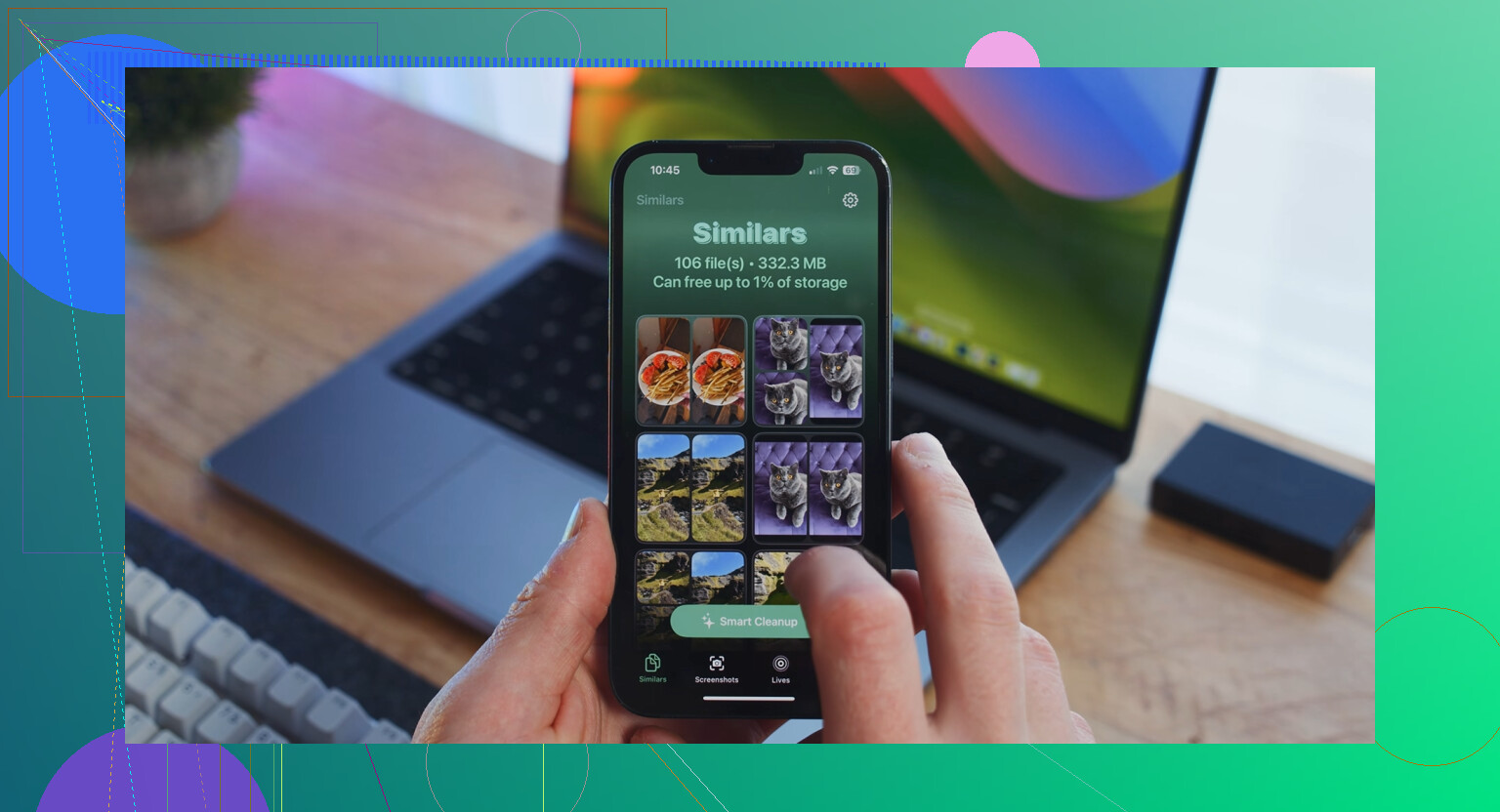
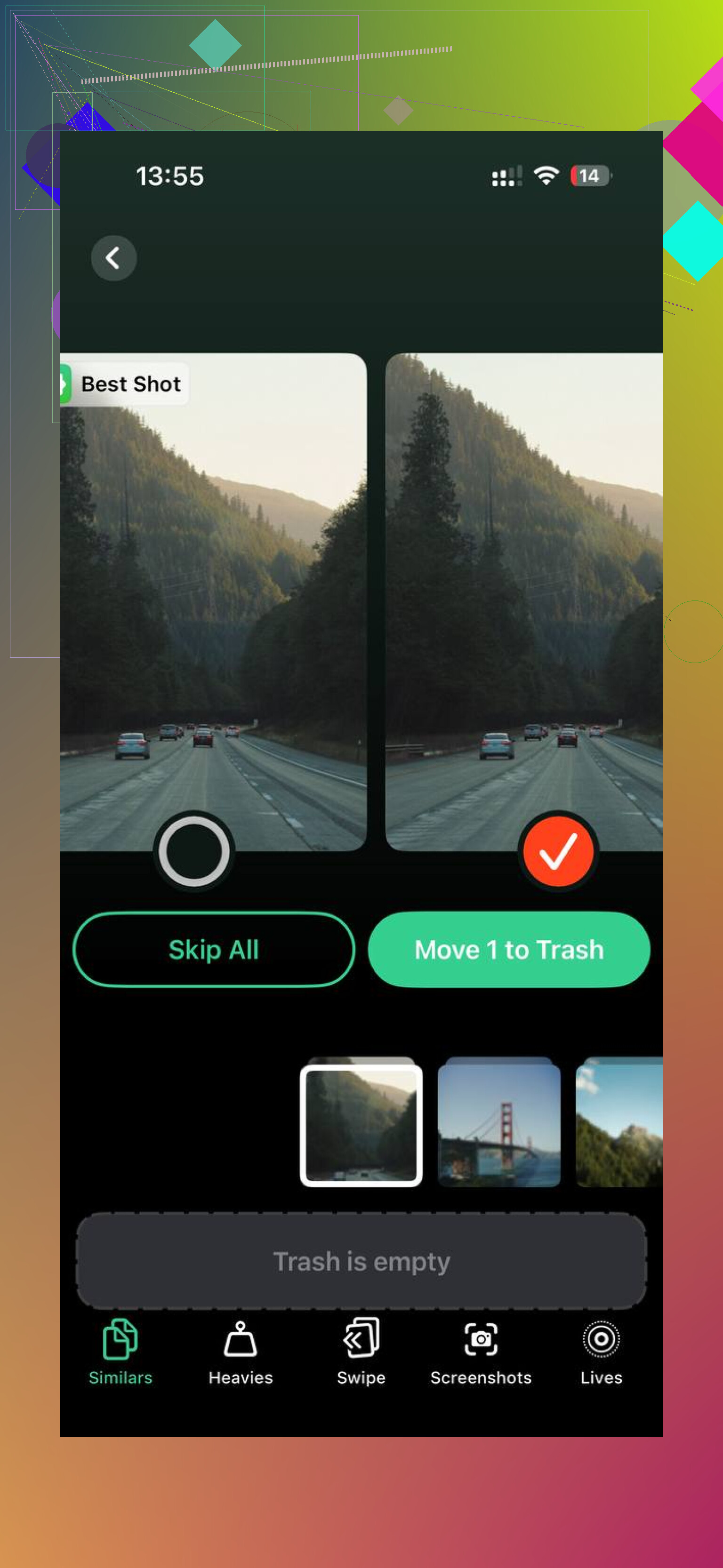
Alla fine ho provato un'app di pulizia e ho scelto Clever Cleaner. Ero scettico all'inizio, perché molte di queste app sembrano poco affidabili o bloccano le funzioni utili dietro un pagamento. Questa mi è sembrata diversa da quelle che avevo usato. Nessuna pubblicità invadente, nessuna trappola con la prova gratuita, nessun paywall che bloccava la pulizia di base.
La parte che mi è piaciuta di più è stata il modo in cui ordinava i contenuti multimediali in modo che potessi agire rapidamente:
Elementi pesanti
Mostra prima i file più grandi, così elimini quelli che occupano più spazio prima di perdere tempo con i file piccoli.Simili
Raggruppava foto quasi duplicate, scatti in sequenza e ripetizioni che non mi servivano.
Mostrava anche chiaramente le dimensioni dei file, perfino per gli screenshot, il che rendeva la pulizia più semplice perché potevo vedere quanto valeva ogni eliminazione. Da quello che ho visto, l'elaborazione restava sul dispositivo, e per me era importante perché non volevo che le foto private venissero inviate chissà dove.
Dopo una sola passata di pulizia, ho liberato circa 15 GB. Il mio telefono ha smesso subito di rallentare. Non è magia, no, ma ha risolto il problema di lentezza con cui avevo a che fare.
Versione breve
Se lo spazio di archiviazione del tuo iPhone è un disastro, controlla prima questi elementi:
Impostazioni > Generali > Spazio iPhone per il riepilogo completo.
Impostazioni > Generali > Info per la capacità indicata.
App grandi con download.
Allegati di Messaggi.
La tua libreria di foto e video, che per me era la principale.
Una volta liberato abbastanza spazio, il telefono è tornato a sembrare normale. Una seccatura, sì, ma ne vale la pena.
Vai su Impostazioni, poi Generali, poi Spazio iPhone. Quella schermata mostra il quadro generale, lo spazio usato, lo spazio libero e quali app occupano più spazio. Se il tuo telefono indica 118 GB usati su 128 GB, ti restano solo circa 10 GB. È questo il numero che ti serve.
Una piccola cosa che aggiungerei a quanto detto da @mikeappsreviewer. Non farei troppo affidamento sulla pagina Info per la pulizia. Mostra la capacità, certo, ma Spazio iPhone è dove trovi le informazioni utili. È quella la schermata che conta quando il telefono inizia a comportarsi in modo strano.
Alcuni controlli rapidi lì dentro:
- Tocca Consigli in alto, se mostrato.
- Cerca le app con “Documenti e dati” molto grandi.
- Apri Foto e controlla prima la dimensione dei video, quei file diventano grandi in fretta.
- Controlla Messaggi, i vecchi allegati si accumulano in modo incredibile.
- Riavvia dopo aver eliminato qualcosa. A volte iOS aggiorna lo spazio libero con un po di ritardo.
Se il problema sono le foto, vale la pena dare unocchiata a Clever Cleaner. Aiuta a ordinare scatti duplicati, video di grandi dimensioni e altri file inutili più velocemente che farlo a mano. Se vuoi una demo rapida, guarda questo video di Clever Cleaner sulla pulizia dello spazio su iPhone.
Inoltre, lo spazio di iCloud è separato. Le persone fanno confusione su questo continuamente. Acquistare più spazio di archiviazione iCloud non libera il tuo iPhone da solo, a meno che tu non attivi funzioni come Ottimizza spazio iPhone.
Vai una schermata più in profondità rispetto a quanto hanno menzionato @mikeappsreviewer e @techchizkid se vuoi la risposta pratica: in Spazio iPhone, aspetta da 10 a 20 secondi. Sul serio. Quella pagina ricalcola, e se esci troppo in fretta i numeri possono sembrare strani o incompleti. Apple nasconde bene questo piccolo fastidio.
Inoltre, non fissarti sul numero esatto di “spazio libero” fino al MB. iOS riorganizza costantemente cache e file temporanei, quindi può oscillare un po’. Quello che conta è se hai abbastanza margine per usare il telefono normalmente. Se ti restano meno di qualche GB, è lì che le cose iniziano a diventare problematiche.
Su una cosa sono un po’ in disaccordo: riavviare può aiutare, ma non è una soluzione magica per lo spazio di archiviazione. Se l’app Foto occupa 60 GB, un riavvio non ti salverà.
Un paio di posti che la gente spesso dimentica di controllare:
- Safari dati dei siti web memorizzati nella cache
- File scaricati nell’app File
- Memo vocali
- Mappe offline se usi Apple Maps o Google Maps
- Download dei podcast
- Eliminati di recente in Foto, perché le foto eliminate restano lì per 30 giorni
Se foto/video sono il problema principale, Clever Cleaner è probabilmente il modo più veloce per sistemare duplicati, scatti simili e file grandi senza dover controllare tutto manualmente. Se vuoi una lettura valida su come si confrontano queste app, questa guida su le migliori app AI per pulire lo spazio di archiviazione su iPhone è utile.
Versione breve:
Impostazioni > Privacy e sicurezza > Analisi e miglioramenti > Dati analitici non è il posto giusto dove andare, anche se stranamente molte persone finiscono lì.
La schermata vera è:
Impostazioni > Generali > Spazio iPhone
Poi lascia che si carichi completamente e scorri l’elenco. È lì che sta la verità lol.