Le stockage de mon iPhone est presque plein parce que mes photos et vidéos prennent trop de place. J’ai entendu dire qu’Optimiser le stockage de l’iPhone peut aider à économiser de l’espace, mais je ne trouve pas le réglage ou je ne sais pas comment l’activer. J’ai besoin d’aide pour l’activer afin de libérer de l’espace de stockage sans perdre mes photos.
J’ai déjà rencontré ce problème plus d’une fois. L’alerte « Stockage presque plein » apparaît toujours quand vous essayez d’enregistrer quelque chose, d’installer une mise à jour ou de sauvegarder rapidement un fichier.
Voici en termes simples ce que fait « Optimiser le stockage de l’iPhone ». Normalement, votre iPhone conserve sur l’appareil les originaux en taille réelle de vos photos et vidéos. Ces fichiers prennent vite de la place. Quand vous activez l’optimisation, le téléphone stocke les originaux en pleine résolution dans iCloud et laisse des versions plus petites sur l’iPhone.
Pour faire défiler les photos au quotidien, ces copies plus légères sont tout à fait suffisantes. Si vous ouvrez un élément pour le modifier, zoomez fortement ou lisez la version en qualité d’origine, le téléphone récupère le fichier complet depuis iCloud. Donc non, vos photos n’ont pas disparu. La grande copie reste dans iCloud, et une version plus légère reste sur le téléphone.
Si vous voulez l’activer, faites ceci :
Réglages > votre nom > iCloud > Photos.
Activez « Synchroniser cet iPhone », puis choisissez « Optimiser le stockage de l’iPhone ». Si votre photothèque est énorme, laissez-lui du temps. Je le laisserais en Wi‑Fi et branché toute la nuit. Chez moi, tout ne s’est pas réglé en cinq minutes.
Si le stockage semble toujours insuffisant après l’avoir activé, je vérifierais trois choses.
D’abord, l’espace de stockage iCloud se remplit vite. L’offre gratuite de 5 Go ne représente rien si vous filmez beaucoup. Quand iCloud est plein, tout le système se bloque parce qu’il n’y a nulle part où placer les originaux.
Ensuite, l’optimisation n’est pas instantanée. L’iPhone a tendance à libérer de l’espace selon les besoins, pas tout d’un coup juste après avoir activé le réglage.
Enfin, et c’était le plus gros problème pour moi, les photos n’en représentaient qu’une partie. Les données système, le cache des apps, les médias téléchargés et les fichiers résiduels des apps grignotaient de l’espace en arrière-plan.
Je l’ai remarqué sur mon iPhone 13 il y a quelque temps. Le stockage était saturé, et le téléphone semblait ne pas tourner rond. Les apps mettaient plus de temps à s’ouvrir. L’appareil photo hésitait. La saisie avait un drôle de délai. J’avais l’habitude d’accuser les mises à jour iOS pour ce genre de choses, mais le faible espace libre y était pour beaucoup sur mon téléphone.
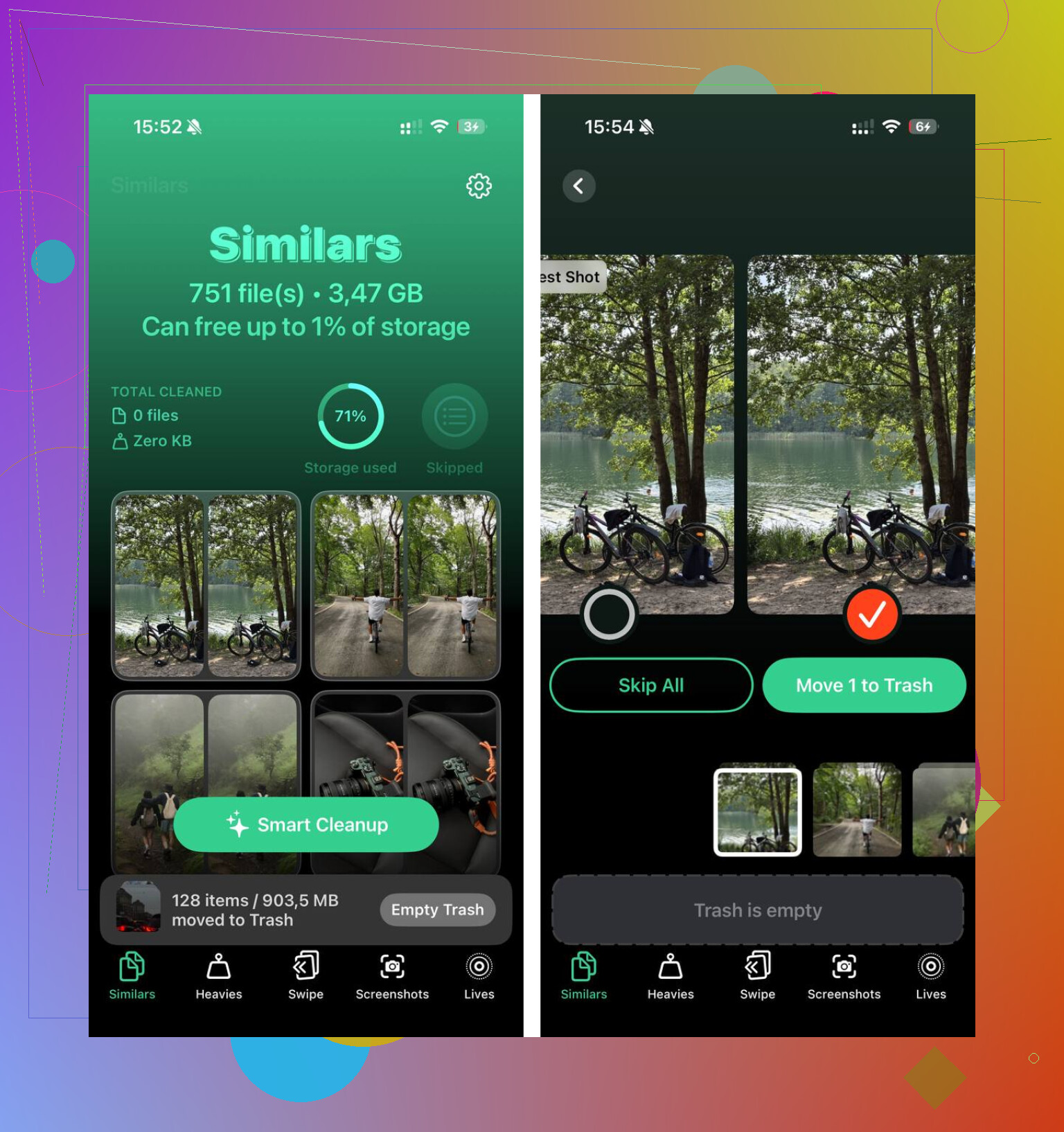
J’ai d’abord essayé de faire le ménage manuellement. Mauvaise idée pour moi. Parcourir des milliers de captures d’écran, de doublons, de photos floues et de clips aléatoires était épuisant. J’ai fini par essayer Clever Cleaner.
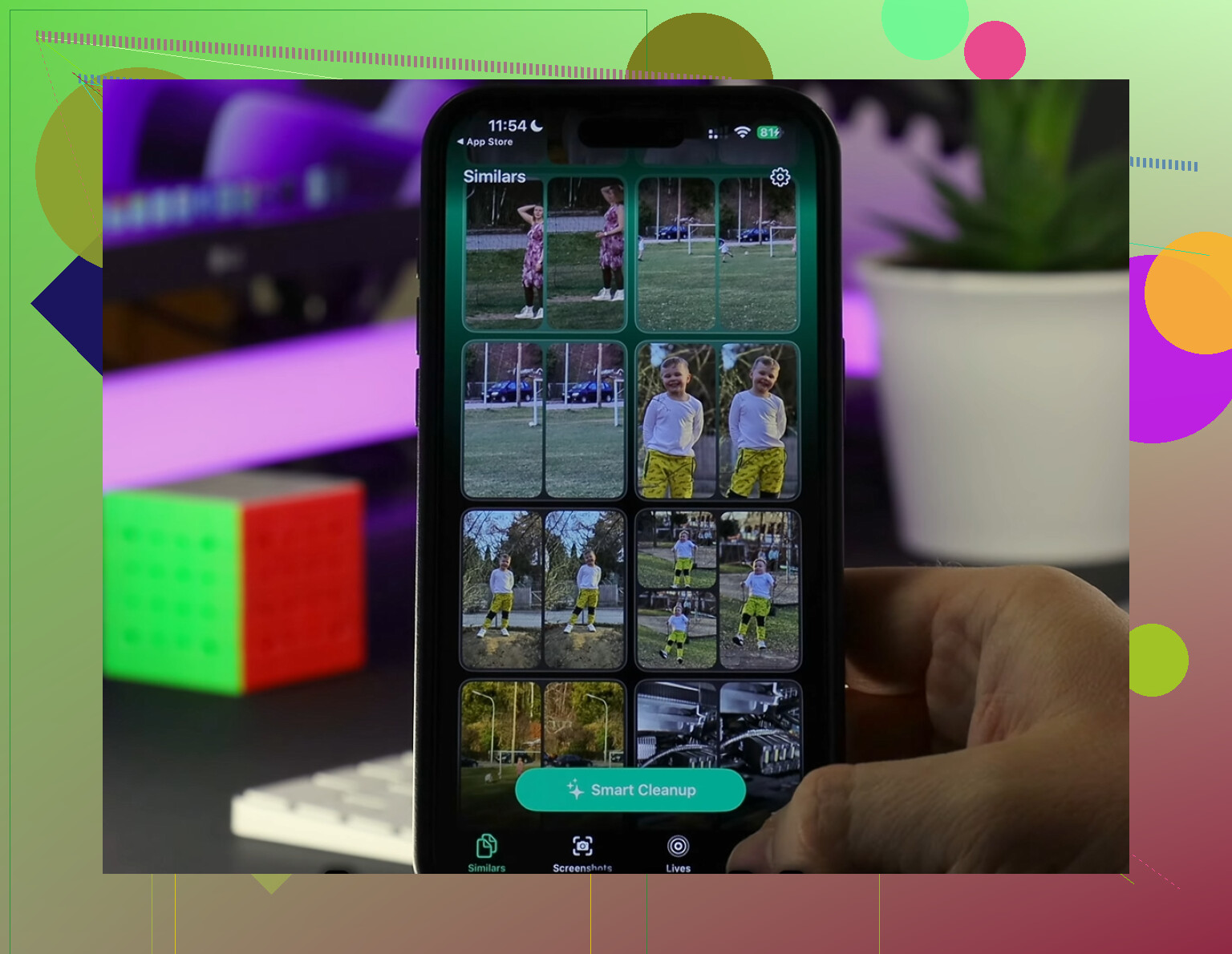
Ce qui m’a marqué, c’est la façon dont l’app regroupait les photos presque identiques dans la section Similaires. Si vous avez huit versions de la même photo de chat ou du même coucher de soleil, elle les aligne et choisit celle à garder. J’ai quand même vérifié ses choix moi-même, mais ça m’a fait gagner beaucoup de temps. La section Volumineux m’a aussi plus aidé que je ne l’aurais pensé. Elle triait les médias par taille de fichier, ce qui permettait de repérer facilement d’énormes vieilles vidéos que j’avais oublié de garder là.
J’ai aussi apprécié un détail pratique. L’analyse des photos s’exécute sur l’appareil, donc votre photothèque n’est pas téléversée ailleurs pour être triée. Après avoir libéré environ 15 Go, surtout des captures d’écran, des photos en double et quelques énormes vidéos, les ralentissements sur mon téléphone ont nettement diminué. Il semblait de nouveau normal.
Donc si vous avez ce problème, je ferais les deux. Activez l’optimisation sur le long terme. Ensuite, nettoyez la photothèque et les gros fichiers si le téléphone est encore à l’étroit. Et n’oubliez pas l’album Supprimés récemment. Les éléments y restent 30 jours sauf si vous le videz vous-même, et ça piège pas mal de monde.
Cela devrait libérer une bonne quantité d’espace si votre téléphone est encombré.
Accédez à Réglages, touchez votre nom, touchez iCloud, puis Photos. Activez Synchroniser cet iPhone. Ensuite, sélectionnez Optimiser le stockage de l iPhone.
Si vous ne voyez pas Photos sous iCloud, vérifiez deux choses. Votre identifiant Apple doit être connecté, et Photos iCloud doit être disponible sur votre appareil. Sur les anciennes versions d iOS, le chemin est un peu différent, donc l intitulé peut varier légèrement.
Petit désaccord avec @mikeappsreviewer, je ne m attendrais pas à un gain d espace instantané pour ensuite supposer que cela a échoué. L iPhone attend souvent que la pression sur le stockage augmente avant de réduire la taille des fichiers photo locaux. Pour moi, cela a pris un jour ou deux.
Vérifiez aussi votre forfait iCloud. Si votre photothèque fait 80 Go et qu il ne reste que 5 Go libres sur iCloud, l optimisation sera bloquée. Accédez à Réglages, votre nom, iCloud, puis regardez la barre de stockage.
Si Photos prend toujours beaucoup de place après l avoir activé, nettoyez d abord la photothèque. Grandes vidéos, doublons, captures d écran, enregistrements d écran. Clever Cleaner est correct pour ça. Il aide à repérer plus vite les fichiers inutiles. J ai aussi trouvé ceci utile si vous voulez un bon récapitulatif des meilleures applications de nettoyage pour libérer le stockage de l iPhone.
Une autre chose que les gens oublient, videz Supprimés récemment. Sinon, votre stockage ne baissera pas tout de suite. Un peu agaçant, mais oui, c est Apple.
Vous cherchez peut-être au mauvais endroit, car Apple a un peu déplacé ce réglage dans les versions plus récentes d’iOS. De plus, si Synchroniser cet iPhone est désactivé, l’option d’optimisation peut rester masquée, ce qui est agaçant.
Essayez plutôt ce chemin :
Réglages > Apps > Photos > Photos iCloud
ou sur certains téléphones :
Réglages > votre identifiant Apple > iCloud > Photos
Ensuite :
- activez Synchroniser cet iPhone
- choisissez Optimiser le stockage de l’iPhone
Il y a un point sur lequel je ne suis pas tout à fait d’accord avec @mikeappsreviewer et @stellacadente : je ne compterais pas dessus comme solution principale si votre téléphone est déjà presque totalement saturé. L’optimisation aide, mais elle fonctionne surtout comme un réglage d’entretien, pas toujours comme un bouton de secours immédiat.
Si votre stockage est saturé en ce moment, faites d’abord ces 3 choses rapides :
- Supprimez manuellement quelques grosses vidéos
- Videz Suppressions récentes
- Redémarrez l’iPhone après avoir activé l’optimisation
Vérifiez ensuite Réglages > Général > Stockage iPhone après quelques heures.
Si Photos prend toujours trop de place, utilisez Clever Cleaner pour repérer plus vite les doublons, les grosses vidéos et l’encombrement des captures d’écran. En général, cela donne des résultats bien plus rapidement que d’attendre qu’iCloud se réorganise tout seul.
À vérifier aussi : comment activer Optimiser le stockage de l’iPhone et libérer de l’espace pour les photos.