J’ai égaré la télécommande de ma TV TCL et je ne peux pas allumer la télévision ni changer de source comme je le fais normalement. J’espère qu’il existe une solution de contournement, comme utiliser les boutons du téléviseur, une application sur téléphone ou autre chose, pour ne pas avoir à acheter immédiatement une nouvelle télécommande. Quelles sont mes options pour contrôler une TV TCL sans la télécommande d’origine ?
J’ai perdu ma télécommande TCL une fois et j’ai découvert à mes dépens à quel point c’est agaçant de rester bloqué sur le mauvais port HDMI. Voici ce que j’ai essayé, ce qui a fonctionné et où ça s’est compliqué pour moi.
- Utiliser le bouton sur le téléviseur lui-même
La première chose que j’ai faite a été de me lever et de tâtonner autour du cadre du téléviseur comme un idiot.
Sur tous les téléviseurs TCL que j’ai vus, il y a au moins un petit bouton de commande :
- Sous le milieu de l’écran, généralement caché sous le cadre
- À l’arrière, vers le bas
- Près de la zone du cordon d’alimentation
Parfois, c’est un minuscule bouton multidirectionnel, parfois un petit groupe de boutons.
Ce que j’ai réussi à faire avec :
- Allumer et éteindre le téléviseur
- Ouvrir la liste des entrées et s’y déplacer
- Faire une navigation de base dans les menus si j’étais assez patient
Ce qui ne fonctionnait pas bien :
- Saisir les mots de passe Wi‑Fi
- Naviguer dans les applis de streaming à une vitesse correcte
Donc cela fonctionne si vous avez seulement besoin de changer de HDMI ou d’allumer sur quelque chose qui se lance automatiquement. Ce n’est pas une solution à long terme, sauf si vous aimez souffrir.
- Application de télécommande Wi‑Fi : TVRem
J’ai abandonné le bouton physique assez vite et j’ai essayé ensuite les applis de télécommande sur téléphone.
Celle-ci a été la plus utilisable pour moi :
TVRem Universal TV Remote sur iOS :
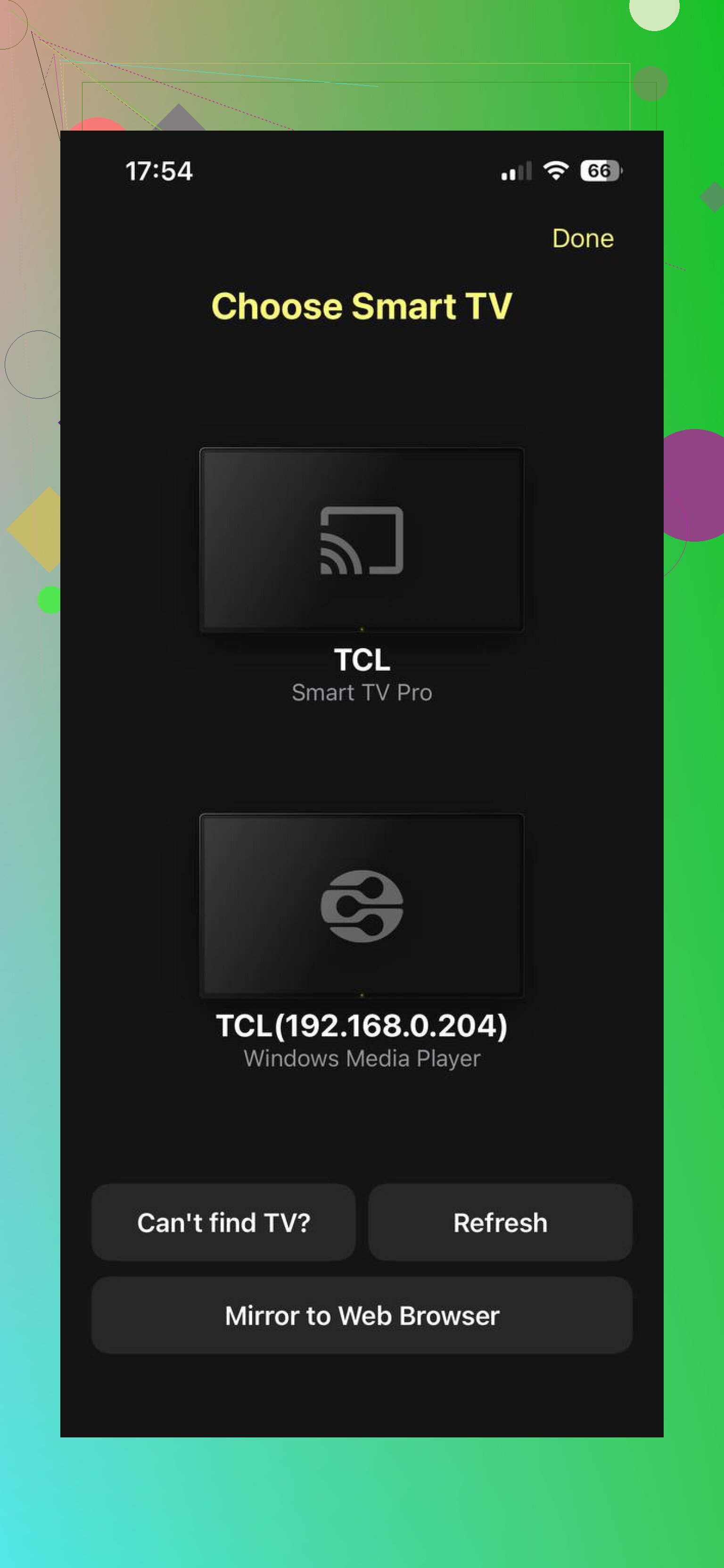
Avec quoi cela a fonctionné dans mes tests :
- TCL Roku TV
- TCL Google TV / Android TV
- Un vieux téléviseur intelligent Samsung dans une autre pièce
- Un stick Fire TV sur un écran non TCL
Ils disent que cela prend en charge Samsung, Sony, Roku TV, Android TV, Google TV, Fire TV et d’autres, et d’après ce que j’ai essayé, cette affirmation ne semblait pas exagérée.
Ce que j’ai obtenu avec TVRem :
- Commandes complètes de la télécommande via Wi‑Fi, sans dongle ni adaptateur
- Contrôle de style pavé tactile, qui m’a semblé moins lourd que les touches fléchées pour certaines applis
- Saisie au clavier à l’écran, ce qui rendait la connexion à Netflix et la saisie des mots de passe Wi‑Fi moins pénibles
- Saisie vocale pour les recherches quand je ne voulais pas taper
- Fonctionnait sur mon iPhone et mon ancienne tablette Android sans coûts de configuration supplémentaires
Ils ont aussi une vidéo de démonstration ici si vous voulez voir l’interface avant d’installer :
Ce qui l’a rendu utilisable au quotidien pour moi, ce n’est pas le fait qu’il imitait la télécommande physique. Le clavier supplémentaire et le contrôle tactile l’ont rendu plus rapide que la télécommande d’origine pour la saisie de texte et la navigation.
Comment j’ai connecté TVRem
- J’ai mis le téléviseur sur mon Wi‑Fi domestique, pas le réseau invité, pas un point d’accès.
- J’ai connecté mon téléphone au exactement même réseau Wi‑Fi que le téléviseur.
- J’ai désactivé le VPN sur le téléphone, sinon l’appli ne voyait pas le téléviseur.
- J’ai désactivé les données mobiles pour que le téléphone arrête d’essayer de faire passer le trafic par la LTE.
- J’ai ouvert TVRem et je l’ai laissé analyser le réseau.
- J’ai appuyé sur mon téléviseur TCL quand il est apparu dans la liste.
- Le téléviseur a demandé une autorisation une fois. J’ai appuyé sur OK à l’écran en utilisant le bouton du téléviseur lui-même la première fois.
Le premier appairage a pris moins d’une minute.
Après cela, TVRem s’est souvenu de mon téléviseur. Les lancements suivants ont ignoré l’analyse et se sont connectés presque instantanément tant que le Wi‑Fi et le téléviseur étaient sur le même réseau.
Une fois connecté, j’ai contrôlé :
- Le volume et le mode muet
- Les entrées
- Des applis comme YouTube, Netflix, Prime Video
- La navigation dans les menus et les paramètres
- Applications compagnon officielles TCL
Il existe aussi des applis officielles liées à la plateforme sur laquelle fonctionne votre téléviseur. Elles ont bien marché, mais j’ai fini par les utiliser moins que TVRem.
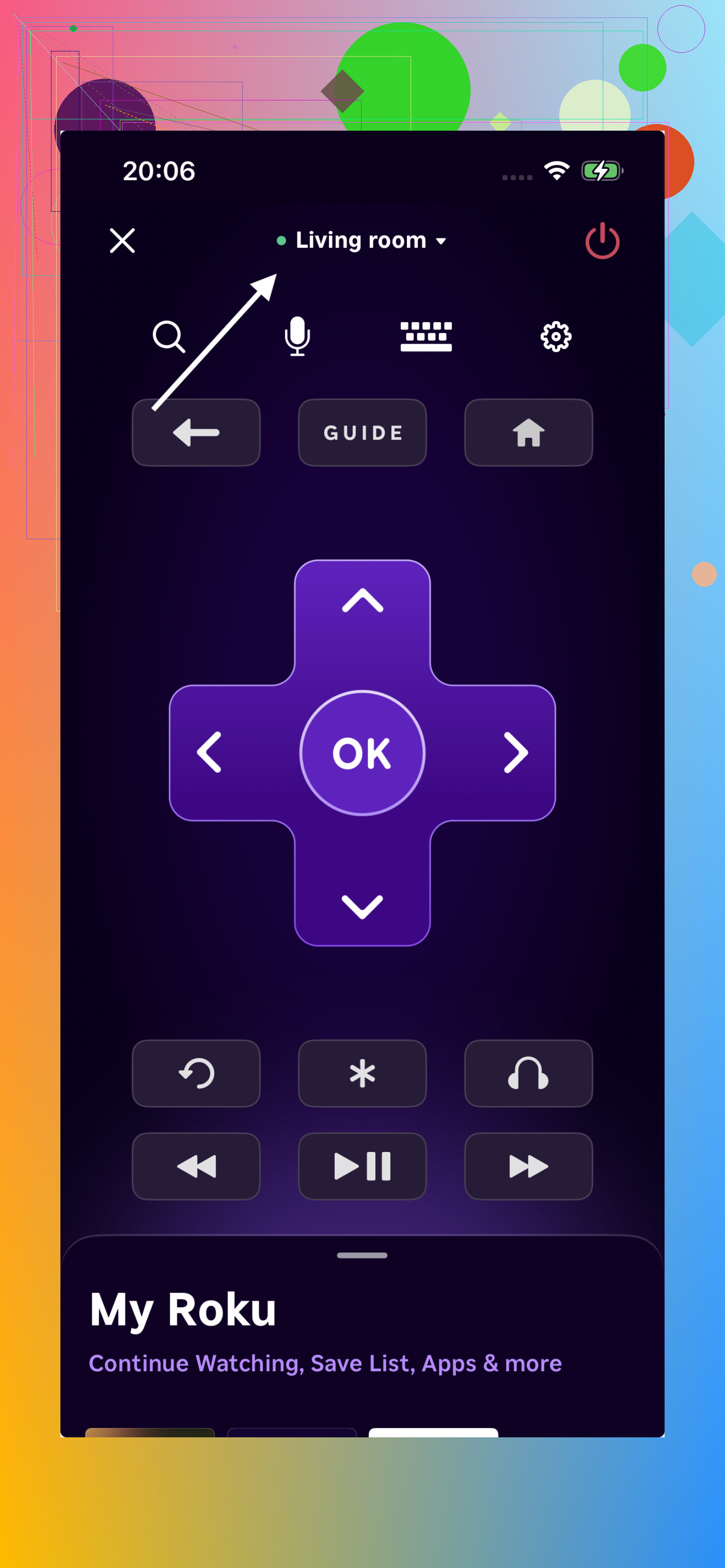
Pour TCL Roku TV
Utilisez l’application mobile Roku.
Ce que j’ai fait :
- J’ai installé l’appli Roku sur mon téléphone.
- J’ai connecté le téléphone au même réseau Wi‑Fi que le téléviseur.
- J’ai ouvert l’appli, et elle a détecté automatiquement le téléviseur.
- Je l’ai appairée quand le téléviseur a demandé une confirmation.
Avantages que j’ai remarqués :
- Fiable pour le contrôle de base sur les téléviseurs Roku
- Accès direct aux fonctions et chaînes Roku
Inconvénients :
- L’interface semblait plus lente sur mon ancien téléphone par rapport à TVRem
- Clavier et navigation moins flexibles sur certains écrans
Pour TCL Google TV / Android TV
Utilisez l’application Google TV.
Les étapes étaient similaires :
- J’ai installé l’appli Google TV.
- J’ai connecté le téléphone au même Wi‑Fi.
- J’ai ouvert l’appli, appuyé sur l’icône de télécommande, choisi le téléviseur.
- J’ai saisi le code d’appairage affiché sur le téléviseur.
Avantages :
- Intégrée à mon compte Google
- Suffisamment bonne pour un usage simple
Inconvénients :
- Le décalage d’entrée semblait parfois pire
- Le style pavé tactile plus agréable de TVRem me manquait
Ces applis officielles font leur travail. Si vous préférez que tout soit officiel, elles conviennent. Pour moi, TVRem semblait plus rapide et plus confortable pour les longues sessions et pour se connecter aux applis.
- Anciens téléviseurs TCL sans fonctions intelligentes
J’ai aussi aidé un voisin avec un TCL non intelligent qui n’avait que le HDMI et des menus de base, sans réseau.
Sur ce type de téléviseur :
- Les applis de télécommande Wi‑Fi ne faisaient rien, car il n’y a pas de pile réseau avec laquelle communiquer.
- TVRem et les applis similaires ne voyaient pas du tout le téléviseur.
Nous avons fini par utiliser :
- Une télécommande universelle physique bon marché achetée dans un magasin local.
- Un ancien téléphone Android avec un émetteur infrarouge et une appli générique de télécommande IR.
Remarques de cette petite aventure :
- Beaucoup de téléphones récents, surtout les iPhone, n’ont pas du tout d’émetteur infrarouge.
- La télécommande universelle nécessitait que nous saisissions ou recherchions un groupe de codes TCL, puis testions l’alimentation et le volume jusqu’à trouver le bon.
- Une fois configurée, elle fonctionnait comme une télécommande d’origine basique, sans fonctions intelligentes évidemment.
Si votre téléviseur ne prend pas en charge le Wi‑Fi ou l’Ethernet et n’est pas un modèle intelligent, il n’existe pas de solution logicielle de contournement. Il vous faut du matériel infrarouge, soit une télécommande universelle portable, soit un téléphone avec IR si vous en avez un.
- Pourquoi j’ai gardé TVRem installé
Il existe aussi une page web pour TVRem sur ordinateur ici si vous voulez plus d’infos :
J’ai fini par garder TVRem sur mon téléphone comme solution de secours permanente, même après avoir retrouvé la télécommande d’origine sous le canapé.
Principales raisons :
- Une seule appli gérait plusieurs téléviseurs et boîtiers de streaming chez moi.
- Avoir un vrai clavier sur le téléphone était plus rapide que n’importe quel clavier TV à l’écran.
- Le contrôle de style pavé tactile aidait avec les applis qui semblent maladroites avec les flèches à quatre directions.
- La configuration prenait moins de quelques minutes par appareil une fois que je connaissais les étapes Wi‑Fi.
- C’est gratuit.
Si votre téléviseur TCL prend en charge le contrôle Wi‑Fi et que votre téléphone est sur le même réseau sans VPN ni routage bizarre, vous obtenez un contrôle complet en peu de temps.
Ce que j’essaierais dans l’ordre si je perdais encore ma télécommande TCL :
- Utiliser le bouton physique du téléviseur pour configurer le Wi‑Fi et rendre les applis de streaming accessibles.
- Installer TVRem et l’appairer via Wi‑Fi.
- Si c’est un modèle Roku ou Google TV et que vous préférez les outils officiels, installer plutôt l’appli Roku ou Google TV, ou en complément.
- Si le téléviseur n’est pas intelligent et n’a pas de réseau, acheter une télécommande universelle IR ou utiliser un téléphone avec IR si vous en avez un.
Si votre TCL est une smart TV, vous avez quelques options de plus que ce que @mikeappsreviewer a couvert, donc vous n’aurez peut-être pas encore besoin d’une nouvelle télécommande.
-
Vérifiez s’il existe une solution de contournement uniquement en IR
Certains téléviseurs intelligents TCL répondent encore à n’importe quel code IR de type “Roku TV” ou “TCL Roku”. Si vous avez :
• Une télécommande de câble ou de satellite qui traîne
• Une télécommande universelle d’un autre téléviseur
Essayez de la programmer pour “TCL” ou “Roku TV”.
Les boutons Power et Input fonctionnent généralement même si les autres touches réagissent bizarrement. C’est plus rapide que de chercher à chaque fois le minuscule bouton du téléviseur. -
Utilisez le HDMI-CEC comme pseudo télécommande
Si vous avez :
• Une console de jeu (PS4, PS5, Xbox One ou Series)
• Une Apple TV
• Une Fire TV ou une clé Roku
Branchez-la sur le HDMI 1 et activez le HDMI-CEC sur cet appareil.
Ce que vous obtenez :
• Allumer la console réveille le téléviseur et bascule automatiquement sur cette entrée HDMI.
• La télécommande ou la manette de la console contrôle souvent le volume et l’alimentation du téléviseur.
Si le CEC est désactivé dans les paramètres du téléviseur, vous devrez peut-être utiliser une fois le bouton du téléviseur pour l’activer, mais ensuite la télécommande de votre boîtier de streaming gère la plupart des usages quotidiens. -
Utilisez Ethernet au lieu du Wi Fi, si possible
Petit désaccord avec le fait de se concentrer uniquement sur le Wi Fi. Si votre TCL a un port Ethernet et que votre routeur est à proximité :
• Branchez le téléviseur au routeur avec un câble.
• Installez l’application officielle Roku / Google TV ou TVRem sur votre téléphone.
Votre téléphone reste en Wi Fi, le téléviseur est en filaire ; ils communiquent quand même très bien tant que les deux sont sur le même réseau. Cela évite les problèmes étranges de Wi Fi et les blocages liés au réseau invité. -
Utilisez le WPS si vous avez perdu la télécommande avant de configurer le Wi Fi
Si le téléviseur prend en charge le WPS et que votre routeur a un bouton WPS :
• Sur le téléviseur, utilisez le bouton physique pour accéder aux paramètres réseau.
• Choisissez WPS.
• Appuyez sur WPS sur le routeur.
Cela évite de taper des mots de passe avec le bouton peu pratique du téléviseur et vous amène au point où des applis comme TVRem ou les applications officielles fonctionnent. -
Pour les TCL non intelligents ou anciens
S’il n’y a pas d’option réseau dans les menus, le contrôle par application ne fonctionnera pas, donc concentrez-vous sur :
• Une télécommande IR universelle bon marché. Cherchez “works with TCL” sur l’emballage.
• Si vous avez un ancien téléphone Android avec émetteur IR, essayez une application générique de télécommande IR et choisissez les codes TV TCL.
Cela vous donne l’alimentation, les entrées et le volume sans aucune configuration réseau. -
Plan minimal “faites ceci maintenant”
• Étape 1 : Trouvez et utilisez le bouton intégré du téléviseur pour l’allumer et voir s’il s’agit d’un modèle intelligent avec des options réseau.
• Étape 2 : S’il est intelligent et prêt pour le Wi Fi, connectez-le au même réseau que votre téléphone, puis utilisez soit TVRem soit l’application officielle Roku / Google TV.
• Étape 3 : S’il a Ethernet, branchez-le dessus au lieu de vous battre avec le Wi Fi.
• Étape 4 : S’il n’a aucun réseau, arrêtez de vous battre avec le logiciel et achetez une télécommande IR universelle basique.
De cette façon, vous évitez de rester bloqué sur la mauvaise entrée HDMI ou de rester coincé à marteler ce seul bouton pour toujours.
Si vous essayez d’éviter d’acheter une nouvelle télécommande tout de suite, voici quelques pistes supplémentaires qui s’appuient sur ce que @mikeappsreviewer et @caminantenocturno ont déjà couvert, sans répéter toutes les mêmes étapes.
1. Vérifiez bien quel type de TCL vous avez réellement
Avant de vous lancer à fond dans les applis :
- Regardez le logo de démarrage quand elle s’allume :
- “Roku TV” → TCL Roku
- “Google TV” ou “Android TV” → TCL Google/Android
- Juste “TCL” avec un menu très basique → probablement non connectée ou ancienne smart TV
C’est important, car si c’est un modèle plutôt basique, le contrôle par appli est pratiquement illusoire.
2. Essayez une télécommande câble/satellite que vous avez déjà
Petit désaccord avec l’idée de partir directement sur les applis téléphone : si vous avez l’un de ceux-ci sous la main, testez-le d’abord :
- Télécommande du décodeur câble
- Télécommande Dish / satellite
- Une ancienne télécommande universelle d’un autre téléviseur
Programmez-la avec les codes TCL ou Roku TV. Souvent :
- L’alimentation fonctionne
- Le volume fonctionne
- La source fonctionne parfois
Ce n’est pas élégant, mais ça prend 2 minutes et ça peut résoudre votre problème de “bloqué sur le mauvais HDMI” sans toucher au Wi‑Fi ni aux applis.
3. Utilisez un boîtier de streaming ou une console comme “télécommande”
Si vous pouvez au moins allumer la TV et la mettre sur une entrée HDMI (avec le bouton du téléviseur) :
- Branchez :
- Apple TV
- Fire TV / clé Roku
- PS4 / PS5 / Xbox One / Series X|S
Activez le HDMI‑CEC sur l’appareil.
En pratique, vous obtenez :
- Allumer le boîtier allume le téléviseur
- La TV bascule automatiquement sur cette entrée HDMI
- La télécommande ou la manette de cet appareil peut souvent contrôler le volume et l’alimentation du téléviseur
Ce n’est pas parfait, mais pour 90 % de l’usage quotidien, vous finissez pratiquement par ne plus vous soucier de la télécommande d’origine du téléviseur.
4. Réseau filaire si le Wi‑Fi pose problème
@caminantenocturno a beaucoup parlé du Wi‑Fi. Je vais être un peu à contre-courant : si votre routeur est près du téléviseur et que votre TCL a un port Ethernet :
- Branchez directement le téléviseur au routeur
- Mettez votre téléphone en Wi‑Fi sur le même routeur
- Ensuite utilisez TVRem ou l’appli officielle Roku / Google TV
Le filaire évite complètement :
- Un signal Wi‑Fi faible
- L’isolation du réseau invité
- Le routeur qui fait des choses “intelligentes” mais pénibles
Les gens ignorent l’Ethernet puis se battent avec le Wi‑Fi pendant une heure pour faire fonctionner une télécommande sur téléphone.
5. Si vous n’avez jamais connecté le téléviseur au réseau auparavant
C’est le scénario pénible : vous avez perdu la télécommande avant de configurer le Wi‑Fi.
- Vous devrez probablement subir la navigation avec le bouton du téléviseur une première fois
- Utilisez-la pour :
- Aller dans les paramètres réseau
- Vous connecter au Wi‑Fi ou à l’Ethernet
- Ce n’est qu’ensuite que les télécommandes par appli pourront réellement voir le téléviseur
Si votre routeur a le WPS et que le téléviseur le prend en charge, utilisez cette méthode pour éviter de taper des mots de passe avec un seul minuscule bouton.
6. Pire scénario absolu : elle n’est pas connectée ou elle est très ancienne
Si :
- Il n’y a pas d’option Wi‑Fi
- Pas d’Ethernet
- Aucun menu “Réseau”
Alors toutes les applis, TVRem, l’appli Roku, l’appli Google TV, etc. sont inutiles. À ce stade, vos seules options réalistes sont :
- Acheter une télécommande universelle IR très bon marché qui mentionne “TCL”
- Ou utiliser un ancien téléphone Android avec émetteur infrarouge et une appli générique de télécommande IR
Si vous êtes dans ce cas, je n’irais pas trop loin dans la réflexion. Une télécommande physique à 10 $ vaut mieux que de lutter avec l’unique bouton du téléviseur comme dans un mini-jeu maudit.
7. Plan d’action minimal
- Allumez le téléviseur avec son bouton physique et confirmez s’il est connecté et s’il a des options réseau.
- S’il est connecté :
- Connectez-le au réseau (Wi‑Fi ou Ethernet).
- Puis choisissez une appli : TVRem, appli Roku ou appli Google TV.
- S’il n’est pas connecté :
- Ne perdez pas de temps avec les applis téléphone. Prenez une télécommande universelle IR bon marché.
- Si vous avez une console ou un boîtier de streaming, activez le HDMI‑CEC et laissez cette télécommande “faire office” de télécommande du téléviseur.
Vous pouvez probablement éviter d’acheter la télécommande TCL d’origine exacte, mais dans certains cas il vous faudra quand même un certain type de télécommande IR dans le lot.
Version courte : vous n’avez presque certainement pas besoin d’acheter la télécommande TCL d’origine, mais vous pouvez quand même vouloir une télécommande IR bon marché en secours.
Quelques points qui n’ont pas vraiment été soulignés par @caminantenocturno, @kakeru ou @mikeappsreviewer :
1. Vérifiez si le mode hôtel / verrouillage enfant vous bloque
Parfois, le bouton du panneau avant est limité :
- Cherchez dans les paramètres à l’écran (avec ce petit bouton) des options comme « Verrouillage du clavier » ou « Mode hôtel ».
- Si c’est activé, vous pourriez n’avoir que l’alimentation et pas les entrées ni le menu.
- Désactivez-les et soudain le bouton intégré devient bien plus utile.
Les gens supposent que la TV n’a pas de commandes alors qu’elle est simplement verrouillée.
2. Utilisez l’ARC au lieu de seulement le CEC
Ils ont tous parlé du HDMI-CEC en général, mais il existe une astuce un peu différente si votre barre de son ou votre ampli a le HDMI ARC :
- Branchez le port ARC du téléviseur au port ARC de la barre de son / de l’ampli.
- Sur de nombreux modèles TCL, allumer la barre de son avec sa propre télécommande allume la TV et sélectionne automatiquement la bonne entrée HDMI.
- Vous utilisez alors la télécommande de la barre de son pour le volume et souvent aussi pour l’alimentation.
Cela peut vous donner un contrôle suffisamment bon si vous regardez surtout une seule source HDMI.
3. Pourquoi une télécommande universelle très bon marché vaut mieux que chercher l’originale
Ici, je ne suis pas tout à fait d’accord avec l’idée que les applis + le Wi‑Fi sont la solution ultime. Les télécommandes Wi‑Fi sont excellentes jusqu’à ce que :
- La TV redémarre et oublie le Wi‑Fi.
- Votre routeur change de SSID ou de mot de passe.
- Le contrôle réseau en veille de la TV est désactivé, donc vous ne pouvez pas l’allumer via l’appli.
Dans ces cas-là, une télécommande universelle IR à 8 $ vaut plus qu’une heure à pester contre les paramètres réseau. Tant qu’elle prend en charge les codes TCL ou Roku TV, vous obtenez :
Avantages d’une télécommande universelle IR basique
- Fonctionne même quand la TV n’est pas sur le réseau
- Pas besoin de partager le Wi‑Fi avec des invités juste pour qu’ils puissent mettre un film en pause
- Zéro autorisation d’appli, pas de conflit VPN, pas de batterie de téléphone qui lâche
- Contrôle souvent aussi votre décodeur câble ou votre barre de son
Inconvénients
- Pas de clavier sur téléphone pour saisir les mots de passe
- Vous devez toujours la pointer vers la TV comme en 2005
- Certaines versions bon marché semblent fragiles et ont une disposition maladroite
Personnellement, j’utiliserais les deux : une télécommande universelle pour le côté ça marche toujours et une appli Wi‑Fi comme TVRem Universal TV Remote pour le confort de saisie et une navigation plus fluide.
4. Quand une appli de télécommande sur téléphone vaut vraiment l’effort
Je ne me donnerais la peine d’utiliser des applis de télécommande Wi‑Fi que si :
- Votre TCL est clairement un modèle intelligent smart model (Roku TV ou Google/Android TV).
- Vous l’avez déjà eue sur votre réseau au moins une fois.
- Vous tenez à vous connecter à beaucoup d’applis ou à faire beaucoup de recherches.
Dans ce cas, quelque chose dans la catégorie télécommande universelle Wi‑Fi comme TVRem est pratique parce que :
Avantages des applis de type TVRem Universal TV Remote
- Une seule appli peut communiquer avec plusieurs marques chez vous
- Clavier à l’écran et parfois recherche vocale
- Le contrôle de type pavé tactile est plus fluide que les touches fléchées dans beaucoup de menus
- Souvent gratuit au niveau de base
Inconvénients
- Exigent que le téléphone et la TV soient sur le même LAN sans bizarrerie de VPN
- Peuvent échouer silencieusement quand votre routeur isole les appareils
- Ne peuvent pas vous aider si la TV a perdu sa configuration réseau
Par rapport aux applis officielles Roku / Google TV mentionnées par les autres, l’approche universelle générique est agréable si vous avez un mélange d’appareils au lieu d’un environnement tout Roku ou tout Google.
5. Vérification de la réalité selon le type de TV
Pour résumer :
- TCL non smart / très ancien
- Oubliez les applis Wi‑Fi. Il vous faut de l’IR : télécommande universelle ou téléphone avec émetteur infrarouge.
- TCL smart, jamais connectée au réseau
- Utilisez une fois le bouton du panneau pour la connecter au Wi‑Fi ou à l’Ethernet, puis une appli de télécommande Wi‑Fi devient envisageable.
- TCL smart déjà sur le réseau
- Passez directement à TVRem ou à l’appli officielle de la plateforme, et gardez une télécommande IR bon marché en secours quand le réseau a des ratés.
Entre le bouton physique, une télécommande universelle basique et une appli Wi‑Fi, vous devriez pouvoir allumer, changer les entrées et utiliser les applis sans devoir retrouver la télécommande OEM TCL exacte.