J’essaie de supprimer les cookies sur mon iPhone pour résoudre certains problèmes de navigateur et libérer de l’espace, mais je crains de perdre mes identifiants enregistrés et des données de sites importantes. Quelle est la meilleure façon de supprimer les cookies dans Safari et dans les autres navigateurs sur iOS, et quels réglages dois‑je éviter de modifier pour ne rien dérégler ?
Safari est un peu délicat concernant les cookies et les connexions, mais vous pouvez les gérer assez facilement si vous vous y prenez correctement. Voici ce que je fais quand je veux supprimer les données inutiles tout en gardant l’essentiel.
-
Sauvegarder d’abord
- Si vous utilisez Trousseau iCloud, vos identifiants y sont conservés.
- Allez dans Réglages → [votre nom] → iCloud → Mots de passe et trousseau et vérifiez que c’est activé.
- Ouvrez aussi Réglages → Mots de passe et vérifiez vos identifiants enregistrés. S’ils sont là, vous êtes globalement en sécurité.
-
Effacer les données de sites dans Safari sans tout supprimer
- Allez dans Réglages → Safari.
- Touchez « Avancé » en bas.
- Touchez « Données de sites ».
- Ici vous voyez, site par site, cookies, caches, stockage.
- Utilisez « Modifier » en haut à droite.
- Supprimez uniquement les sites problématiques, par exemple ceux qui boguent ou prennent beaucoup de place.
- Vous gardez toutes les autres données et connexions pour le reste.
- Évitez « Supprimer toutes les données de sites » si vous voulez rester connecté partout.
-
Si vous devez vraiment effacer tous les cookies Safari
Vous perdrez les sessions actives, mais les mots de passe enregistrés restent si vous utilisez Mots de passe ou Trousseau iCloud.- Réglages → Safari.
- Touchez « Effacer l’historique et les données de sites ».
- Choisissez la période la plus courte qui règle votre problème, par exemple « Dernière heure » ou « Aujourd’hui ».
- Cela vous déconnecte de la plupart des sites, mais quand vous vous reconnectez, iOS propose le remplissage automatique à partir des mots de passe enregistrés.
-
Supprimer ou réinitialiser uniquement l’app de navigation
Pour Safari il n’y a pas d’option de suppression temporaire, mais pour d’autres navigateurs comme Chrome, Firefox, Edge, Brave :- Réglages → Général → Stockage iPhone.
- Touchez l’app de navigateur.
- Vérifiez la taille de « Documents et données ».
- Si elle est énorme, touchez « Supprimer l’app » (offload).
- Réinstallez depuis le même écran.
Cela efface les fichiers en cache tout en conservant dans la plupart des cas les données liées à votre compte, comme les favoris ou la synchro.
-
Effacer les cookies dans Chrome sur iPhone
- Ouvrez Chrome.
- Touchez les trois points en bas à droite → « Historique ».
- Touchez « Effacer les données de navigation ».
- Décochez les éléments que vous voulez garder. Par exemple conservez « Mots de passe enregistrés » et « Données de saisie automatique ».
- Effacez « Cookies, données de site » et « Images et fichiers en cache ».
Votre compte Google restaure aussi des éléments comme les favoris.
-
Effacer les cookies dans Firefox sur iPhone
- Ouvrez Firefox.
- Touchez les trois lignes en bas.
- Touchez « Réglages ».
- Touchez « Gestion des données ».
- Activez « Cookies » et « Cache », mais laissez « Identifiants enregistrés » désactivé si vous voulez les garder.
- Touchez « Effacer les données privées ».
-
Bien régler les cookies pour l’avenir
- Dans les réglages de Safari, activez « Bloquer tous les cookies » uniquement si un site vous demande d’activer les cookies, puis remettez-le comme avant.
- Utilisez la navigation privée pour les sites dont vous ne voulez pas garder les cookies.
- De cette façon, vous ne stockez des cookies que là où c’est nécessaire.
-
Libérer de l’espace au-delà des cookies
Les cookies ne prennent généralement pas énormément de place. La majorité du stockage occupé vient des caches d’apps, doublons et fichiers temporaires.
Si votre objectif principal est de libérer de l’espace, une app de nettoyage sera plus efficace que de simplement supprimer les cookies.
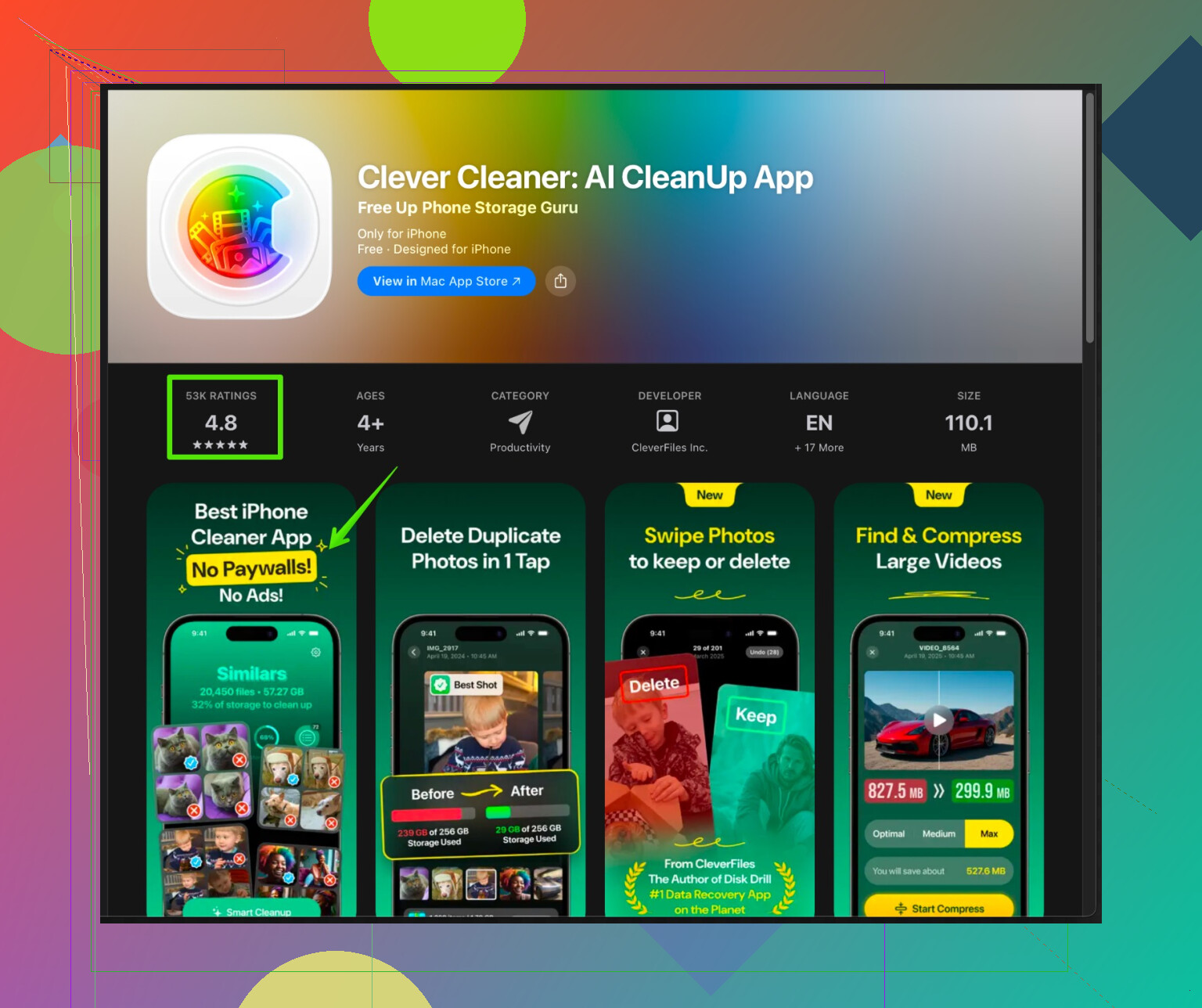
L’app Clever Cleaner pour iPhone se concentre sur la suppression des fichiers inutiles, le nettoyage des photos en double et l’optimisation du stockage média pour que votre navigateur et votre téléphone soient plus fluides.
Vous pouvez la voir ici :
nettoyer le stockage de votre iPhone avec Clever Cleaner
Si vous voulez être particulièrement prudent, commencez par le nettoyage site par site dans « Données de sites » de Safari, vérifiez si vos problèmes de navigation disparaissent, puis n’utilisez des effacements plus larges que si nécessaire.
Vous avez raison d’être prudent. Il est possible de corriger les problèmes de navigateur et de nettoyer les éléments inutiles sur iPhone sans détruire toutes vos connexions, mais il faut traiter les cookies et les mots de passe comme deux choses distinctes.
@jeff a déjà couvert le nettoyage par site et les menus évidents, donc je vais éviter de répéter ces étapes et me concentrer sur un angle un peu différent et quelques « filets de sécurité » que l’on oublie souvent.
1. Protéger d’abord vos identifiants (au‑delà du Trousseau iCloud)
Le Trousseau est très utile, mais ce n’est pas le seul élément qui décide si vous restez connecté ou non.
-
Dans Réglages → Mots de passe
- Touchez quelques sites importants (banque, mail, principaux réseaux sociaux) et vérifiez que les identifiants et mots de passe sont bien enregistrés.
- Si quelque chose de critique n’y figure pas, ajoutez‑le manuellement avant d’effacer quoi que ce soit.
-
Pour les navigateurs tiers qui ont leur propre gestionnaire de mots de passe (Chrome, Firefox, Edge) :
- Ouvrez l’app et vérifiez la section des mots de passe intégrée et l’état de la synchronisation.
- Chrome : Réglages → Synchronisation → assurez‑vous que « Mots de passe » est activé.
- Firefox : Réglages → Compte Firefox → Sync.
Si vous ne voyez pas vos identifiants synchronisés dans ces services, il faut être beaucoup plus prudent quand vous effacez cookies et données à l’intérieur de ces apps spécifiques.
2. Utiliser la méthode « nettoyage total avec parachute » dans Safari
Là où je nuance un peu l’avis de @jeff, c’est sur le fait d’éviter systématiquement « Supprimer toutes les données de sites web ». Parfois le cache et les cookies de Safari sont tellement corrompus que le nettoyage site par site fait perdre du temps et ne corrige pas le bug.
Méthode plus sûre pour un reset agressif sans perdre les informations de connexion :
-
Assurez‑vous que les mots de passe de vos sites critiques existent dans :
- Réglages → Mots de passe, et/ou
- Votre autre gestionnaire (1Password, Bitwarden, etc.) si vous en utilisez un.
-
Dans Réglages → Safari :
- Désactivez la fermeture automatique des onglets si vous voulez garder la liste d’onglets comme référence.
- Faites une capture d’écran ou une note rapide des onglets importants si vous en dépendez beaucoup.
-
Utilisez Effacer l’historique et les données de site, mais :
- Choisissez la période la plus courte susceptible de couvrir le problème (par ex. « Aujourd’hui et hier »).
- Ensuite, attendez‑vous à être déconnecté, mais les identifiants devraient se remplir automatiquement depuis Mots de passe/Trousseau quand vous vous reconnecterez.
Vous perdez donc les sessions, pas les identifiants. C’est agaçant, mais plus sûr que de garder un Safari bancal pendant des semaines.
3. Quand Safari déconne : utiliser le mode privé comme outil de test
Avant d’effacer quoi que ce soit :
- Ouvrez Safari et lancez un onglet en Navigation privée.
- Visitez le site qui pose problème.
- S’il fonctionne bien en mode privé, il est très probable que le souci vienne des cookies ou du stockage local.
- S’il est toujours cassé, le problème vient peut‑être du site lui‑même, du réseau ou d’un bloqueur de contenu, pas de vos cookies.
Ce test rapide évite de tout effacer sans raison.
4. Pour Chrome, Firefox, Edge et autres : viser les données locales, pas ce qui est synchronisé
@jeff a mentionné la désinstallation temporaire des apps, ce qui est utile, mais peut être excessif si vous voulez juste nettoyer les données parasites.
Essayez plutôt cet ordre :
-
D’abord à l’intérieur du navigateur
- Chrome : Réglages → Confidentialité → Effacer les données de navigation.
- Effacez « Images et fichiers en cache » et « Cookies, données de sites » pour des périodes courtes au départ.
- Laissez « Mots de passe enregistrés » et « Données de saisie automatique » décochés.
- Firefox et Edge : même logique. Ne cochez que cookies + cache, laissez la suppression des identifiants désactivée.
- Chrome : Réglages → Confidentialité → Effacer les données de navigation.
-
Seulement si ça ne suffit pas, alors :
- Allez dans Réglages → Général → Stockage iPhone → choisissez le navigateur.
- Si « Documents et données » est énorme et que la synchro est activée :
- Soit vous désinstallez/réinstallez comme @jeff l’a expliqué,
- Soit vous supprimez complètement l’app puis la réinstallez si vos favoris, historique et mots de passe sont tous synchronisés sur votre compte.
Supprimer l’app effacera les sessions locales et certaines données hors ligne, mais ce qui est dans votre compte cloud reviendra.
5. Ne surestimez pas l’espace gagné avec les cookies
Vous avez évoqué le gain de place. Les cookies et données de sites classiques sont généralement de l’ordre de quelques dizaines, parfois quelques centaines de Mo, pas plusieurs Go. Les vrais gourmands :
- Grosse messagerie (WhatsApp, Telegram, etc.).
- Apps sociales qui mettent en cache énormément de médias.
- Photos et vidéos.
Donc si l’espace est votre principale préoccupation, les cookies de navigateur ne sont pas la meilleure cible.
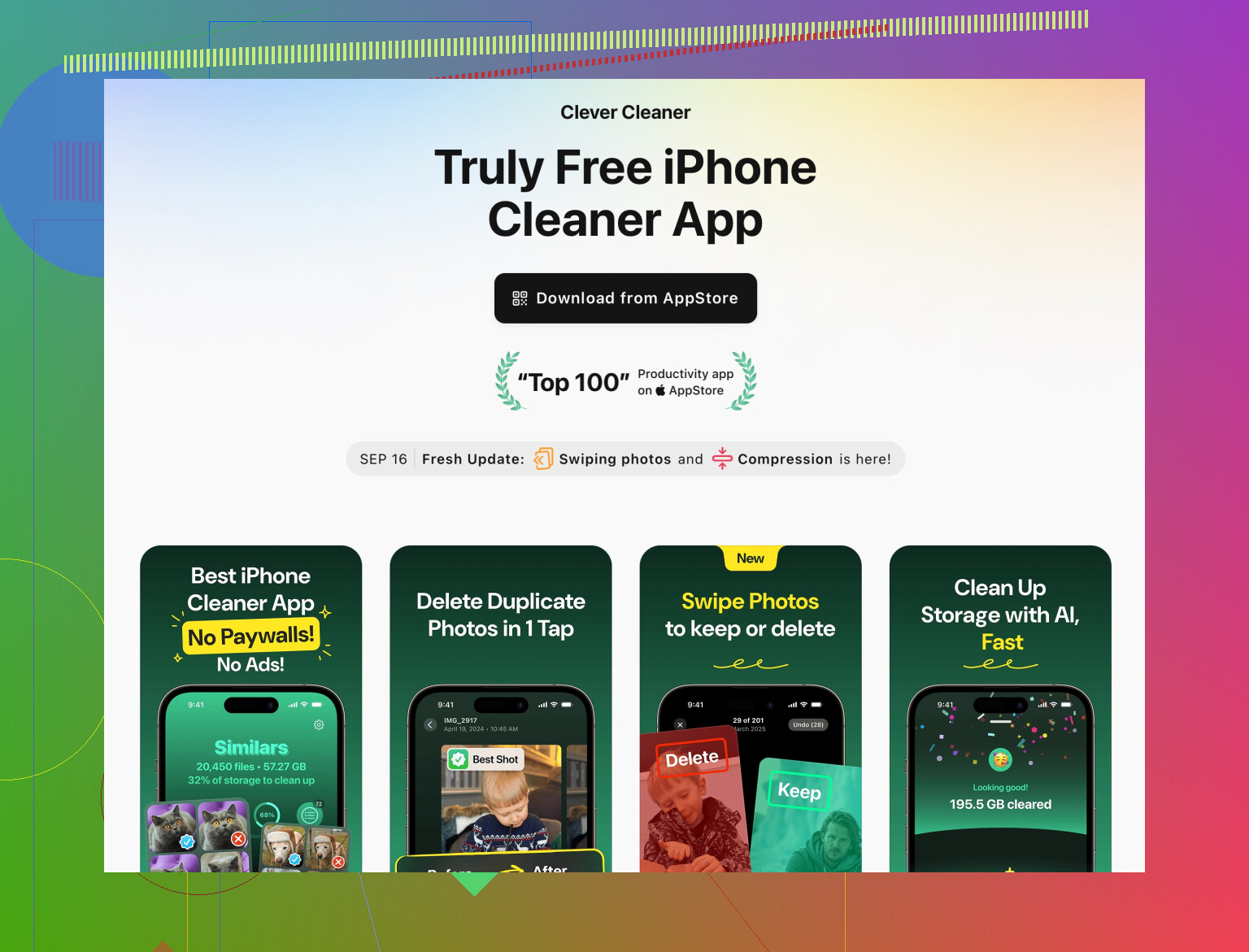
Pour ça, une app de nettoyage dédiée peut aider bien plus que de micro‑gérer les données de Safari. Si vous voulez quelque chose de centré sur les photos inutiles, les doublons, les fichiers temporaires et le bloat de stockage en général, une option à regarder est l’application Clever Cleaner. Elle nettoie mieux les vrais « gouffres » de stockage tout en vous permettant de garder la plupart des données de navigateur. Vous pouvez en savoir plus ici :
libérer de l’espace sur iPhone et nettoyer les fichiers inutiles
Cette combinaison vous fait généralement gagner bien plus de place qu’en supprimant les cookies dans chaque navigateur.
6. Un plan simple et peu risqué
Si vous voulez un ordre d’action pratique avec un risque minimum :
- Vérifiez que les mots de passe critiques sont enregistrés (Réglages → Mots de passe + synchro des navigateurs).
- Testez les sites problématiques dans un onglet privé de Safari.
- Si vous confirmez que c’est lié aux cookies :
- Dans Safari : utilisez Avancé → Données de sites et effacez uniquement les sites qui posent problème.
- Si ça ne suffit pas :
- Utilisez « Effacer l’historique et les données de site » sur une période courte.
- Pour les autres navigateurs :
- Effacez cookies + cache dans l’app uniquement, en excluant les mots de passe.
- Pour les problèmes de stockage :
- Utilisez une app de nettoyage pour supprimer photos inutiles et cache au lieu de vous focaliser sur les cookies.
Ainsi vous corrigez les bugs avec un minimum de perte de données réelle, sans avoir à retaper tous vos mots de passe comme en 2008.
Safari et les autres navigateurs iOS gèrent tous les “cookies”, “données de site” et “mots de passe” de manière légèrement différente, donc l’astuce consiste surtout à contrôler ce qui est réinitialisé plutôt que d’appuyer sur tous les boutons “effacer” que vous trouvez.
Quelques angles qui n’ont pas encore été vraiment soulignés :
1. Savoir ce qui met réellement vos connexions en danger (et ce qui ne le fait pas)
Là où je suis un peu en désaccord avec @shizuka et @jeff, c’est sur à quel point “effacer les cookies” est vraiment effrayant. Sur iPhone, vos mots de passe enregistrés sont presque toujours stockés séparément des cookies :
- Les mots de passe Safari se trouvent dans Réglages → Mots de passe (et dans le Trousseau iCloud si activé).
- Chrome, Firefox, Edge, Brave stockent les mots de passe dans leurs propres comptes de synchronisation.
Donc supprimer les cookies / données de site web supprime généralement les sessions, pas les identifiants enregistrés. Les vrais risques pour vos connexions sont :
- Désactiver le Trousseau iCloud avant que tout soit synchronisé.
- Supprimer une application de navigateur qui n’a aucun compte de synchronisation configuré.
- Effacer les “Mots de passe enregistrés” dans Chrome / Firefox au lieu de se limiter aux cookies.
Si vous vérifiez d’abord la synchro + les mots de passe, vous pouvez effacer les données inutiles avec beaucoup plus de confiance.
2. Utiliser un nettoyage “chirurgical” de Safari sans vivre dans les réglages avancés
Les deux réponses précédentes s’appuient beaucoup sur Réglages → Safari → Avancé → Données de sites et la suppression site par site. Ça fonctionne, mais c’est fastidieux.
Deux astuces plus ciblées :
-
Réinitialiser un seul site problématique sans le chercher dans une longue liste :
- Ouvrez Safari, allez sur le site qui pose problème.
- Touchez l’icône “aA” dans la barre d’adresse.
- Touchez “Réglages du site web”.
- Désactivez les bloqueurs de contenu ou modifiez “Utiliser le lecteur automatiquement” si c’est activé, puis rechargez.
Si le site se met soudainement à fonctionner, le problème venait probablement plus du filtrage de contenu que des cookies.
-
Vérifier si le problème suit votre compte ou votre appareil :
- Connectez‑vous au même site sur un autre appareil (ordinateur portable ou autre téléphone).
- Si c’est cassé là aussi, effacer les cookies de l’iPhone ne va rien changer.
Cela vous fait gagner du temps et évite des effacements inutiles.
Je ne vais dans Avancé → Données de sites que lorsque je sais qu’un site spécifique accumule des données ou se comporte mal uniquement dans Safari.
3. Décider pourquoi vous effacez les cookies : stabilité vs stockage
Vous avez mentionné à la fois “corriger des problèmes de navigateur” et “libérer de l’espace”. Ces objectifs sont liés mais pas identiques.
Si l’objectif principal est la stabilité :
- Testez d’abord le site dans un onglet privé (comme @shizuka l’a signalé).
- S’il fonctionne en Navigation privée, assumez le risque et effacez les données, mais :
- Préférez des fenêtres temporelles courtes dans “Effacer l’historique et les données de site”.
- Reconnectez‑vous en utilisant le remplissage automatique depuis Mots de passe / Trousseau.
Si l’objectif principal est le stockage :
C’est là que, selon moi, les réponses précédentes surestiment l’impact des cookies. Sur la plupart des iPhone :
- Les données de sites Safari représentent généralement entre quelques Mo et quelques centaines de Mo.
- Les applications de réseaux sociaux / messagerie peuvent chacune contenir plusieurs Go de médias en cache.
Vous pouvez effacer tous les cookies de l’appareil et ne quasiment pas améliorer un message “Stockage presque saturé”.
C’est précisément le cas où une application comme Clever Cleaner App a plus de sens que de micro‑optimiser Safari :
Avantages de Clever Cleaner App
- Cible les photos, vidéos et fichiers inutiles, qui sont les vrais consommateurs d’espace.
- Aide à trouver les doublons et photos similaires que l’app Photos d’iOS ne met pas clairement en avant comme doublons.
- Vous permet de prévisualiser avant suppression, donc vous ne supprimez rien à l’aveugle.
- Plus simple pour les utilisateurs non techniques que de fouiller dans plusieurs menus des Réglages.
Inconvénients de Clever Cleaner App
- C’est une application séparée, elle occupe donc un peu d’espace elle‑même.
- Vous devez toujours vérifier manuellement ce que vous supprimez si vous avez peur de perdre des médias.
- Elle ne gère pas directement les sessions de navigateur ni les mots de passe, vous devez donc toujours gérer les cookies dans les réglages du navigateur.
En résumé, utilisez l’effacement des cookies pour corriger un comportement étrange de site, et utilisez une application comme Clever Cleaner App lorsque vous cherchez réellement à récupérer beaucoup d’espace.
4. Filets de sécurité supplémentaires que les gens négligent
Pour compléter ce que @jeff et @shizuka ont déjà expliqué :
-
Exporter ou dupliquer vos identifiants essentiels ailleurs
- Si vous utilisez un gestionnaire de mots de passe tiers (1Password, Bitwarden, etc.), assurez‑vous qu’il contient tous les comptes critiques avant de changer quoi que ce soit.
- Ainsi, même si vous effacez par erreur les mots de passe dans un navigateur, vous pouvez les réimporter rapidement.
-
Se méfier des cas particuliers bancaires / 2FA
- Certains sites bancaires ou administratifs lient le statut “appareil de confiance” à des cookies ou au stockage local.
- Tout effacer peut imposer une 2FA supplémentaire ou une nouvelle inscription.
Avant un gros nettoyage, assurez‑vous de toujours avoir accès à vos méthodes 2FA : appli d’authentification, SMS, codes de secours.
-
Conflits bloqueur de contenu / VPN
- De nombreux sites “cassés” sur iPhone le sont en réalité à cause de bloqueurs de contenu ou de VPN, pas à cause des cookies.
- Pour les sites récalcitrants, désactivez temporairement les bloqueurs de pub ou le VPN, rafraîchissez, et voyez si cela règle le problème.
Si c’est le cas, vous pouvez laisser les cookies intacts et simplement mettre ce site en liste blanche dans votre bloqueur.
5. Stratégie pratique et peu contraignante
À votre place, pour rester en sécurité :
-
Vérifier que les identifiants sont bien enregistrés
- Safari : Réglages → Mots de passe, vérifiez quelques comptes importants.
- Chrome / Firefox : confirmez que la synchronisation + les mots de passe sont activés.
-
Prioriser la stabilité
- Le site problématique fonctionne en navigation privée → effacez ses données (soit site par site dans Avancé, soit via un effacement global court des données récentes).
- Toujours cassé en navigation privée → vérifiez les bloqueurs / VPN, testez le même compte sur un autre appareil avant de tout supprimer.
-
Traiter le stockage ensuite
- Ne comptez plus sur les cookies pour récupérer de la place.
- Utilisez Stockage iPhone pour identifier les plus grosses applications.
- Utilisez un outil comme Clever Cleaner App pour nettoyer les doublons / médias inutiles et le reste des fichiers encombrants, là où vous pouvez vraiment gagner des centaines de Mo ou des Go.
De cette façon, vous utilisez l’effacement des cookies comme un outil de réparation ciblé, pas comme une solution grossière de gestion du stockage, et vos identifiants enregistrés restent protégés par conception plutôt que par chance.