Comment effacer les médias du stockage de l’iPhone sans supprimer mes photos ?

Mon iPhone indique que le stockage est presque plein, et une grande partie semble être occupée par des médias ou des données système. Je veux libérer de l’espace sans supprimer mes photos, car elles sont sauvegardées et organisées comme j’en ai besoin. Je cherche de l’aide pour effacer les médias, les fichiers en cache ou toute autre chose en toute sécurité afin que mon téléphone fonctionne à nouveau normalement.

Le rapport de stockage de l’iPhone m’a agacé plus d’une fois. J’ai supprimé un tas de fichiers, revérifié la barre, et la catégorie « Media » avait à peine bougé. Une fois, elle paraissait même plus grosse après que j’ai supprimé des choses. Ça semblait cassé, mais ce n’était pas aléatoire.

Ce qu’Apple compte comme « Media »

« Media » couvre plus de choses que la plupart des gens ne l’imaginent. Je pensais que cela voulait juste dire chansons et vidéos. Eh bien non. Cela inclut aussi un mélange d’autres fichiers audio et visuels stockés, notamment :

  1. les chansons hors ligne d’Apple Music ou de Spotify
  2. les épisodes de podcast téléchargés
  3. les livres audio enregistrés dans Livres
  4. les anciens mémos vocaux et les sonneries personnalisées
  5. les pochettes d’album en cache, les miniatures d’émissions et autres illustrations d’app similaires

Sur iOS 17 et les versions plus récentes, il y a une autre complication : Synced Media. Cela concerne les contenus déplacés depuis votre ordinateur vers l’iPhone via iTunes ou Finder. Avant, ces fichiers apparaissaient généralement sous des apps comme Musique ou TV. Désormais, Apple les regroupe dans une seule grande section, sans fournir de détail clair sur ce qu’elle contient. Résultat, votre app Musique semble vide, alors que le stockage dit toujours que l’iPhone est plein. Je m’en suis rendu compte après avoir transféré d’anciens enregistrements de concerts et avoir complètement oublié qu’ils étaient encore là.

Pourquoi le chiffre continue de grimper

Une grande partie vient du cache des apps et du comportement de téléchargement automatique. YouTube stocke des vidéos en arrière-plan si Smart Downloads est activé. Les apps de podcast adorent récupérer de nouveaux épisodes sans trop demander votre avis. Les apps de streaming enregistrent illustrations et aperçus pour que le défilement soit plus rapide la fois suivante. Donc, même quand vous arrêtez d’enregistrer des choses manuellement, le téléphone continue d’accumuler des fichiers en coulisses. Vous ne le voyez pas toujours, mais le stockage, lui, le voit très bien.

Là où les outils intégrés de l’iPhone montrent leurs limites

Si vous ouvrez Réglages > Général > Stockage iPhone, vous obtenez une liste. Très bien. Mais cela n’aide pas beaucoup quand le désordre se trouve dans votre photothèque ou réparti dans tout un tas d’apps. Cela ne vous signalera pas les 14 copies floues de la même photo de chien, ni le clip vidéo oublié de 2,8 Go d’un concert, ni les enregistrements d’écran que vous comptiez recadrer et que vous n’avez jamais rouverts. J’ai passé bien trop de temps à ouvrir les apps une par une. C’était lent, ennuyeux, et malgré ça je ratais encore les fichiers les plus volumineux.

Ce qui a fini par m’aider

Après avoir fait ça manuellement pendant des semaines, j’ai abandonné et j’ai essayé Clever Cleaner. Je ne fais pas trop confiance aux apps de nettoyage, donc je m’attendais à une absurdité avec un paywall au bout de deux minutes. Ce n’est pas arrivé. Pas de pub. Pas de résultats d’analyse verrouillés. Pas d’abonnement bloquant le bouton de suppression. Étonnamment rare.

Voici pourquoi cela m’a aidé avec la catégorie Media et l’encombrement des photos :

  1. La section Heavies affiche les grandes vidéos et les fichiers volumineux avec leur taille exacte, donc vous pouvez repérer rapidement les pires coupables. J’ai trouvé une vidéo de vacances qui occupait plus de 3 Go et je l’ai supprimée sur-le-champ.
  2. La section Similars regroupe les photos presque identiques. Si vous avez pris huit clichés du même repas, du même animal, du même coucher de soleil, elle les trie ensemble et suggère lesquels supprimer.
  3. La section Screenshots permet de vider la pile de déchets que la plupart des gens ignorent pendant des mois.
  4. Le traitement reste sur l’appareil, donc votre photothèque n’est pas envoyée ailleurs.

La partie que les gens oublient

Après avoir supprimé des photos ou des vidéos, ouvrez Supprimées récemment dans l’app Photos et videz-la. Si vous sautez cette étape, l’iPhone conserve ces fichiers pendant 30 jours. Le stockage ne baisse souvent pas de façon significative tant que vous n’avez pas vidé ce dossier aussi. J’ai raté ça la première fois et j’ai cru que mon téléphone me mentait. Ce n’était pas le cas. Je regardais des fichiers que j’avais « supprimés », sans avoir terminé de les supprimer.
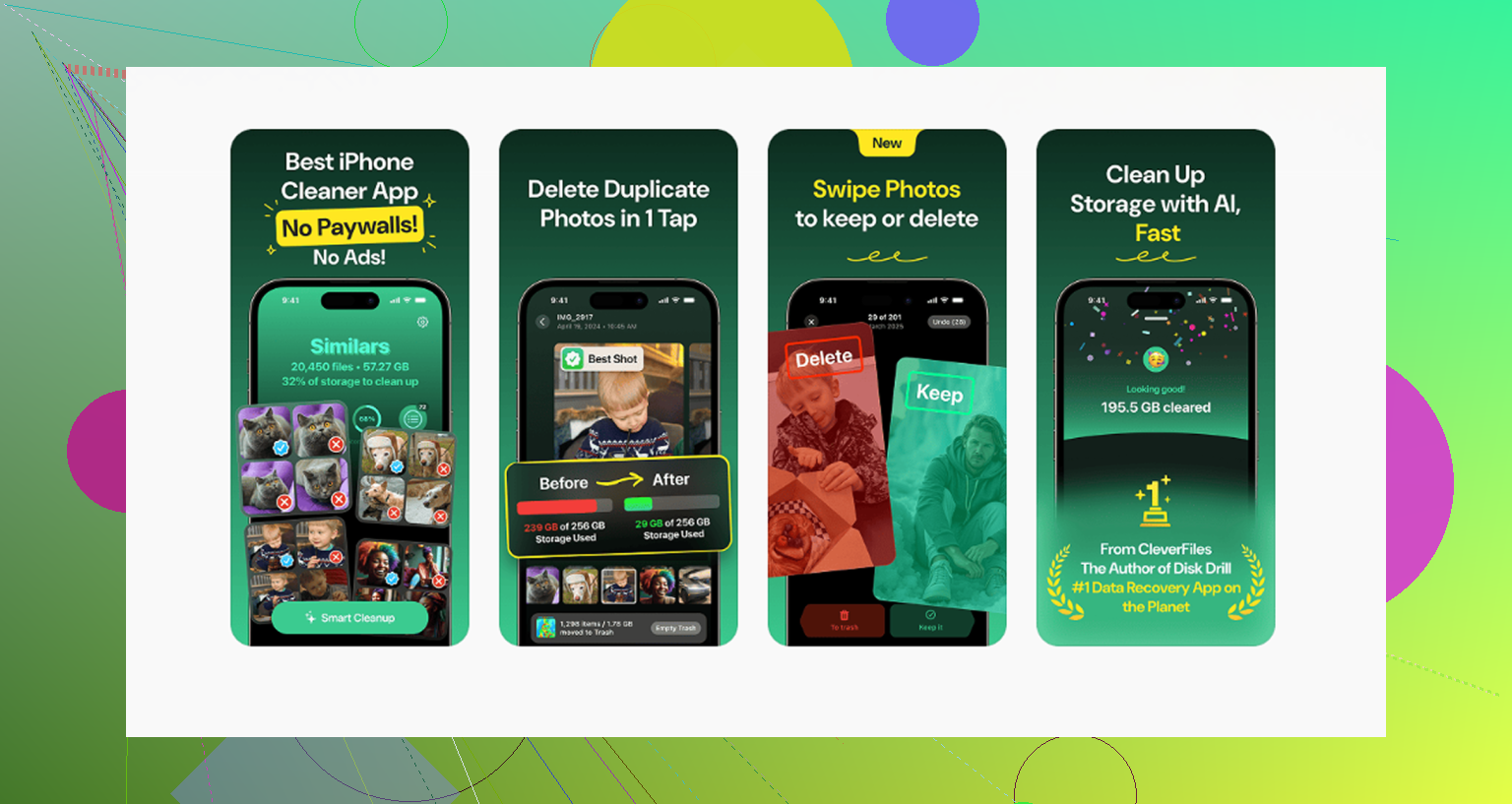
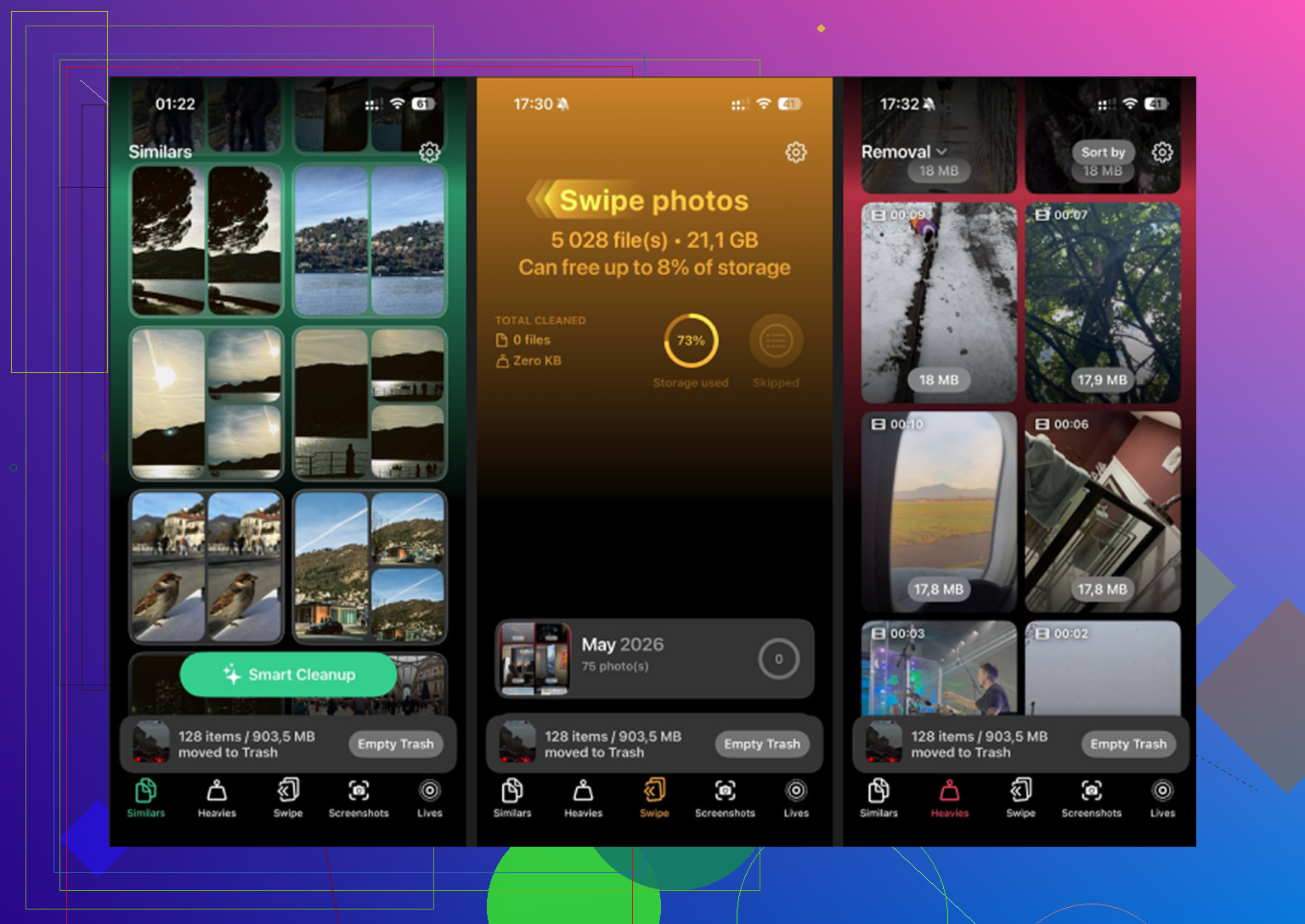
Commencez par ce qu’Apple cache en pleine vue. Vérifiez Réglages, Général, Stockage iPhone. Attendez une minute que le graphique se stabilise. Si « Médias » est important et que vous ne voulez pas toucher à Photos, concentrez-vous sur les apps qui accumulent les téléchargements. Supprimez le contenu téléchargé de : Musique TV Netflix Spotify YouTube Podcasts Livres Fichiers Une grande partie des « médias » correspond à du contenu hors ligne, pas à votre pellicule. C’est pareil pour Messages. Les anciennes notes vocales, vidéos et pièces jointes prennent vite de la place. Allez dans Réglages, Général, Stockage iPhone, Messages, puis examinez les pièces jointes volumineuses. J’y ai libéré 6 Go une fois. Assez absurde. Pour « Données système », je ne suis pas tout à fait d’accord avec @mikeappsreviewer. Ce n’est pas toujours une sorte de monstre de cache mystérieux. Les données Safari, les journaux, les fichiers de mise à jour et les restes de synchronisations échouées s’y trouvent souvent. Essayez ceci : Effacez l’historique Safari et les données de sites web. Redémarrez le téléphone. Mettez iOS à jour si une mise à jour est en attente. Déchargez puis réinstallez une app volumineuse à la fois. Décharger une app conserve vos documents et réglages. Supprimer l’app enlève plus de déchets, mais c’est plus contraignant. Si votre photothèque elle-même contient des éléments inutiles mais que vous voulez la conserver, utilisez Clever Cleaner pour supprimer les doublons, les captures d’écran et les grosses vidéos sans déranger vos albums. Ce fil sur Reddit montre pourquoi les personnes qui cherchent un nettoyeur iPhone gratuit le mentionnent sans arrêt : pourquoi les utilisateurs de Reddit continuent de recommander Clever Cleaner pour nettoyer le stockage de l’iPhone. Encore une chose, les médias synchronisés depuis un Mac ou un PC sont sournois. Si vous avez déjà utilisé Finder ou la synchronisation iTunes, vérifiez aussi de ce côté-là. Apple adore enterrer des trucs, lol.
Comment vider les médias du stockage iPhone sans supprimer mes photos ?
Je vérifierais une chose sur laquelle ni @mikeappsreviewer ni @hoshikuzu ne se sont vraiment beaucoup appuyés : **les Messages configurés pour conserver les pièces jointes pour toujours**. Sur certains téléphones, la section Média est essentiellement un cimetière de vieilles vidéos, de GIF, de mèmes et de notes vocales dans les fils iMessage. Vous n’êtes *pas* obligé de supprimer les conversations. Allez dans Réglages > Apps > Messages et changez l’historique des messages de Toujours à 1 an ou 30 jours si cela vous convient. Aussi, dans Stockage iPhone, touchez Messages et examinez les plus grandes catégories. Cela peut libérer de l’espace à une vitesse absurde. Je ne suis pas non plus tout à fait d’accord avec l’idée que les Données système nécessitent toujours un grand rituel de nettoyage en profondeur. Parfois, l’iPhone recalcule mal puis se corrige tout seul après : 1. une charge pendant la nuit en Wi-Fi 2. un redémarrage 3. la fin d’une mise à jour iOS 4. une synchronisation unique avec Finder Si votre photothèque reste en place, alors allégez ce qu’il y a autour. Supprimez les stickers téléchargés dans Messages, les banques de sons GarageBand si vous les avez installées, les anciens fichiers de mise à jour iOS et les sauvegardes hors ligne de la Liste de lecture Safari. On les oublie très souvent. Si le problème est l’encombrement *à l’intérieur* de la photothèque, et non la suppression de toute la photothèque, Clever Cleaner est probablement le moyen le plus simple d’effacer les doublons, les captures d’écran et les vidéos géantes tout en conservant vos albums intacts. Cela l’explique mieux : voyez comment Clever Cleaner aide à libérer de l’espace de stockage sur iPhone.
Comment vider la section Média du stockage iPhone sans supprimer mes photos ?
Un angle que je pense que @hoshikuzu, @vrijheidsvogel et @mikeappsreviewer n’ont abordé qu’en partie : vérifiez les **données de langue et les voix téléchargées**. Les iPhone stockent discrètement des voix Siri supplémentaires, des dictionnaires, des packs de traduction et des voix d’Accessibilité. Parcourez les réglages de Siri, Accessibilité > Contenu énoncé et Traduire si vous avez déjà téléchargé des ressources hors ligne. Cela peut prendre une quantité d’espace étonnante tout en apparaissant dans des catégories floues. Je ne m’attarderais pas non plus sur la barre de stockage elle-même. Parfois, les étiquettes des catégories sont approximatives. Ce qui compte, c’est quelles applications sont réellement énormes dans la liste en dessous. Quelques endroits moins souvent mentionnés à vider sans toucher à votre photothèque : - pièces jointes téléchargées dans l’app Mail et anciens caches de comptes - stockage des médias WhatsApp ou Telegram à l’intérieur de chaque app - gonflement du cache d’Instagram et TikTok, souvent corrigé uniquement par une réinstallation - Mémos vocaux si vous conservez de longs enregistrements - projets iMovie, CapCut, GarageBand et restes d’exportation - app Fichiers, surtout Téléchargements et Sur mon iPhone Petit désaccord avec le conseil habituel : décharger une app, c’est bien, mais pour certaines applications cela aide à peine, car les gros fichiers inutiles reviennent immédiatement après la réinstallation. Une suppression complète puis une réinstallation fonctionnent mieux pour les apps sociales et de streaming. Si le problème vient du désordre dans Photos mais que vous voulez laisser les albums intacts, **Clever Cleaner** est l’une des options les plus propres. **Avantages de Clever Cleaner** - efficace pour les doublons, les captures d’écran et les grandes vidéos - simple pour analyser rapidement - utile si vous voulez conserver la photothèque, pas l’effacer **Inconvénients de Clever Cleaner** - moins utile pour les caches d’apps ou les fichiers système inutiles - vous devez quand même vérifier les résultats pour ne pas supprimer quelque chose d’important - les apps de nettoyage ne remplacent jamais totalement les vérifications manuelles Les plus gros gains cachés selon mon expérience : les caches spécifiques aux apps, les restes des éditeurs vidéo et les apps de messagerie. Pas l’app Photos elle-même.