J’ai du mal à connecter mon périphérique USB à ma machine virtuelle VirtualBox. J’ai essayé de nombreux réglages mais sans succès. Quelqu’un pourrait-il me guider sur la bonne façon de le configurer ?
Très bien, voici comment effectuer le passthrough d’un périphérique USB dans VirtualBox. J’ai aussi eu mon lot de maux de tête avec ça, mais une fois que vous avez pris le coup, ce n’est plus si compliqué. Suivez ces étapes :
-
Installer le VirtualBox Extension Pack : Assurez-vous d’avoir installé le VirtualBox Extension Pack correspondant à votre version de VirtualBox. C’est crucial, car il ajoute la prise en charge des périphériques USB 2.0 et USB 3.0.
-
Activer le contrôleur USB : Dans le VirtualBox Manager :
- Cliquez sur votre machine virtuelle (sans la démarrer pour l’instant).
- Allez dans l’option Settings.
- Naviguez jusqu’à la section USB.
- Cochez la case à côté de « Enable USB Controller ».
- Sélectionnez USB 2.0 ou USB 3.0 (j’ai eu de meilleurs résultats avec l’USB 2.0 pour les périphériques plus anciens).
-
Ajouter votre périphérique USB :
- Cliquez sur la petite icône USB+ à droite.
- Sélectionnez votre périphérique USB dans la liste.
- Cela l’ajoute à la liste des périphériques USB disponibles pour votre VM.
-
Démarrer la VM : Démarrez maintenant votre machine virtuelle.
-
Capture du périphérique : Si le périphérique USB ne se connecte pas automatiquement, allez dans Devices → USB et sélectionnez votre périphérique dans la liste. Parfois il faut le faire manuellement, le comportement pouvant être un peu capricieux.
-
Vérifier les permissions : Assurez-vous que votre utilisateur dispose des permissions nécessaires pour utiliser les périphériques USB. Sous Linux, il faut souvent vous ajouter au groupe
vboxusers:sudo usermod -aG vboxusers $USER
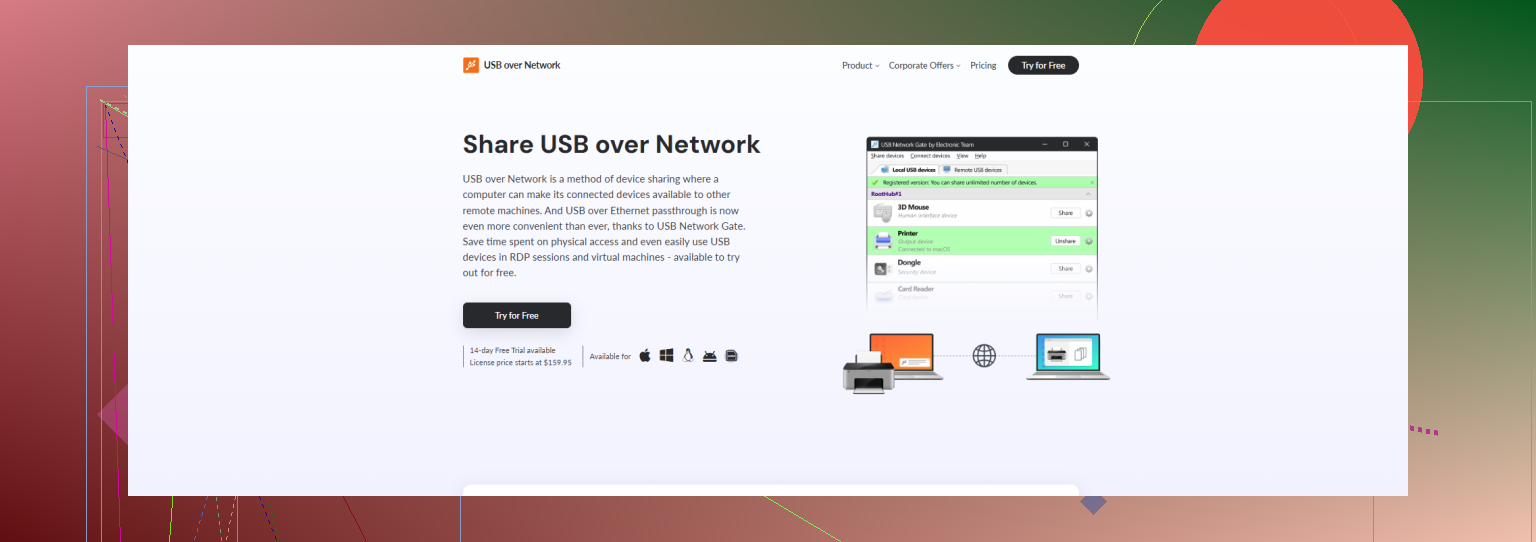
Si vous n’arrivez toujours pas à le faire fonctionner, d’autres facteurs peuvent entrer en jeu. Et il peut être judicieux d’envisager l’utilisation d’un outil comme USB Network Gate. C’est un outil pratique qui permet de partager des périphériques USB sur un réseau, ce qui peut contourner certains caprices de VirtualBox.
. Je vous recommande vivement de regarder cette simple vidéo VirtualBox USB passthrough pour un guide visuel.
J’espère que cela vous évitera une partie de la frustration que j’ai connue !
Très bien, voyons quelques ajustements supplémentaires qui pourraient vous aider pour le passage des périphériques USB dans VirtualBox. Ceux-ci ne sont pas abordés par @viaggiatoresolare et @viajeroceleste, donc ils devraient apporter un angle nouveau.
Quelques conseils supplémentaires utiles :
1. Paramètres BIOS/UEFI :
Assurez-vous que la technologie de virtualisation (VT-x/AMD-V) est activée dans les paramètres de votre BIOS/UEFI. De manière surprenante, cela peut parfois affecter les performances du passthrough USB.
2. Différents ports USB :
Essayez d’utiliser différents ports USB sur votre machine hôte. Les ports peuvent se comporter différemment, en particulier l’USB 3.0 par rapport à l’USB 2.0.
3. Vérifier la compatibilité du périphérique :
Assurez-vous que le périphérique USB lui-même est entièrement compatible avec VirtualBox. Certains périphériques ne fonctionnent tout simplement pas bien avec les machines virtuelles en raison de problèmes de pilotes ou de particularités de firmware.
4. Logiciels tiers :
En dernier recours, vous pouvez envisager d’utiliser un logiciel comme USB Network Gate qui vous permet de partager des périphériques USB sur le réseau. Cela signifie que votre VM peut se connecter aux périphériques USB comme s’ils étaient branchés localement, en contournant certaines des limites de VirtualBox.
Avantages et inconvénients d’USB Network Gate :
Avantages :
- Contourne bon nombre des problèmes du passthrough USB natif de VirtualBox.
- Peut être utilisé via un réseau, ce qui augmente la flexibilité.
- Interface conviviale.
Inconvénients :
- C’est une solution payante, ce qui n’est pas idéal si vous cherchez une solution gratuite.
- Ajoute une couche logicielle supplémentaire, qui peut potentiellement introduire ses propres problèmes.
Gardez à l’esprit que, même si USB Network Gate est fiable, ses concurrents comme FlexiHub offrent des fonctions similaires, vous pouvez donc aussi les examiner.
Liste de vérification rapide :
- Vérifier que VT-x/AMD-V sont activés
- Tester avec différents ports USB
- Confirmer la compatibilité du périphérique
- Envisager USB Network Gate comme solution quasi infaillible
Les problèmes USB avec VirtualBox peuvent être agaçants, mais avec un peu de patience et ces étapes, vous devriez pouvoir le faire fonctionner. Bonne chance !