Le stockage de mon iPhone est presque plein, et je ne veux pas payer pour iCloud ni y stocker mes photos et mes fichiers. J’ai commencé à recevoir des avertissements indiquant que l’espace de stockage est faible, et maintenant je ne peux plus mettre à jour les applications ni prendre beaucoup de nouvelles photos. J’ai besoin d’aide pour trouver les meilleures façons de libérer de l’espace ou d’ajouter plus de stockage sur un iPhone sans utiliser iCloud.
Les alertes de stockage plein sur votre iPhone deviennent vite agaçantes, surtout si vous n’avez aucune envie de payer Apple tous les mois. J’ai eu ce problème sur un ancien téléphone, et il existe quelques solutions sans toucher à iCloud.
Vous n’ajoutez pas plus de stockage intégré
Cette partie est simple. Les iPhone n’ont pas de stockage interne extensible. Pas d’emplacement microSD, pas d’astuce cachée, pas de réglage enfoui six menus plus loin. En revanche, vous avez deux options pratiques. Libérer de l’espace déjà utilisé, ou déplacer vos fichiers du téléphone vers un support externe.
Vérifiez l’écran qui dit la vérité, Réglages > Général > Stockage iPhone
Si vous voulez la répartition réelle, commencez par là. La barre de couleur montre ce qui prend de la place, photos, apps, messages, données système, tout y est. Je commencerais par ces deux points.
Ouvrez n’importe quelle app que vous n’avez pas utilisée depuis des mois et touchez Décharger l’app. Cela supprime l’app elle-même, mais conserve ses documents et ses données enregistrées. L’icône reste sur l’écran d’accueil. Touchez-la plus tard, elle se retélécharge et vos données sont toujours là. Les gros jeux, les apps de compagnies aériennes, les apps d’hôtel, les outils de retouche aléatoires, ce sont généralement des gains faciles.
Faites défiler jusqu’à Messages et ouvrez Examiner les pièces jointes volumineuses. Celui-ci surprend beaucoup de monde. Anciennes vidéos, mèmes, PDF, notes vocales, tous les fichiers inutiles stockés dans les conversations s’accumulent pendant des années. J’y ai trouvé plusieurs gigaoctets sur le téléphone d’un membre de ma famille. Personne ne s’en doutait.
L’erreur de suppression de photos que presque tout le monde fait
Vous supprimez des photos, puis vous vérifiez le stockage, et rien ne change. On a l’impression que ça ne fonctionne pas. En quelque sorte, oui, mais Apple le fait exprès. Les photos supprimées vont dans Supprimés récemment pendant 30 jours, et elles comptent toujours dans votre stockage tant que vous ne videz pas ce dossier.
Allez dans Photos > Albums > Supprimés récemment, puis touchez Tout supprimer après avoir terminé le tri. Si vous sautez cette étape, le chiffre du stockage bouge souvent à peine. Je l’ai fait une fois après avoir supprimé quelques centaines de vidéos et j’ai cru que mon téléphone avait un bug. Eh non. Tout était encore là.
Safari accumule aussi des fichiers inutiles
Ouvrez Réglages > Apps > Safari > Effacer l’historique et les données de sites web.
Cela efface les données de sites mises en cache et les restes de navigation. Cela s’accumule discrètement avec le temps. Pour la plupart des gens, le faire ne supprime rien d’important, et vous récupérez un peu d’espace presque sans effort.
Pourquoi un iPhone plein commence à agir bizarrement
Le manque d’espace libre ne fait pas que bloquer les nouvelles photos. Votre téléphone utilise l’espace disponible pour les fichiers temporaires, les mises à jour, l’indexation et les tâches en arrière-plan. Quand il se rapproche trop du plein, tout l’appareil devient capricieux. Les apps se figent. L’appareil photo met plus de temps. La saisie ralentit. J’ai vu ça sur un appareil de 128 Go une fois qu’il était tombé aux derniers gigaoctets libres. Après avoir libéré de l’espace, il fonctionnait à nouveau normalement.
Si vous avez besoin de libérer beaucoup d’espace rapidement
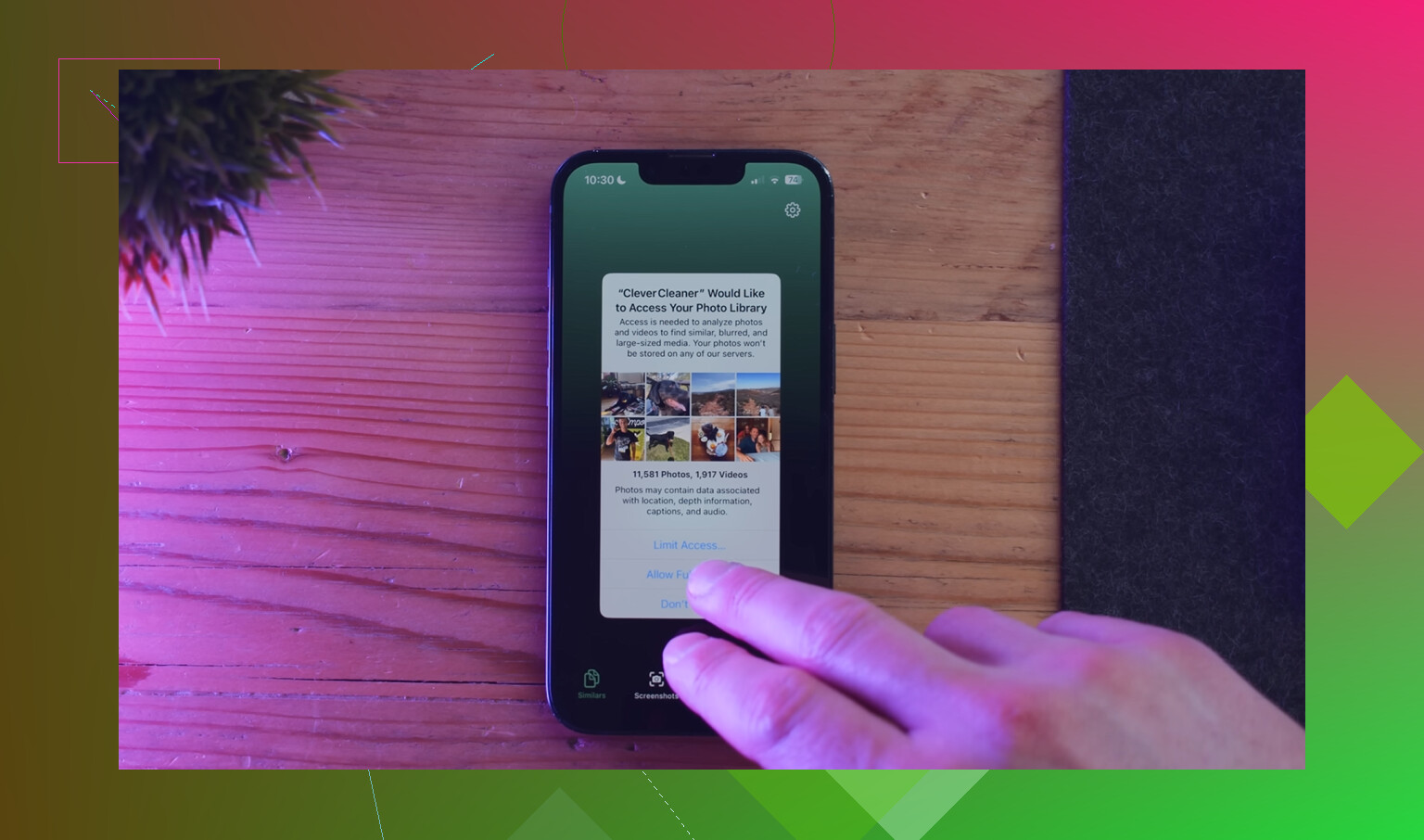
Pour la plupart des gens, le principal problème vient des photos et des vidéos. Trier manuellement dix mille images est pénible, et je ne le ferais pas deux fois. Clever Cleaner est une option gratuite que certaines personnes utilisent pour cela, sans abonnement et sans publicité.
Sa section Heavies liste les fichiers du plus volumineux au plus petit, avec leur taille exacte. C’est utile quand d’anciennes vidéos 4K prennent 2 Go, 4 Go, parfois plus. La section Similars regroupe les clichés presque identiques et marque une meilleure photo, ce qui est pratique si votre pellicule est remplie de rafales ou de cinq versions du même reçu. La section Screenshots affiche la taille des fichiers avant que vous ne supprimiez quoi que ce soit. Le traitement reste sur l’appareil, donc vos fichiers ne sont pas envoyés ailleurs.
Si vous ne voulez pas supprimer vos fichiers, déplacez-les
Voilà la solution de sauvegarde sans abonnement. Achetez une clé USB physique conçue pour iPhone et utilisez-la comme stockage de débordement. Des modèles comme la SanDisk iXpand se branchent sur le port de charge, vous transférez donc vos photos et vidéos sur la clé, vous vérifiez qu’elles ont bien été copiées, puis vous les supprimez du téléphone.
Achat unique, aucun frais mensuel. J’ai vu des gens utiliser cette solution pour des vidéos de voyage, des photos d’enfants et d’énormes lots de vidéos 4K qu’ils voulaient conserver sans avoir besoin de les garder sur le téléphone tous les jours.
Vous avez bien quelques autres options, et je commencerais par ce que @mikeappsreviewer n’a pas abordé.
Désactivez la conservation des originaux des applications de streaming. Netflix, Spotify, YouTube, les applications de podcast, elles stockent vite les téléchargements. Ouvrez chaque application et supprimez d’abord le contenu hors ligne. Sur certains téléphones, cela libère 5 Go à 20 Go d’un coup.
Modifiez les réglages de votre appareil photo. Allez dans Réglages, Appareil photo, Formats, choisissez Haute efficacité. Si vous prenez des photos en ProRAW, en 4K ou en 60 ips, arrêtez sauf si vous en avez besoin. Une minute de vidéo 4K prend beaucoup plus de place que du 1080p. Les futurs fichiers resteront plus petits.
Réglez Messages pour conserver moins d’historique. Réglages, Apps, Messages, Conserver les messages, choisissez 1 an ou 30 jours. Les anciennes conversations avec des pièces jointes vidéo sont de véritables gourmands en stockage.
Les applications de messagerie en sont une autre. Si vous avez Gmail ou Outlook avec d’énormes caches locaux, supprimez puis réinstallez l’application. Même idée pour les applis sociales comme Instagram, TikTok, Facebook. L’iPhone n’offre pas de bouton clair pour vider le cache de beaucoup d’entre elles, ce qui est franchement bête.
Si les photos sont le principal problème, Clever Cleaner vaut le coup d’œil pour trouver rapidement les doublons et les grosses vidéos. Ce guide sur les applications de nettoyage iPhone les mieux notées pour libérer de l’espace de stockage présente assez bien les options.
Petit désaccord avec @mikeappsreviewer, les données Safari ne sont souvent pas le gros gain que les gens espèrent. Utile, oui. Énorme, généralement non.
Si vous ne voulez aucun cloud, transférez les photos sur un Mac, un PC ou un SSD externe chaque mois. À l’ancienne, mais ça marche.
Grand point que personne ne dit assez clairement : laisse-toi une marge. Si ton iPhone est à environ 99 % plein, supprimer 1 Go ne suffit parfois pas. iOS veut de l’espace de travail pour les mises à jour, les fichiers temporaires, le traitement des photos, tout ce truc agaçant en arrière-plan. J’essaie de garder au moins 8 à 10 Go libres.
Quelques idées en plus de ce que @mikeappsreviewer et @jeff ont déjà couvert :
- Supprime les voix téléchargées dans Accessibilité si tu utilises le contenu énoncé ou des voix Siri supplémentaires.
- Retire les anciens livres ou fichiers PDF stockés localement dans Apple Books.
- GarageBand, iMovie, CapCut, Lightroom et des applis similaires cachent souvent d’énormes fichiers de projet dans l’appli.
- Dans Fichiers, vérifie Sur mon iPhone. Beaucoup de gens oublient que les ZIP locaux, les téléchargements et les vidéos s’y trouvent.
- Si tu utilises WhatsApp ou Telegram, vérifie leurs gestionnaires de stockage intégrés. Ces applis peuvent devenir absurdement volumineuses.
Je ne suis d’ailleurs pas vraiment d’accord avec l’approche qui consiste à simplement décharger les apps si le téléphone est presque saturé. Parfois, supprimer puis réinstaller une grosse appli efface plus de déchets que le déchargement.
Si les photos restent le principal problème, Clever Cleaner est probablement le moyen le plus rapide de trier les doublons, les captures d’écran et les vidéos lourdes sans utiliser iCloud. Aussi, cette vidéo regarde comment Clever Cleaner aide à libérer de l’espace de stockage sur iPhone est un bon guide.
Il n’existe pas de mise à niveau magique, il faut juste faire du tri ou déplacer des éléments hors de l’appareil. C’est tout le principe.
<img src=‘upload://o0PzMOCkSLPAv9lUKTD95KxjT94.jpeg’ alt=‘Comment obtenir plus d’espace de stockage sur iPhone sans iCloud ?’ width=‘’ height=‘’>
Un angle que les autres ont à peine abordé : les mémos vocaux locaux, les téléchargements de Fichiers et les médias créés par les apps. @jeff et @nachtschatten avaient raison à propos des photos/messages, mais je vérifierais aussi ceci :
- App Fichiers > Sur mon iPhone : anciens ZIP, vidéos téléchargées, PDF, déchets d’installation
- Mémos vocaux : étonnamment volumineux si vous enregistrez des cours, des réunions, des idées musicales
- Apps de montage : CapCut, VN, Lightroom, iMovie conservent des copies exportées et des caches de projet
- App Podcasts : pas seulement les téléchargements, parfois les épisodes enregistrés s’accumulent même après écoute
- WhatsApp/Telegram : leurs propres outils de stockage révèlent généralement très vite les vidéos géantes
Un léger désaccord : décharger les apps, c’est bien, mais si une app est gonflée, la supprimer puis la réinstaller libère souvent plus d’espace que le déchargement.
Si le principal désordre vient de votre pellicule, Clever Cleaner est utile.
Avantages : détection rapide des doublons/similaires, pratique pour les grosses vidéos/captures d’écran, nettoyage facile.
Inconvénients : vous devez quand même vérifier les résultats, les choix de meilleure photo ne sont pas toujours ceux que vous feriez, et cela ne corrigera pas magiquement le stockage causé par les caches d’apps en dehors de Photos.
Redémarrez aussi après le nettoyage. Les chiffres de stockage de l’iPhone ont parfois du retard jusqu’à un redémarrage.