J’essaie d’accélérer mon iPhone parce que les applications rament et que le stockage est presque plein. J’ai entendu dire que vider le cache pouvait aider, mais je suis perdu concernant les bonnes étapes et ce qu’il est réellement sans risque de supprimer. Quelqu’un peut-il expliquer la meilleure façon de vider le cache des applications et du navigateur sur iOS sans perdre de photos, de messages ou de données d’application importants ?
Version courte. L’iPhone n’a pas de bouton unique pour tout “vider le cache”. Il faut le faire appli par appli et libérer de la place intelligemment pour ne pas perdre de données.
Voici ce qui marche sans tout effacer.
-
Vérifier ce qui occupe votre stockage
Réglages > Général > Stockage iPhone
Attendez un peu le chargement.
Regardez la barre en haut et la liste des apps.
Concentrez‑vous sur les apps au‑delà de 500 Mo, surtout les réseaux sociaux. -
Vider le cache de Safari
Sans risque pour vos photos et messages. Vous perdez seulement les connexions aux sites et l’historique.
Étapes :
Réglages > Safari > Effacer l’historique et les données de site
Touchez, puis confirmez.
Si vous ne voulez pas effacer l’historique sur tous les appareils de votre identifiant Apple, désactivez d’abord Safari dans iCloud. -
“Désinstaller l’app” au lieu de supprimer
Cela garde vos documents et données, ne retire que l’app elle‑même.
Étapes :
Réglages > Général > Stockage iPhone
Touchez une app
Touchez Désinstaller l’app
Plus tard, touchez l’icône sur l’écran d’accueil pour réinstaller. Vos données reviennent si le développeur la prend toujours en charge.
Pratique pour les grosses apps que vous utilisez rarement, comme les jeux. -
Vider les données lourdes des apps sans risque
Certaines apps ont leur propre nettoyeur de cache.
Exemples :
YouTube : Photo de profil > Paramètres > Économie de données > Vider le cache si disponible.
Spotify : Paramètres > Stockage > Vider le cache.
TikTok : Profil > Menu > Paramètres et confidentialité > Cache et données cellulaires > Libérer de l’espace.
Instagram et Facebook n’ont pas de vrai bouton pour vider le cache. Pour elles, supprimez puis réinstallez. Reconnectez‑vous. Les données de votre compte sont stockées sur leurs serveurs, pas seulement sur votre téléphone. -
Pièces jointes et médias dans les messages
Messages et apps de chat stockent énormément de photos et vidéos.
iMessage :
Réglages > Général > Stockage iPhone > Messages
Regardez “Photos”, “Vidéos”, “Pièces jointes volumineuses”.
Supprimez les anciennes conversations inutiles ou les grosses pièces jointes. Cela ne touche pas votre photothèque principale, seulement les copies dans les messages.
WhatsApp / Telegram :
Dans l’app, allez dans Réglages > Stockage ou Données et stockage.
Supprimez les gros fichiers des anciennes discussions. -
Nettoyer Photos sans perdre l’important
Photos prend souvent le plus de place.
Étapes :
Ouvrez Photos > Albums > Supprimés récemment. Videz‑le.
Activez Photos iCloud si vous avez de la place sur iCloud et utilisez Optimiser le stockage de l’iPhone, pour que les images en pleine résolution restent sur iCloud et des versions allégées sur le téléphone.
Supprimez les longues vidéos 4K ou captures d’écran que vous n’utilisez jamais. Copiez‑les d’abord sur un PC ou un Mac si vous voulez les garder. -
Fichiers système et stockage “Autre”
La section “Données système” ou “Autre” dans Stockage iPhone augmente avec les caches, journaux et fichiers temporaires. Vous ne pouvez pas la vider directement, mais vous pouvez la réduire.
Bonnes options :
Redémarrer l’iPhone
Mettre iOS à jour vers la dernière version
Libérer au moins 5 à 10 Go, ensuite iOS nettoie plus agressivement. -
Utiliser une app de nettoyage
Si vous voulez quelque chose de plus automatique pour les photos en double, captures d’écran similaires et grosses vidéos, un utilitaire de nettoyage aide bien.
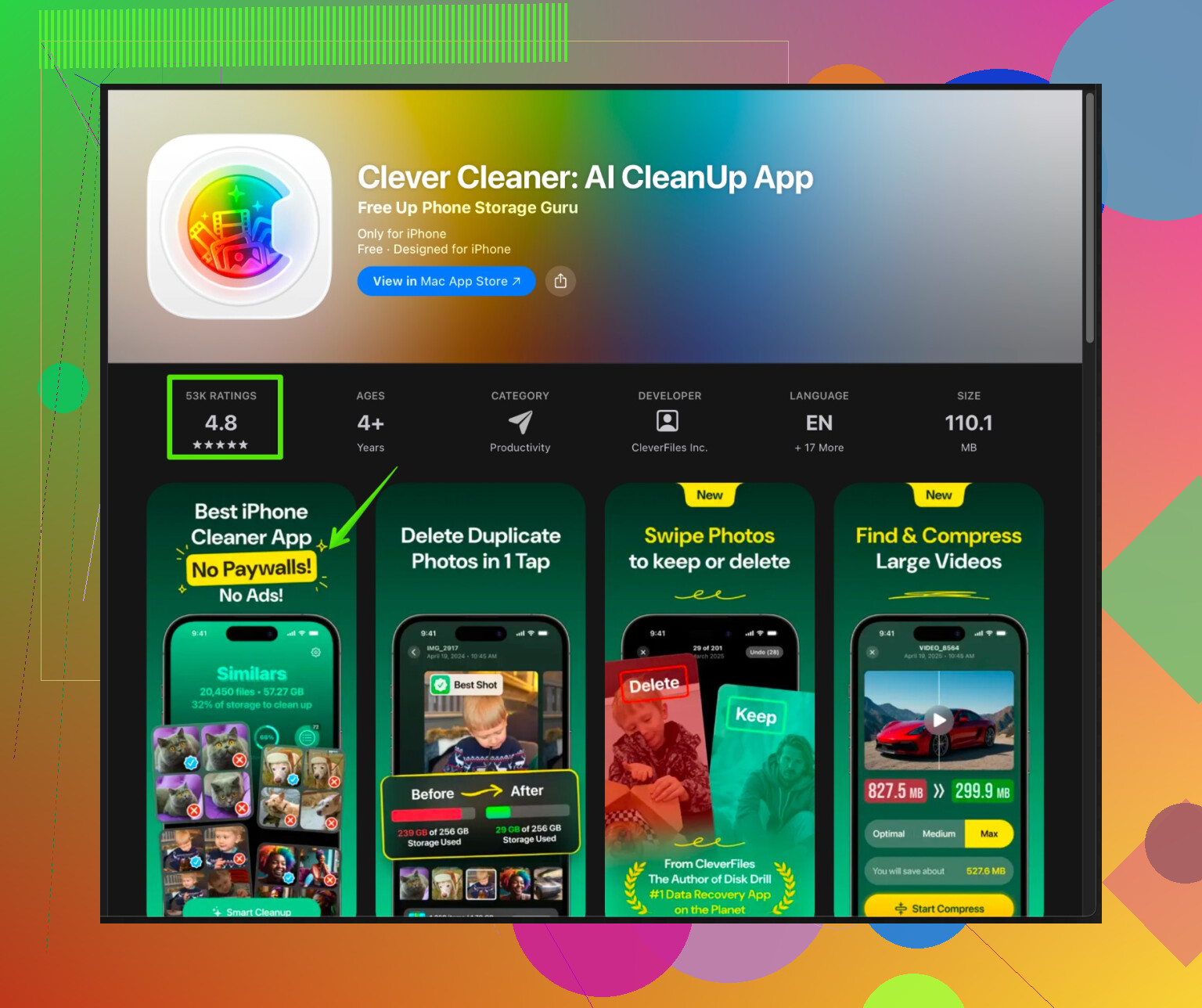
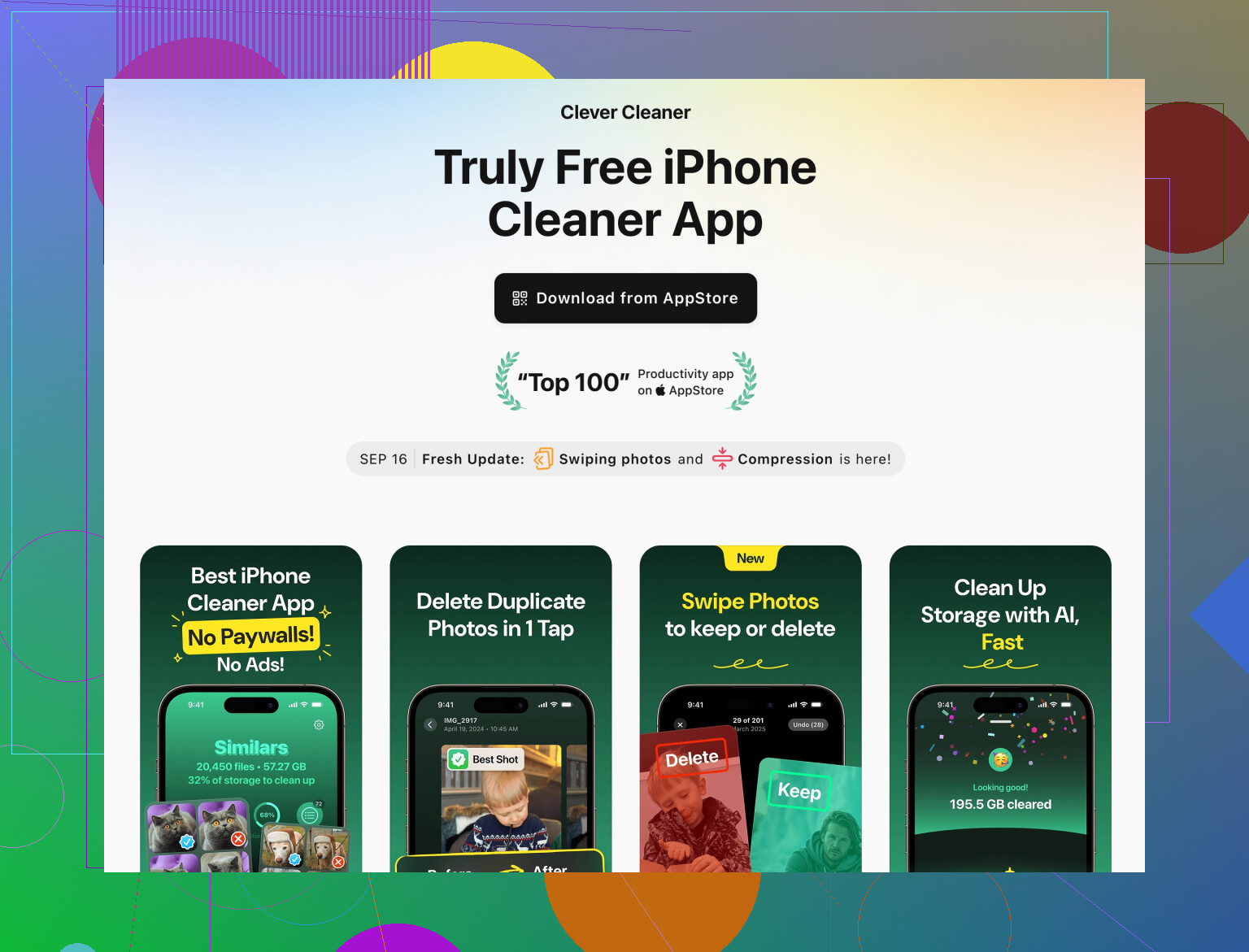
L’application Clever Cleaner pour iPhone se concentre sur la suppression des photos en double, le nettoyage des clichés similaires, la gestion des grandes vidéos et l’organisation des contacts sans toucher aux données essentielles de vos apps. Elle cible les fichiers qui gaspillent de la place tout en gardant votre contenu principal en sécurité.
Si vous voulez l’essayer, regardez ce lien :
nettoyeur de stockage iPhone intelligent avec nettoyage photo par IA
Commencez par les déchets évidents, comme les selfies en double et les captures d’écran. Parcourez toujours les résultats avant de confirmer la suppression. -
Choses à éviter
N’effacez pas “Contenu et réglages” sans sauvegarde complète.
Ne supprimez pas les apps qui stockent tout localement si vous n’avez pas de compte chez elles. Vous perdriez leurs données.
Ne faites pas confiance aux astuces de “booster de RAM” aléatoires. iOS gère déjà la mémoire. -
Si les apps rament
Après avoir libéré quelques Go, faites ceci :
Redémarrez l’iPhone
Fermez puis rouvrez les apps qui rament
Mettez toutes les apps à jour dans l’App Store
Si votre stockage dépasse 90 % d’occupation, iOS ralentit davantage. Essayez de garder au moins 5 à 10 Go libres pour de bonnes performances.
En suivant ces étapes, vous libérez de l’espace, videz beaucoup de cache et gardez vos données importantes intactes. Vous devrez peut‑être vous reconnecter dans certaines apps et recharger du contenu, mais vos photos, messages et documents resteront en sécurité si vous vérifiez bien avant de toucher Supprimer.
Vous avez raison, les iPhone n’ont pas de bouton magique pour « vider le cache », et @sonhadordobosque a déjà couvert la plupart des trucs évidents. Je vais éviter de répéter les mêmes étapes et plutôt parler de ce que les gens oublient et de quelques points où je suis à moitié en désaccord.
1. Ne vous focalisez pas sur « le cache » – concentrez‑vous sur les apps problématiques
Au lieu d’essayer de vider « tout le cache », cherchez quelles apps sont réellement :
- Énormes en taille
- Qui rechargent sans cesse / saccadent
- Qui synchronisent énormément de données
Deux zones à vérifier que beaucoup ignorent :
-
Les photos dans les apps sociales
Certaines apps (Snapchat, Pinterest, Reddit, etc.) stockent d’énormes caches média. Elles les cachent souvent derrière des options comme :- Réglages → Stockage des données
- Réglages → Avancé → Stockage
Si vous voyez « Réinitialiser le cache local » ou « Effacer les médias téléchargés », c’est généralement sans risque. Le contenu sera simplement re‑téléchargé depuis le serveur plus tard.
-
Les accumulateurs de contenu hors ligne
Les apps de podcasts, Netflix, YouTube Music, etc., peuvent garder plusieurs gigaoctets hors ligne.
Dans chaque app :- Supprimez les anciens épisodes / films / émissions téléchargés
- Désactivez le téléchargement automatique ou limitez à « Conserver les 3 derniers épisodes »
Cela libère bien plus d’espace que de chipoter sur de petits caches.
2. Là où je suis plutôt mitigé : supprimer / réinstaller chaque grosse app
Oui, réinstaller Instagram ou Facebook efface les fichiers inutiles, mais c’est parfois excessif si :
- Votre connexion est lente
- Vous utilisez une double authentification et les connexions sont pénibles
- Vous avez des apps sans compte cloud
Essayez d’abord :
- Se déconnecter puis se reconnecter
Certaines apps purgent leurs données temporaires à la déconnexion. - Désactiver l’actualisation en arrière‑plan
Réglages → Général → Actualisation en arrière‑plan
Désactivez‑la pour les apps que vous ouvrez rarement.
Cela ne vide pas le cache existant, mais empêche qu’il n’augmente trop.
Utilisez la suppression/réinstallation seulement si :
- L’app est clairement gonflée
- Vous savez que votre compte est sauvegardé dans le cloud
- Vous êtes prêt à vous reconnecter
3. Grosse consommatrice cachée : Mail et ses pièces jointes
Tout le monde parle de Messages, mais Mail est un vrai gouffre discret.
À vérifier :
- Réglages → Mail → Comptes → chaque compte
- Désactivez la synchronisation pour les dossiers que vous n’utilisez jamais (comme un énorme Archive)
- Dans l’app Mail :
- Supprimez les anciens comptes mail que vous n’utilisez plus, puis rajoutez‑les si besoin
Désactiver « Charger les images distantes » réduit aussi ce que Mail précharge.
Vous ne perdez pas vos e‑mails, ils restent sur le serveur, mais l’empreinte locale peut diminuer.
4. Une stratégie iCloud qui améliore vraiment les performances
On conseille souvent « activer Photos iCloud et Optimiser le stockage » comme @sonhadordobosque l’a mentionné, et c’est utile, mais les ralentissements apparaissent surtout quand votre iPhone est trop plein.
Pour éviter les lags :
- Gardez au moins 5–10 Go libres (je suis d’accord là‑dessus)
- MAIS : évitez d’activer/désactiver sans cesse Optimiser le stockage
- À chaque changement, le téléphone réorganise les médias, ce qui peut provoquer des tâches en arrière‑plan et de la chauffe, donc plus de ralentissements.
Choisissez une stratégie et tenez‑vous‑y :
- Soit : « Tout en local, je transfère manuellement sur PC/Mac »
- Soit : « La majorité dans iCloud, seulement des copies légères sur le téléphone »
Les changements permanents d’option sont ce qui fatigue vraiment les vieux iPhone.
5. Santé de la batterie et bridage des performances
Ce n’est pas exactement du cache, mais c’est très lié aux « lags ».
- Allez dans : Réglages → Batterie → État de la batterie et chargement
- Si la « Capacité maximum » est basse et que vous voyez « Gestion des performances appliquée », iOS ralentit littéralement votre iPhone pour éviter les extinctions brutales.
Dans ce cas :
- Vider le cache aidera très peu
- Vous verrez bien plus de différence en :
- Remplaçant la batterie
- Désactivant le « Mode économie d’énergie » quand ce n’est pas nécessaire
- Évitant les apps lourdes quand la batterie est faible, car elles saccaderont de toute façon
6. Quand « Données système » devient délirant
Si « Données système » (ou « Autre ») monte à 20 Go ou plus, le conseil habituel est « redémarrer et mettre à jour », ce qui marche… parfois.
Astuces supplémentaires :
- Décharger ou supprimer quelques très grosses apps
- Puis faire une sauvegarde filaire sur un ordinateur (Finder sur Mac ou iTunes sur Windows)
- Redémarrer après la sauvegarde
iOS réduit souvent les fichiers temporaires et journaux quand il détecte plus d’espace libre et une sauvegarde récente. Ce n’est pas magique, mais j’ai déjà vu plusieurs gigas de Données système disparaître comme ça.
Personnellement, je ne passe à « Effacer contenu et réglages » + restauration depuis une sauvegarde que si :
- Les Données système sont vraiment absurdes
- Le téléphone se comporte bizarrement même après mises à jour et redémarrages
- Et que j’ai une sauvegarde vérifiée
Tout le reste est excessif juste pour du « cache ».
7. Utiliser une app de nettoyage sans tout faire sauter
Plutôt que des trucs douteux de type « booster de RAM », concentrez‑vous sur ce qu’un outil tiers peut gérer sans risque : photos, vidéos, contacts.
C’est là que Clever Cleaner App a un vrai intérêt. Elle est utile notamment pour :
- Repérer les photos en double
- Regrouper les prises quasi identiques (par exemple 20 selfies presque pareils)
- Identifier les vidéos et enregistrements d’écran énormes
- Nettoyer un carnet de contacts en désordre
Si vous voulez un moyen simple de faire tout ça, regardez ici :
nettoyeur iPhone malin pour photos, vidéos et fichiers inutiles
À utiliser comme ceci :
- Commencez par les déchets évidents : doublons, photos floues, captures d’écran répétées
- Revérifiez la sélection avant de confirmer la suppression
- Évitez les modes « tout supprimer automatiquement » si vous avez peur de perdre quelque chose
Ce genre d’outil fonctionne mieux après un premier tri manuel dans les apps, pas à la place.
8. Petite « routine de maintenance » qui ne met pas vos données en danger
Si je devais résumer en une routine régulière :
- Une fois par mois :
- Videz les téléchargements hors ligne dans les apps de streaming / podcasts
- Nettoyez Photos : supprimez les déchets, videz « Supprimés récemment »
- Tous les quelques mois :
- Utilisez un outil comme Clever Cleaner App pour trouver les doublons et gros fichiers
- En cas de gros ralentissements :
- Libérez au moins quelques Go (médias + téléchargements)
- Redémarrez l’iPhone
- Mettez iOS et les apps à jour
Vous ne supprimerez pas vos données importantes si vous évitez d’effacer :
- Les apps qui stockent tout uniquement en local sans compte
- Les photos originales jamais sauvegardées
- Les conversations auxquelles vous tenez et qui ne sont pas sauvegardées dans le cloud
Faites une petite sauvegarde iCloud ou sur ordinateur avant un « gros ménage », et vous serez globalement en sécurité.
Ignorez l’idée d’un « nettoyage global du cache ». iOS ne fonctionne pas vraiment comme ça, et essayer de le simuler fait généralement perdre du temps. @kakeru et @sonhadordobosque ont déjà couvert l’essentiel du nettoyage appli par appli, voici donc les parties que les gens négligent encore.
1. Viser ce qui peut se régénérer tout seul sans risque
Au lieu de traquer chaque Mo, concentrez‑vous sur les données qui sont :
- Faciles à retélécharger
- Pas stockées uniquement sur votre téléphone
Bons exemples généralement sûrs à réduire sévèrement :
- Tampons de streaming (applications de musique, vidéo, podcasts)
- Épisodes et playlists téléchargés que vous avez déjà terminés
- Médias de fils sociaux qui vivent sur les serveurs du fournisseur
Mauvais exemples à supprimer aveuglément :
- Anciens mémos vocaux sans sauvegarde
- Applications de niche qui stockent tout en local sans compte
- Applications de notes / enregistrement utilisables uniquement hors ligne
C’est là que je suis un peu en désaccord avec le conseil « supprimez et réinstallez simplement les applis lourdes ». Pour les applis sociales basées sur le cloud, ça va. Pour les outils moins connus ou les jeux avec sauvegardes locales, cela peut être fatal.
Avant de supprimer / décharger une appli, demandez‑vous :
« Est‑ce que je peux me connecter à un compte pour cette appli ? »
Si la réponse est non ou incertaine, considérez la suppression comme définitive.
2. Les deux “caches” dont personne ne parle
1) Encombrement du clavier et de la prédiction de texte
Pas énorme en taille, mais peut nuire à la fluidité et ajouter du bruit.
- Réglages → Général → Transférer ou réinitialiser l’iPhone → Réinitialiser → Réinitialiser le dictionnaire clavier
Vous perdez les mots appris et vos habitudes de fautes, pas vos messages ni vos photos. Si le clavier semble bizarre ou lent, c’est un bouton de remise à zéro discret.
2) Widgets et activités en direct
Les widgets et tout ce qui reste « en direct » peuvent donner l’impression de cache car ils se rafraîchissent sans cesse.
Essayez :
- Un appui long sur l’écran d’accueil
- Supprimer les widgets que vous consultez rarement
- Dans Réglages → Notifications, réduire les activités en direct pour les applis que vous n’utilisez quasiment pas
Vous ne libérez pas énormément de stockage, mais vous réduisez souvent le travail en arrière‑plan, ce qui rend un téléphone poussif moins lent même après avoir effacé les vraies données.
3. Performances système vs obsession du “cache”
Opinion un peu impopulaire : une fois que vous avez libéré quelques Go et fait le nettoyage évident des navigateurs / caches d’applis, la chasse supplémentaire au « cache » rapporte de moins en moins. À ce stade :
-
Processus en arrière‑plan
Trop d’applis autorisées à se rafraîchir donnent l’impression d’un problème de cache alors que c’est surtout du CPU et du réseau.- Réglages → Général → Actualisation en arrière‑plan
Désactivez‑la pour les applis que vous ouvrez rarement.
- Réglages → Général → Actualisation en arrière‑plan
-
Abus du mode économie d’énergie
Laisser le mode économie d’énergie activé toute la journée peut rendre les animations saccadées et donner l’impression que le téléphone est « plein » ou « ralenti par le cache », alors que c’est simplement un comportement bridé.
Je préfère garder 5 à 10 Go libres et ajuster l’actualisation en arrière‑plan plutôt que réinstaller sans cesse des applis juste pour voir le cache regonfler en une semaine.
4. Quand le “sauvegarder & réinitialiser” vaut vraiment le coup
@kakeru et @sonhadordobosque mentionnent tous deux la réduction des « Données système » avec les mises à jour et redémarrages, ce qui est exact. J’ajouterais seulement :
Si tout cela est vrai en même temps :
- Données système / Autre absurdement élevées
- iOS déjà mis à jour
- Plusieurs Go libérés mais toujours autant de gonflement
- L’appareil reste lent après des redémarrages
alors faire :
- Une sauvegarde complète chiffrée sur ordinateur
- « Effacer contenu et réglages »
- Restaurer à partir de cette sauvegarde
peut se justifier. Ce n’est pas quelque chose à faire juste parce que les applis sont un peu lentes pendant une journée. C’est l’option nucléaire pour un stockage vraiment corrompu, pas une astuce standard de « vidage de cache ».
5. Outils de nettoyage : là où ils sont vraiment utiles
Si vous avez déjà supprimé les téléchargements, réduit les médias de chat et déchargé les applis rares, vous arrivez au point où les seuls gros gains restants sont :
- Photos en double
- Groupes de clichés très similaires
- Immenses vidéos et enregistrements d’écran oubliés
- Contacts en désordre
C’est là qu’un nettoyeur dédié est réellement utile plutôt que de la poudre de perlimpinpin.
L’application Clever Cleaner est conçue pour cette couche‑là :
Avantages
- Très efficace pour détecter les photos en double et les prises quasi identiques
- Aide à faire ressortir les grosses vidéos oubliées
- Le nettoyage des contacts (fusion des doublons, suppression des entrées vides) est plus sûr qu’un grand ménage manuel
- Agit sur du contenu réellement encombrant, pas sur les données cœur de vos applis
Inconvénients
- Elle nécessite toujours un jugement humain
Si vous validez sans vérifier, vous pouvez supprimer un « doublon » que vous vouliez garder. - Ne corrige pas directement le cache de Mail ou les « Données système »
- Tout nettoyeur qui touche aux Photos est risqué si vous n’avez pas Photos iCloud ou une sauvegarde manuelle
Si vous l’utilisez, traitez‑la comme un assistant intelligent, pas comme un bouton « tout effacer automatiquement » :
- Commencez par les catégories de déchets évidents :
- Doublons exacts
- Photos floues
- Captures d’écran
- Passez soigneusement en revue les regroupements « similaires » au lieu d’accepter en masse les suggestions.
- Ensuite seulement, attaquez les grosses vidéos que vous reconnaissez, comme de longs enregistrements d’écran ou de très vieux clips.
Par rapport aux méthodes entièrement manuelles de @kakeru et @sonhadordobosque, utiliser Clever Cleaner App vous donne une vue d’ensemble plus rapide de votre bazar média, tout en gardant le contrôle sur ce que vous supprimez.
6. Ordre pratique qui évite la perte de données
Si vous voulez une démarche sûre, sans stress et sans répéter leurs listes d’étapes :
-
Sauvegardez d’abord
iCloud ou ordinateur, peu importe, mais vérifiez qu’une sauvegarde récente existe. -
Réduisez l’agitation en arrière‑plan
- Désactivez l’actualisation en arrière‑plan pour les applis de faible valeur
- Supprimez les widgets et activités en direct inutilisés
-
Supprimez les téléchargements non essentiels
- Dans chaque appli de streaming / podcasts, retirez les téléchargements terminés
- Désactivez le téléchargement automatique là où vous n’en avez pas besoin
-
Nettoyez les sources de données mal formées ou gonflées
- Réinitialisez le dictionnaire clavier s’il se comporte mal
- Vérifiez les comptes Mail et supprimez les anciens que vous n’utilisez plus, puis rajoutez‑les si nécessaire
-
Grand ménage des médias avec assistance
- Supprimez manuellement les photos / vidéos manifestement mauvaises
- Puis utilisez une appli comme Clever Cleaner pour doublons, clichés similaires et nettoyage de contacts, en vérifiant les suggestions une par une
-
Ce n’est qu’ensuite que vous envisagez de réinstaller des applis
- Pour les applis sûres et basées sur le cloud comme Instagram ou Facebook si elles sont clairement énormes
- Évitez cela comme première étape pour les applis de niche ou sans connexion à un compte
En suivant cette séquence, vous éliminez beaucoup de vrai « faux cache », améliorez les performances, et vous touchez rarement aux données qui comptent vraiment pour vous.