Mon iPhone manque de stockage parce que j’ai énormément de photos en double accumulées après des années de sauvegardes et de rafales. J’ai peur de supprimer manuellement les mauvaises. Quelle est la manière la plus sûre et la plus rapide de trouver et supprimer les photos en double sur iPhone sans perdre d’images importantes ?
La méthode la plus rapide et la plus sûre sur iPhone en ce moment est un mélange d’outils intégrés et d’une bonne application de nettoyage. Voici ce que je ferais étape par étape.
-
Utiliser d’abord la fonction “Doublons” de Photos
• iOS 16 ou version ultérieure dispose de cette fonction.
• Ouvrez Photos → Albums → faites défiler jusqu’à “Utilitaires” → “Doublons”.
• iOS regroupe les photos identiques ou presque identiques.
• Touchez “Fusionner” pour chaque paire ou utilisez “Sélectionner” en haut pour sélectionner plusieurs groupes.
• Il conserve la version de meilleure qualité et déplace les autres dans “Supprimés récemment”.
• Vérifiez “Supprimés récemment” avant de le vider si vous êtes inquiet. -
Nettoyer les rafales et les captures d’écran
• Photos → Albums → faites défiler jusqu’à “Types de médias”.
• Ouvrez “Rafales”. Gardez une photo de chaque rafale et supprimez le reste.
• Ouvrez “Captures d’écran”. Elles prennent vite beaucoup de place. Supprimez-les en masse.
• Faites la même chose pour “Enregistrements de l’écran” et “Vidéos”. Gros gain d’espace. -
Trier par taille et par date pour trouver les gros fichiers inutiles
• Photos → Médiathèque → “Toutes les photos”.
• Touchez les trois points → “Sélectionner” → faites défiler vers le haut et vers le bas par date.
• Les années les plus anciennes contiennent souvent des doublons importés d’anciennes sauvegardes.
• Supprimez les répétitions évidentes, puis vérifiez “Supprimés récemment”. -
Utiliser une application pour une détection plus poussée des doublons
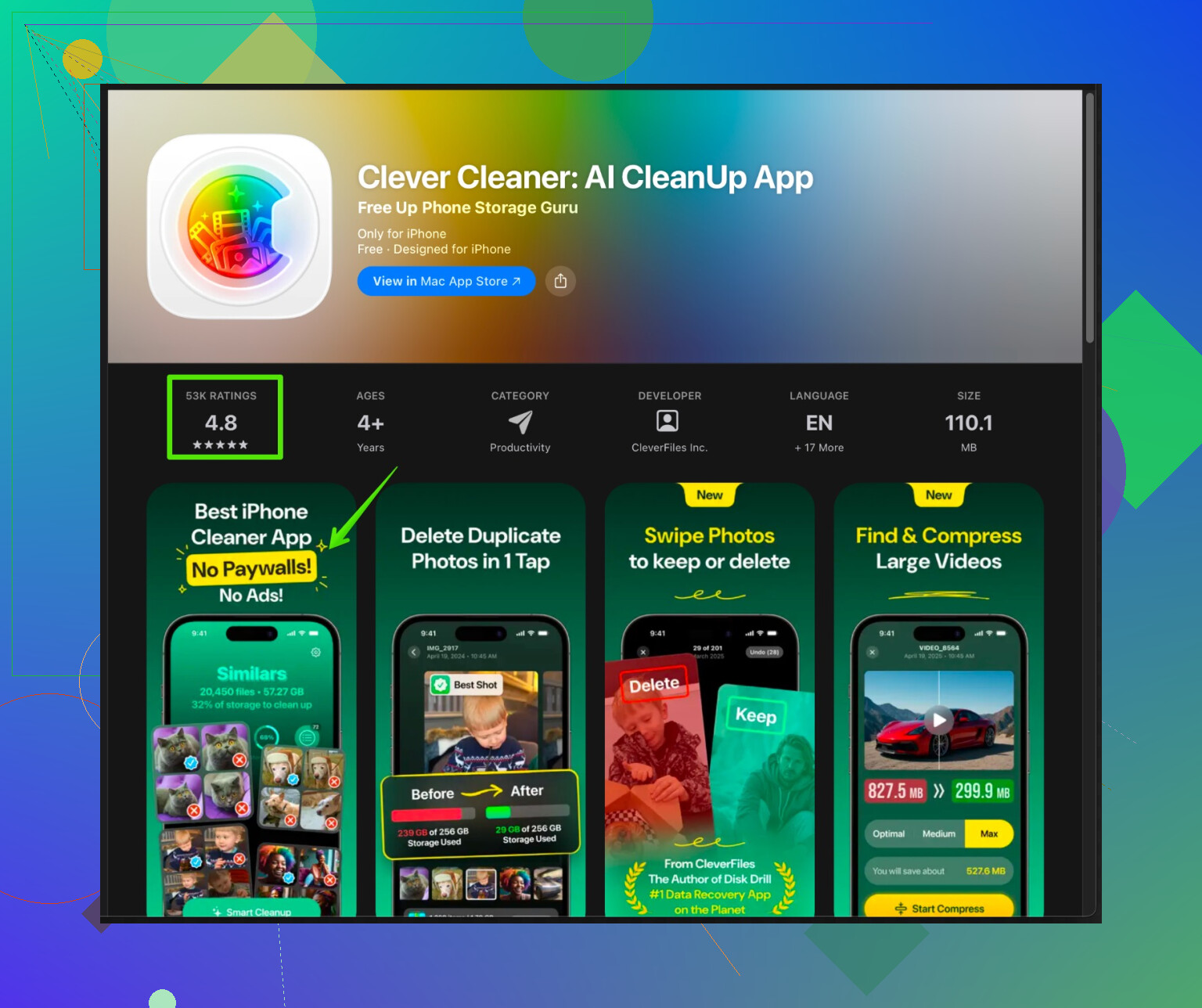
L’onglet Doublons intégré en rate beaucoup, surtout les versions modifiées vs non modifiées, exports redimensionnés, etc. Pour cela, un nettoyeur intelligent est utile.L’application Clever Cleaner pour iPhone utilise l’IA pour détecter les photos en double et similaires, les clichés flous et les rafales quasi identiques. Elle les regroupe pour que vous puissiez tout examiner une fois, puis supprimer en masse. Pratique si vous avez des années de sauvegardes.
Vous pouvez la récupérer ici :
Nettoyer les photos en double et similaires avec Clever CleanerConseils lors de son utilisation :
• Commencez par les “similaires” et les “doublons exacts”, pas tout d’un coup.
• Gardez au moins une version de chaque scène.
• Lancez l’analyse, puis ouvrez Photos → “Supprimés récemment” et jetez un œil avant de tout effacer. -
Mettre en place un filet de sécurité avant de grosses suppressions
• Faites une sauvegarde iCloud complète ou une sauvegarde chiffrée dans Finder sur Mac ou iTunes sur Windows.
• Si vous utilisez Google Photos ou OneDrive, attendez la fin de la synchronisation avant de supprimer sur l’iPhone.
• Faites votre premier gros nettoyage par petits lots, par exemple 1 an à la fois, pour éviter de paniquer ensuite. -
Éviter que la situation ne redevienne ingérable
• Désactivez l’enregistrement automatique des photos WhatsApp/Telegram dans le film si vous n’en avez pas besoin.
• Après les grands voyages ou événements, passez en revue les rafales la même semaine et supprimez les photos en trop.
• Ouvrez l’album Doublons une fois par mois et supprimez les nouveaux doublons.
J’avais le même bazar après avoir restauré d’anciennes sauvegardes encore et encore. La fonction Doublons intégrée a tout de suite supprimé une partie, mais Clever Cleaner a trouvé des centaines d’autres clichés quasi identiques et anciens exports. J’ai mis environ 30 minutes pour libérer plusieurs Go sans rien perdre d’important.
Je vais être la voix un peu parano ici, parce que “oups, j’ai supprimé les photos de bébé de mon enfant” arrive vraiment, et iOS rend beaucoup trop facile la suppression en masse.
@viajeroceleste a déjà couvert les outils évidents de Photos et un bon flux de travail. Je modifierais un peu la stratégie et j’ajouterais quelques filets de sécurité supplémentaires, surtout puisque tu dis que tu as peur d’effacer les mauvaises choses.
1. Commence par te protéger, pas par supprimer
Si possible, fais ceci avant de toucher à une seule photo :
- Fais une sauvegarde locale sur un ordinateur
- Sur Mac : branche l’iPhone → Finder → sélectionner l’appareil → “Sauvegarder toutes les données de votre iPhone sur ce Mac” → Chiffrer la sauvegarde → Sauvegarder maintenant.
- Sur Windows : iTunes → même principe.
- Si tu utilises déjà Photos iCloud, ouvre iCloud.com → Photos et vérifie que ta photothèque y apparaît bien et qu’elle est à jour. Ne te fie pas uniquement au fait que l’option soit activée.
Oui, c’est ennuyeux, mais c’est ce qui rend le nettoyage “rapide” en pratique. Quand tu fais confiance à une sauvegarde, tu appuies sur Supprimer beaucoup plus sereinement.
2. Ajuste les réglages iCloud pour vraiment libérer de l’espace
C’est là que je suis un peu en désaccord avec l’approche “nettoie et passe à autre chose” :
Si Photos iCloud est activé et que “Optimiser le stockage de l’iPhone” est coché, supprimer les doublons libère bien un peu d’espace localement, mais le vrai gain se fait sur tous les appareils. Assure-toi d’avoir ceci :
- Réglages → ton nom → iCloud → Photos
- Activer Photos iCloud
- Activer Optimiser le stockage de l’iPhone
Si tu n’utilises pas du tout Photos iCloud, alors le téléphone est la seule copie complète. Dans ce cas, sois encore plus prudent et garde cette sauvegarde ordinateur à jour.
3. Utilise la recherche de Photos de façon plus intelligente
Tout le monde dit “utilise Doublons”, mais la recherche iOS est sous-estimée pour dénicher des tas bizarres de doublons :
- Dans Photos, va dans Rechercher et essaie :
- Les noms des lieux où tu es allé plusieurs fois
- Des objets courants comme “chien”, “voiture”, “plage”
- Ton propre nom si tu es identifié sur tes photos
- Quand un résultat de recherche montre 20 clichés presque identiques pris à la même minute, sélectionne un lot et réduis à 1 ou 2.
- Trie par Années → Mois → Jours et fais le ménage à l’intérieur d’un événement précis. Tu te souviendras “ok, c’était cet anniversaire” et tu sauras quelles 10 photos sont à jeter.
C’est plus lent qu’une suppression automatique à l’aveugle, mais bien plus sûr pour les souvenirs irremplaçables.
4. Appli de nettoyage tierce, mais avec des règles strictes
Une bonne appli peut faire gagner énormément de temps, mais c’est aussi là que les gens se brûlent en tapant sur “tout supprimer” comme des zombies.
Si tu utilises Clever Cleaner App :
- Considère-la comme un outil de revue, pas comme un juge
- Commence par les “doublons exacts” uniquement.
- Puis passe aux “très similaires” mais garde au moins une photo par scène.
- Concentre-toi d’abord sur :
- Les rafales quasi identiques
- Les multiples exports d’une même retouche
- Les anciennes sauvegardes importées où tu vois la même photo avec des recadrages légèrement différents
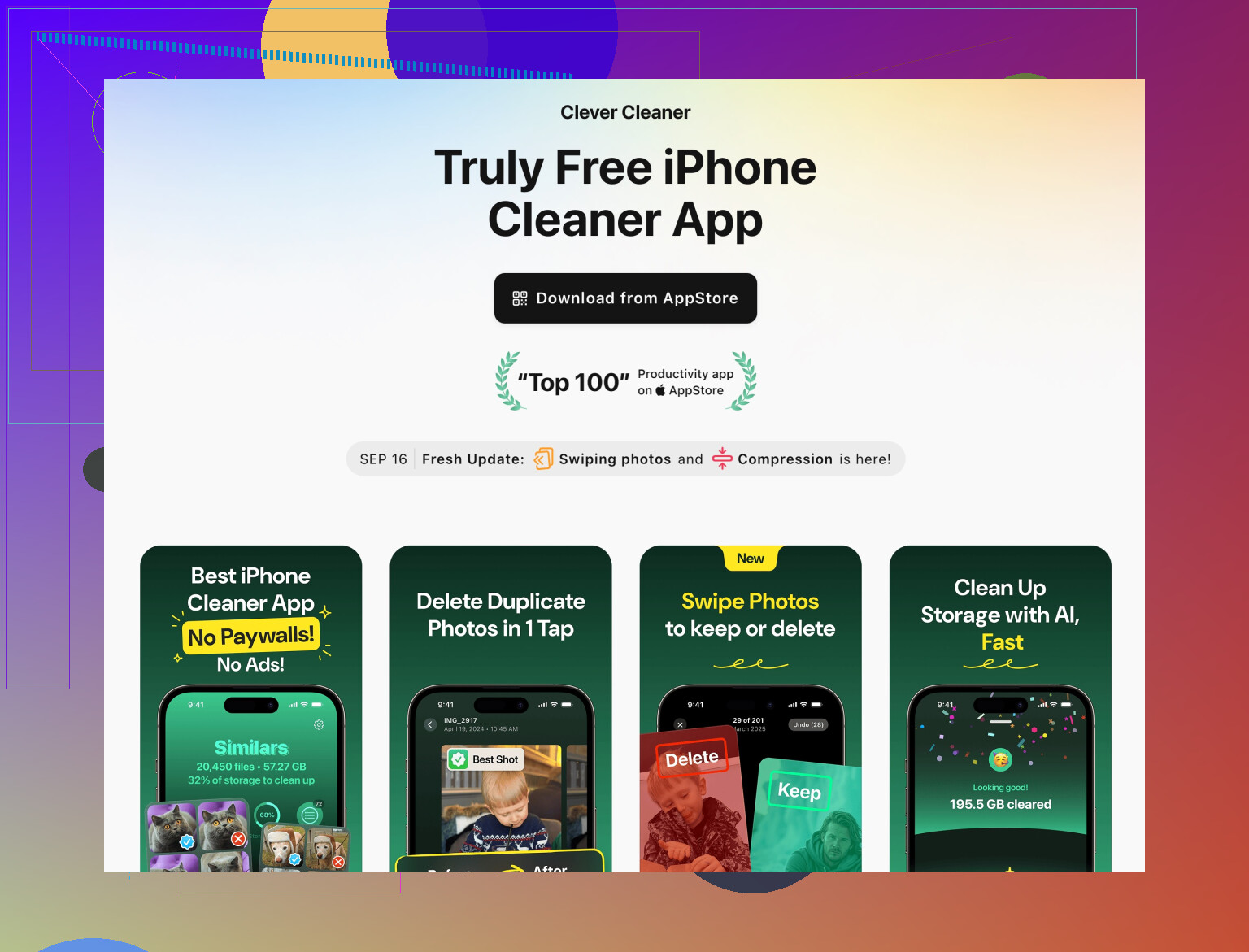
Pour un bon nettoyage des photos similaires et en double, jette un œil à
cet outil de nettoyage de photos iPhone et de suppression de doublons. Il est assez efficace pour regrouper les images qui se ressemblent et t’évite de les pourchasser une par une.
Mes règles personnelles “pour ne pas le regretter plus tard” avec ces applis :
- Ne supprime jamais en masse les photos “similaires” de bébé, de mariages, d’enterrements ou de voyages uniques. Passe-les en revue à la main.
- Évite le nettoyage automatique des captures d’écran la première fois ; parfois on y garde des billets, reçus ou codes importants.
- Après chaque gros passage, ouvre toujours Supprimés récemment et jette un rapide coup d’œil avant de le vider.
5. Change ce qui crée le bazar
Sinon tu te retrouveras dans la même galère dans 6 mois :
- Désactive l’enregistrement automatique dans les applis de messagerie :
- WhatsApp → Réglages → Discussions → Enregistrer dans la pellicule désactivé
- Même principe pour les autres messageries.
- Dans l’appareil photo, arrête de garder le doigt sur le déclencheur pour faire des micro-rafales sauf si tu en as vraiment besoin. Une pression suffit.
- Mets en place une mini routine mensuelle :
- Ouvre l’onglet Doublons
- Ouvre Rafales, Captures d’écran, Vidéos
- Supprime les déchets de ce mois en 5 minutes
Si tu veux un plan de départ ultra sûr :
- Fais une sauvegarde complète sur ordinateur.
- Dans Photos → Doublons uniquement, et fusionne tout ce qui s’y trouve.
- Lance Clever Cleaner App sur les “doublons exacts” seulement.
- Va dans Supprimés récemment, fais défiler et restaure toute photo sur laquelle tu hésites.
- Vide Supprimés récemment.
Fais ça une fois et tu récupéreras probablement plusieurs Go sans devoir regarder chaque photo des 8 dernières années ni paniquer à l’idée de perdre quelque chose d’important.
Faire des sauvegardes, utiliser l’album Doublons de Photos et nettoyer les rafales/captures d’écran comme l’ont décrit @boswandelaar et @viajeroceleste est le cœur du travail. J’ajusterais plutôt comment vous utilisez une app tierce et ce que vous faites après le premier gros nettoyage.
1. Décider ce que vous voulez garder, pas seulement ce que vous voulez supprimer
Au lieu de chasser les « doublons », pensez en termes de « copies maîtres » :
- À privilégier :
- La version avec la plus haute résolution
- La version retouchée que vous aimez vraiment
- Les photos où les visages rendent le mieux
- À reléguer au second plan :
- Les images enregistrées automatiquement depuis les messageries
- Les cadrages à peine différents de la même scène
- Les paires RAW + JPEG si vous n’éditez jamais les RAW
Cet état d’esprit aide quand un outil propose des éléments « similaires ». Vous choisissez ce qui survit, au lieu de supprimer aveuglément les surplus.
2. Usage malin de Clever Cleaner App (avec avantages et limites)
Les deux réponses précédentes mentionnent déjà un nettoyeur. Je suis d’accord qu’un nettoyeur vaut le coup, mais je ne m’y fierais pas comme solution magique en un seul tap.
Avantages de Clever Cleaner App
- Trouve :
- Les doublons exacts
- Les rafales quasi identiques
- Les photos floues / de mauvaise qualité
- Regroupe les photos pour un examen par groupe plutôt qu’une par une
- S’intègre à votre photothèque existante, pas de stockage séparé étrange
- Utile pour des bibliothèques sur plusieurs années souvent restaurées depuis des sauvegardes
Limites de Clever Cleaner App
- La détection de « similaires » peut être trop agressive pour des souvenirs sensibles comme les enfants et les voyages
- On devient vite paresseux et on accepte en bloc ses propositions sans vraiment regarder
- Demande une certaine confiance dans son jugement IA, qui n’est pas parfait
- Il faut quand même vérifier manuellement Supprimés récemment ensuite pour être serein
Comment je l’utiliserais concrètement :
- Lancer uniquement les doublons exacts pour le premier passage.
- Puis lancer les « similaires », mais :
- Ignorer les albums / dates qui incluent bébés, mariages, funérailles, voyages uniques
- Faire attention aux versions retouchées vs originales et garder toujours au moins une retouche que vous aimez
- Après chaque session, ouvrir Supprimés récemment et survoler. Restaurer tout ce qui vous fait hésiter.
Ainsi vous gardez la vitesse de Clever Cleaner App sans parier sur sa logique de « similaires » pour des moments irremplaçables.
3. Utiliser albums et favoris pour protéger les photos importantes avant un gros nettoyage
C’est un point que les deux réponses précédentes ont, selon moi, sous‑exploité.
Avant de lancer une recherche massive de doublons :
- Parcourez Années → Mois → Jours et :
- Touchez le cœur sur les images vraiment importantes (étapes des enfants, grands voyages, événements familiaux).
- Créez éventuellement des albums comme « Famille top », « Docs importants », « Meilleurs voyages ».
- Pendant le nettoyage :
- Évitez la suppression en masse dans Favoris et ces albums.
- Si Clever Cleaner App propose de supprimer quelque chose présent dans Favoris, soyez méfiant.
Vous créez ainsi une sorte de « liste blanche souple » de photos qui reçoivent un contrôle supplémentaire avant suppression.
4. Changer de point de vue : vue stockage plutôt que seulement l’app Photos
Un aspect que presque personne ne mentionne :
- Allez dans Réglages → Général → Stockage iPhone → Photos
Vous y voyez :
- L’espace utilisé par Photos, « Supprimés récemment » et les vidéos
- Les gros éléments comme « Pièces jointes volumineuses » dans Messages
Si vous vous apprêtez à passer une heure à supprimer de minuscules quasi‑doublons alors qu’il reste 20 Go de « Vidéos » ou d’énormes pièces jointes iMessage, votre temps sera mieux utilisé à réduire d’abord ces gros postes. Supprimez les évidents gros déchets avant de vous perdre dans les doublons microscopiques.
5. Modifier légèrement vos habitudes de prise de vue
Vous pouvez éviter de recréer le bazar :
- Dans Appareil photo :
- Évitez de garder le déclencheur enfoncé sauf si vous avez vraiment besoin d’une rafale
- Désactivez Live Photos si vous n’utilisez jamais le mouvement ; elles sont plus lourdes que les images fixes
- Dans les apps de messagerie :
- Désactivez l’enregistrement automatique de tous les médias reçus
- Après chaque voyage :
- Consacrez 5 à 10 minutes la même semaine pour trier rafales et photos ratées
Un tout petit peu de discipline ici vous évite un nouveau grand ménage dans un an.
6. Comment cela complète ce qui est déjà proposé
- @boswandelaar se concentre davantage sur les filets de sécurité et la prudence, ce qui est bien, mais peut vous ralentir si vous exagérez la méfiance. Sauvegardez une bonne fois, puis soyez décisif.
- @viajeroceleste mise davantage sur les outils rapides et l’album Doublons intégré. C’est très bien, mais je serais plus sélectif avec les suggestions « similaires » des apps tierces et je protégerais d’abord les photos émotionnelles via Favoris ou des albums.
En combinant leur démarche avec :
- La logique de « copie maître »
- Favoris / albums comme couche de protection
- L’usage ciblé de Clever Cleaner App en gardant ses avantages et limites en tête
- La vue stockage pour viser les gains les plus importants
vous obtenez une méthode plus rapide et toujours sûre pour libérer de l’espace sans avoir ce sentiment « et si je venais d’effacer quelque chose que je regretterai toujours ».