Le stockage de mon iPhone est presque plein parce que j’ai des milliers de photos enregistrées, et les supprimer une par une prend une éternité. Je cherche le moyen le plus rapide de supprimer en masse plusieurs photos sur iPhone sans supprimer accidentellement quoi que ce soit d’important.
Si vous avez sous les yeux quelque chose comme 20 000 photos, n’essayez pas de faire le tri une touche à la fois. C’est la façon la plus lente possible de s’en occuper, surtout quand la moitié du désordre est faite de captures d’écran, de doublons, de téléchargements aléatoires et de cinq copies du même coucher de soleil.
L’approche la plus rapide consiste à supprimer d’abord les fichiers inutiles évidents, puis à s’occuper ensuite des doublons et des photos similaires.
Commencez dans l’app Photos
Si vous voulez rester avec l’app Photos d’Apple, ne travaillez pas tout le temps depuis la vue « Toutes les photos ». Pincez vers l’intérieur sur l’écran pour pouvoir dézoomer vers les vues Mois ou Années. La vue Mois est généralement le meilleur compromis, car vous pouvez encore distinguer ce que vous regardez, sans avoir à parcourir chaque jour un par un.
À partir de là, touchez « Sélectionner » et faites glisser votre doigt sur des groupes de photos au lieu d’appuyer sur chacune. Cela rend la suppression d’un mauvais lot bien plus facile après un voyage, un événement ou une semaine quelconque pendant laquelle vous avez enregistré beaucoup trop de choses.
Supprimez d abord les éléments faciles
Les captures d écran sont généralement les plus faciles à éliminer. Dans l app Photos, accédez à l onglet Collections et faites défiler jusqu à Types de médias. Apple sépare déjà des éléments comme les captures d écran, les rafales et les enregistrements d écran, ce qui évite de longues recherches.
Ouvrez Captures d écran, appuyez sur “Sélectionner”, et vous devriez voir “Tout sélectionner” en haut. C est l un des rares endroits dans l app Photos native où la suppression en masse est vraiment simple. Si vous avez des centaines d anciennes captures d écran qui traînent, supprimez-les avant de faire quoi que ce soit de plus compliqué.
Utilisez Clever Cleaner pour les doublons et quasi-doublons
Le plus pénible, c’est de gérer des photos qui sont techniquement différentes mais pratiquement identiques. C’est là que tout faire manuellement devient vite pénible.
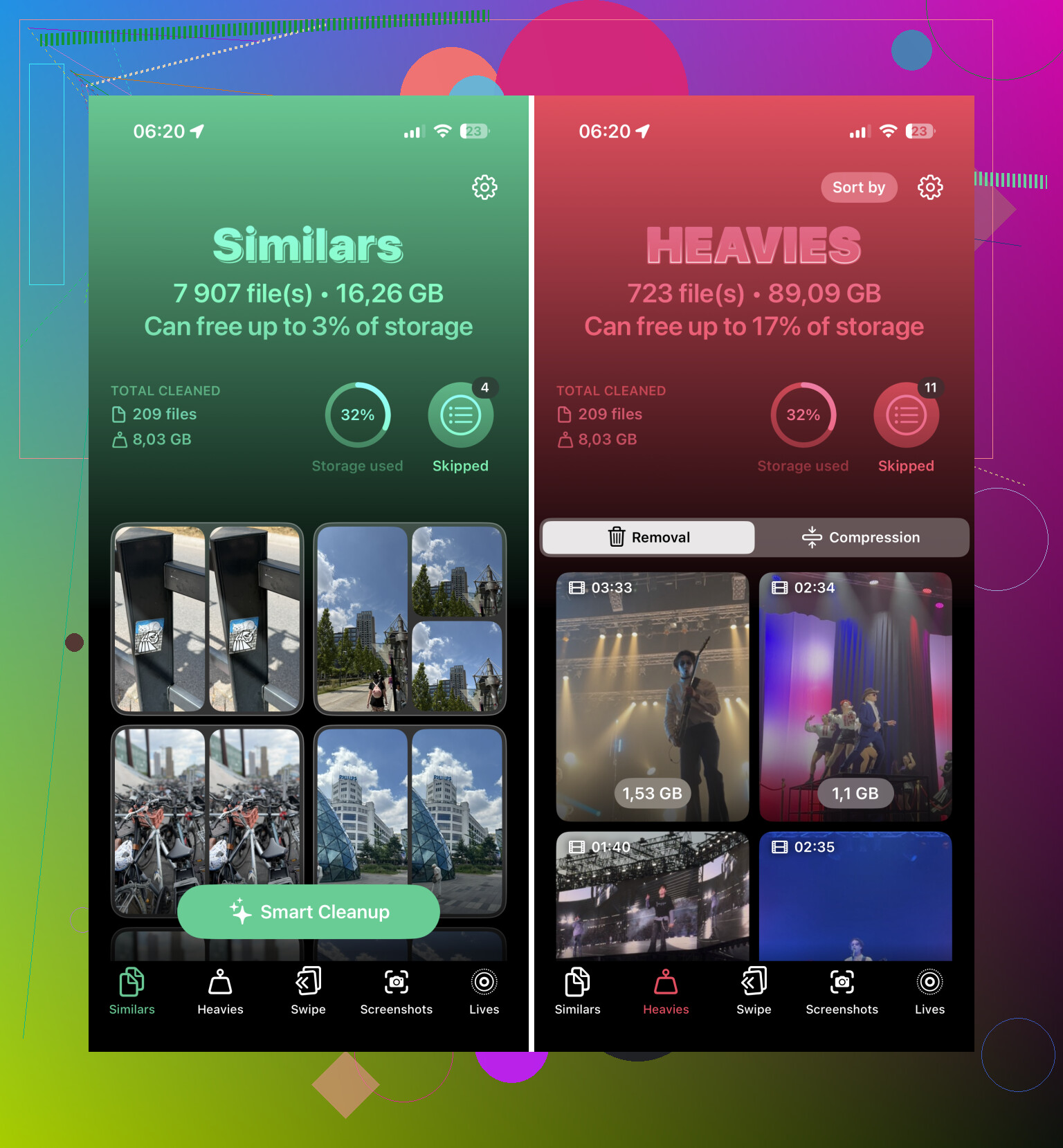
Pour ça, je regarderais du côté de Clever Cleaner. Je suis généralement assez sceptique envers les applications de nettoyage parce que beaucoup sont bourrées de publicités ou d’abonnements, mais celle-ci est gratuite et la fonction Photos similaires est vraiment utile.
Elle regroupe des photos qui se ressemblent presque, par exemple quand vous avez pris plusieurs versions d’une photo de groupe juste pour en obtenir une où tout le monde est à son avantage. Elle choisit une Meilleure photo et marque les photos en trop pour que vous puissiez les vérifier avant de les supprimer. Vous gardez le contrôle, mais vous n’avez pas à comparer chaque photo vous-même.
Utilisez un ordinateur si la bibliothèque est énorme
Si vous supprimez des milliers de photos, l’écran du téléphone devient vite frustrant. Un navigateur sur ordinateur est bien plus pratique.
Si vos photos se synchronisent avec iCloud, rendez-vous sur iCloud.com depuis un ordinateur. Vous pouvez utiliser la touche Maj du clavier pour sélectionner rapidement de grandes séries de photos, puis cliquer sur l’icône de corbeille. C’est plus précis que de faire glisser sur un petit écran, et les suppressions devraient se synchroniser sur votre iPhone.
Vider Supprimés récemment
Cette partie est importante : supprimer des photos ne libère pas immédiatement de l’espace. Sur iPhone, les photos supprimées vont d’abord dans Supprimés récemment. Vous le trouverez près du bas de l’onglet Collections, sous Utilitaires.
Elles peuvent y rester pendant 30 jours, donc si vous avez besoin de récupérer de l’espace tout de suite, ouvrez Supprimés récemment, touchez « Sélectionner », puis choisissez « Tout supprimer ». Votre espace de stockage disponible ne s’améliorera généralement pas vraiment tant que vous ne l’aurez pas fait.
Vérifiez aussi l’app Fichiers. Certaines images n’apparaissent jamais dans Photos parce qu’elles ont été téléchargées depuis Safari, enregistrées depuis un e-mail ou stockées ailleurs. Ouvrez Fichiers et regardez dans « Sur mon iPhone » et « iCloud Drive » pour trouver d’anciens dossiers d’images ou des pièces jointes qui prennent de la place.
Si vous voulez la méthode de nettoyage la plus rapide, je commencerais par Captures d’écran, puis j’utiliserais Clever Cleaner pour les doublons et les photos similaires, puis je viderais Supprimés récemment. Cela devrait vous faire parcourir l’essentiel du chemin sans passer des heures à toucher tout le contenu de votre pellicule.
Attendez-vous à ce que cela prenne deux passages, car supprimer rapidement des photos est facile, mais supprimer les bonnes en toute sécurité est la partie la plus lente.
La mise en garde concernant Photos iCloud est la principale à laquelle je ferais attention. Si Photos iCloud est activé, supprimer depuis l’iPhone supprime généralement aussi d’iCloud et de tout autre appareil utilisant la même photothèque. C’est ce qu’il faut si vous nettoyez vraiment la photothèque, mais ce n’est pas ce qu’il faut si votre objectif est supprimer du téléphone, conserver dans le cloud. Dans ce cas, il faudrait plutôt envisager Optimiser le stockage de l’iPhone, exporter les photos ailleurs, ou les déplacer vers un autre service avant de supprimer quoi que ce soit.
Pour une suppression en masse, je suis d’accord pour utiliser d’abord les catégories de l’app Photos, mais assurez-vous de vraiment supprimer de la photothèque, et pas seulement de retirer des éléments d’un album. Retirer d’un album ne libérera pas d’espace. Après cela, une app de nettoyage comme Clever Cleaner peut être utile pour les photos similaires, mais je considérerais ses suggestions comme une file de révision, pas comme une action à approuver en un seul geste. Les visages, les arrière-plans flous ou de petites différences peuvent avoir plus d’importance que l’app ne le comprend.
Avant d’effacer des milliers d’éléments, je ferais une sauvegarde rapide ou une exportation de tout ce qui est important vers un ordinateur, un disque externe, Google Photos, Dropbox, etc. Ensuite, supprimez par gros lots et videz le dossier Supprimés récemment lorsque vous êtes sûr. La méthode la plus rapide n’est pas toujours la plus sûre, surtout lorsque la synchronisation iCloud est impliquée.

Des milliers de photos ne sont peut-être pas ce qui remplit réellement le téléphone ; une poignée de longues vidéos peut prendre plus d’espace qu’un énorme tas de photos normales.
Avant de passer une heure à sélectionner de minuscules vignettes, vérifiez où va réellement le stockage. Allez dans Réglages > Général > Stockage iPhone et regardez Photos. S’il propose quelque chose comme l’examen des grandes vidéos ou des pièces jointes, commencez par là. Supprimer dix anciens enregistrements d’écran, vidéos 4K ou TikToks enregistrés peut avoir plus d’impact que supprimer 2 000 photos aléatoires de l’appareil photo.
Pour supprimer en masse des photos ordinaires, la méthode la plus rapide et généralement assez sûre sur le téléphone est habituellement celle-ci :
- Ouvrez Photos.
- Allez dans Bibliothèque ou Collections.
- Dézoomez pour ne pas regarder chaque photo individuellement.
- Touchez Sélectionner.
- Faites glisser sur les rangées, puis continuez à faire glisser vers le bas près du bord inférieur pour faire défiler automatiquement.
- Supprimez par lots, pas toute la bibliothèque d’un coup.
Ce dernier point est important. Si vous essayez de sélectionner 12 000 éléments en une seule fois, l’app Photos peut ralentir et il devient plus facile de faire une erreur. Je préfère supprimer 500 à 1 000 éléments à la fois et garder le contrôle plutôt que faire un seul gigantesque balayage et le regretter.
Je suis d’accord avec l’avertissement ci-dessus à propos de Photos iCloud, mais je le formulerais plus directement : si Photos iCloud est activé, l’iPhone ne supprime pas seulement des copies locales. Il supprime de la photothèque synchronisée. Les gens confondent cela en permanence. Si votre plan est de garder cela dans iCloud mais de le retirer de cet iPhone, ne faites pas de suppression en masse. Activez plutôt Optimiser le stockage de l’iPhone, ou déplacez/exportez d’abord les originaux ailleurs.
Autre chose que les gens oublient : Messages. Si l’on vous envoie beaucoup de photos et de vidéos, votre app Photos n’est peut-être pas le seul problème. Dans Stockage iPhone, vérifiez aussi Messages. Les pièces jointes volumineuses des conversations peuvent discrètement prendre une quantité ridicule d’espace, et supprimer les photos de la pellicule ne les supprimera pas.
Clever Cleaner ou des apps similaires sont plus utiles après avoir déjà supprimé les gros éléments évidents. Elles sont utiles pour trier les doublons et les photos presque identiques, mais je ne commencerais pas par là si le téléphone crie au manque de stockage. Commencez par supprimer les grandes vidéos, captures d’écran, enregistrements d’écran et téléchargements inutiles. Ensuite, utilisez une app de nettoyage pour la partie désordonnée du genre laquelle de ces cinq photos dois-je garder.
Et oui, videz Suppressions récentes quand vous êtes vraiment sûr. Jusque-là, vous avez surtout déplacé les photos dans une salle d’attente. Si vous avez besoin d’espace immédiatement, ce dossier doit aussi être vidé.
Le piège agaçant, c’est qu’une suppression massive peut donner l’impression que votre téléphone fonctionne moins bien avant d’aller mieux. Les photos peuvent passer du temps à se synchroniser, à reconstruire les vignettes et à rester dans Supprimés récemment, alors ne paniquez pas si l’espace de stockage ne remonte pas instantanément après avoir appuyé sur la corbeille.
Si vous avez accès à un ordinateur, je l’utiliserais pour le premier grand nettoyage au lieu de tout faire sur le téléphone. Sur Mac, ouvrez Image Capture ou l’app Photos, branchez l’iPhone, importez tout ce que vous voulez conserver, puis supprimez de l’appareil après avoir confirmé l’importation. Sous Windows, utilisez de la même façon l’app Photos ou l’outil d’importation de l’Explorateur de fichiers. Une souris et un écran pleine taille rendent bien plus difficile la sélection accidentelle par balayage de la mauvaise année de votre vie.
Pour la méthode uniquement sur iPhone, j’éviterais de sélectionner des milliers d’éléments depuis la photothèque principale à moins de vraiment vouloir effacer toute cette plage. Parcourez d’abord les Types de médias : Vidéos, Enregistrements d’écran, Rafales, Captures d’écran. Cela supprime les éléments volumineux ou de faible valeur plus rapidement que de faire glisser la sélection sur chaque vignette. Après cela, quelque chose comme Clever Cleaner a plus de sens pour le bazar des doublons et quasi-doublons, mais je vérifierais quand même avant de supprimer. Les apps de nettoyage sont efficaces pour repérer des groupes, pas pour savoir quelle photo moche mais importante vous vouliez réellement garder.
Et si Photos iCloud est activé, considérez chaque suppression comme une suppression de la photothèque, pas comme un bouton libérer de l’espace sur ce téléphone uniquement. Si votre vrai objectif est de tout conserver tout en réduisant le stockage local, activez Optimiser le stockage de l’iPhone au lieu de supprimer en masse.