J’ai accidentellement supprimé des vidéos importantes de ma carte SD en déplaçant des fichiers, et maintenant j’essaie de déterminer quelles sont les premières étapes les plus sûres pour la récupération de vidéos sur carte SD. Je n’ai pas beaucoup utilisé la carte depuis que c’est arrivé, car je crains d’écraser les fichiers supprimés. Que dois-je faire en premier, et quelles méthodes ou quels outils de récupération fonctionnent réellement pour récupérer des vidéos supprimées d’une carte SD ?
Je connais bien ce cas. Vous supprimez un clip, ou la carte renvoie une erreur, et votre estomac se noue. Cela m’est arrivé avec des séquences dont j’avais besoin, et la première chose à faire est ennuyeuse mais importante. Arrêtez de toucher à la carte.
La vidéo supprimée est souvent encore là. L’entrée du fichier est supprimée, mais les données vidéo restent généralement sur la carte jusqu’à ce que quelque chose d’autre les écrase. Vos chances dépendent donc beaucoup de ce qui s’est passé après la suppression.
Voici ce que je ferais :
1. Arrêtez immédiatement d’utiliser la carte SD
Cela compte plus que tout le reste.
Ne filmez plus. Ne prenez pas de photos. N’y copiez rien. Ne la formatez pas parce que Windows vous y pousse. Retirez la carte et laissez-la tranquille jusqu’à ce que vous soyez prêt à l’analyser.
2. Vérifiez si votre ordinateur voit encore la carte
Avant de vous lancer dans les outils de récupération, assurez-vous d’abord que la carte apparaît bien.
- Essayez un autre lecteur de carte.
- Essayez un autre port USB.
- Si vous avez un autre PC, testez aussi dessus.
- Sous Windows, ouvrez Gestion des disques et vérifiez si la carte apparaît.
Si Windows indique que la carte est en RAW ou demande à la formater, ne le faites pas tout de suite. Les logiciels de récupération lisent encore assez souvent les cartes dans cet état. Si la carte n’apparaît nulle part, je penserais plutôt à un problème matériel qu’à une simple suppression.
3. Analysez-la avec un logiciel de récupération
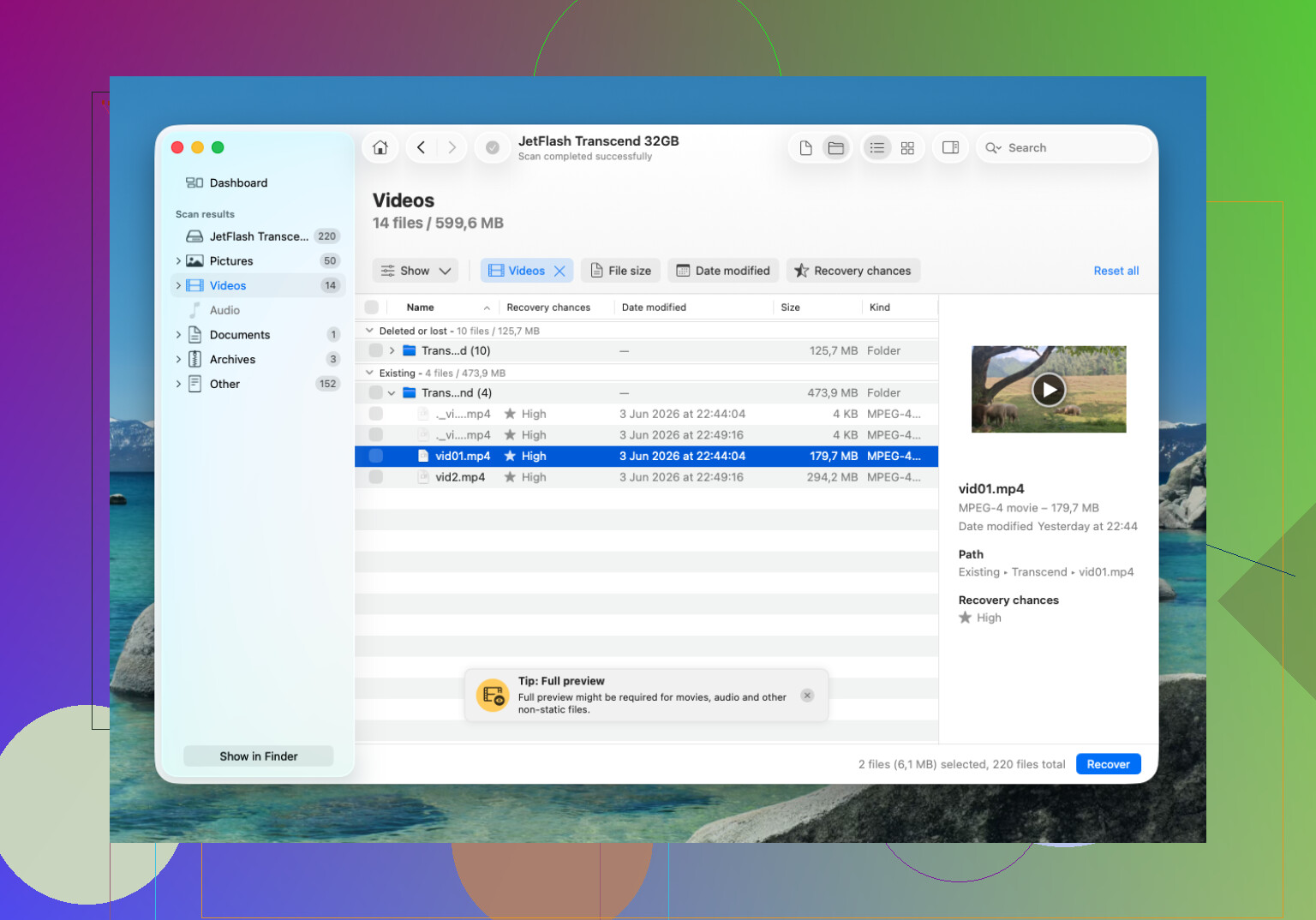
J’ai eu des résultats corrects avec Disk Drill pour les fichiers vidéo.
Il prend en charge une longue liste de formats, et son mode de récupération axé sur les caméras aide avec les séquences découpées en plusieurs morceaux, ce qui arrive souvent avec les caméras d’action, les drones et certains appareils hybrides. Les fichiers provenant de GoPro, DJI, Sony et d’équipements similaires entrent souvent dans ce genre de situation.
Sous Windows, la version gratuite permet de récupérer jusqu’à 100 Mo. Pour les gros fichiers vidéo, cette limite est vite atteinte, mais l’analyse et l’aperçu permettent quand même de savoir si le clip est là avant de dépenser de l’argent.
Un autre outil souvent cité est PhotoRec. Il est gratuit et fonctionne plus souvent que son interface minimaliste ne le laisse penser. L’inconvénient, d’après mon expérience, est que les noms de fichiers et la structure des dossiers reviennent généralement mélangés ou absents.
4. Récupérez la vidéo vers un autre lecteur
Le déroulement habituel ressemble à ceci :
- Insérez la carte SD dans un lecteur.
- Lancez une analyse complète ou approfondie.
- Limitez les résultats aux fichiers vidéo.
- Prévisualisez ce qui semble correct.
- Enregistrez les fichiers récupérés sur votre ordinateur ou sur un autre disque externe.
Ne restaurez pas les fichiers sur la même carte SD. C’est comme ça que les gens effacent la partie qu’ils essayaient de sauver. Je l’ai fait une fois il y a des années. Mauvaise journée.
5. Si le fichier récupéré ne se lit pas
C’est là que beaucoup se font piéger. La récupération réussit, mais le fichier semble inutilisable.
La première chose que j’essaierais, c’est VLC Media Player. VLC parvient parfois à ouvrir des vidéos endommagées que d’autres lecteurs refusent de toucher.
Si VLC échoue, les outils de réparation vidéo valent le coup d’être essayés. Certains reconstruisent le fichier à l’aide d’un échantillon propre enregistré sur la même caméra avec les mêmes réglages. Cela paraît étrange, mais je les ai déjà vus aider avec des fichiers MP4 endommagés.
Et oui, ignorez toute demande de formatage jusqu’à ce que la récupération soit terminée. Le formatage, ce sera pour plus tard.
Si vous voulez la version courte, la voici. Arrêtez d’utiliser la carte, confirmez que l’ordinateur la détecte, analysez-la avec un outil de récupération et enregistrez tout ce qui est récupéré ailleurs. Le temps compte. Chaque écriture supplémentaire réduit vos chances.
D’abord, faites une image bit à bit de la carte SD avant d’exécuter la récupération dessus. Je diffère un peu de @mikeappsreviewer sur ce point. Analyser d’abord la carte d’origine est courant, mais si la carte a des secteurs faibles ou un contrôleur instable, chaque lecture supplémentaire est un risque. Un fichier image sur votre PC vous donne une copie stable sur laquelle travailler.
Utilisez quelque chose comme USB Image Tool, Win32 Disk Imager ou dd si vous le connaissez. Enregistrez l’image sur le disque interne de votre ordinateur, pas de nouveau sur la carte. Ensuite, faites pointer Disk Drill ou PhotoRec vers l’image, pas vers la carte elle-même. Cela permet de garder votre source intacte.
Si les vidéos ont été supprimées pendant un déplacement, vérifiez aussi l’appareil de destination. Beaucoup de gens passent à côté. Windows copie parfois une partie du fichier avant que la suppression ne se produise, donc vous pourriez avoir des clips partiels ou complets dans le dossier cible, les dossiers temporaires ou la corbeille de l’ordinateur.
De plus, si cela vient d’une appli de téléphone ou d’appareil photo, recherchez des dossiers cachés comme DCIM, LOST.DIR ou les dossiers de cache de l’application avant la récupération. J’ai déjà vu des MP4 encore présents avec des noms bizarres.
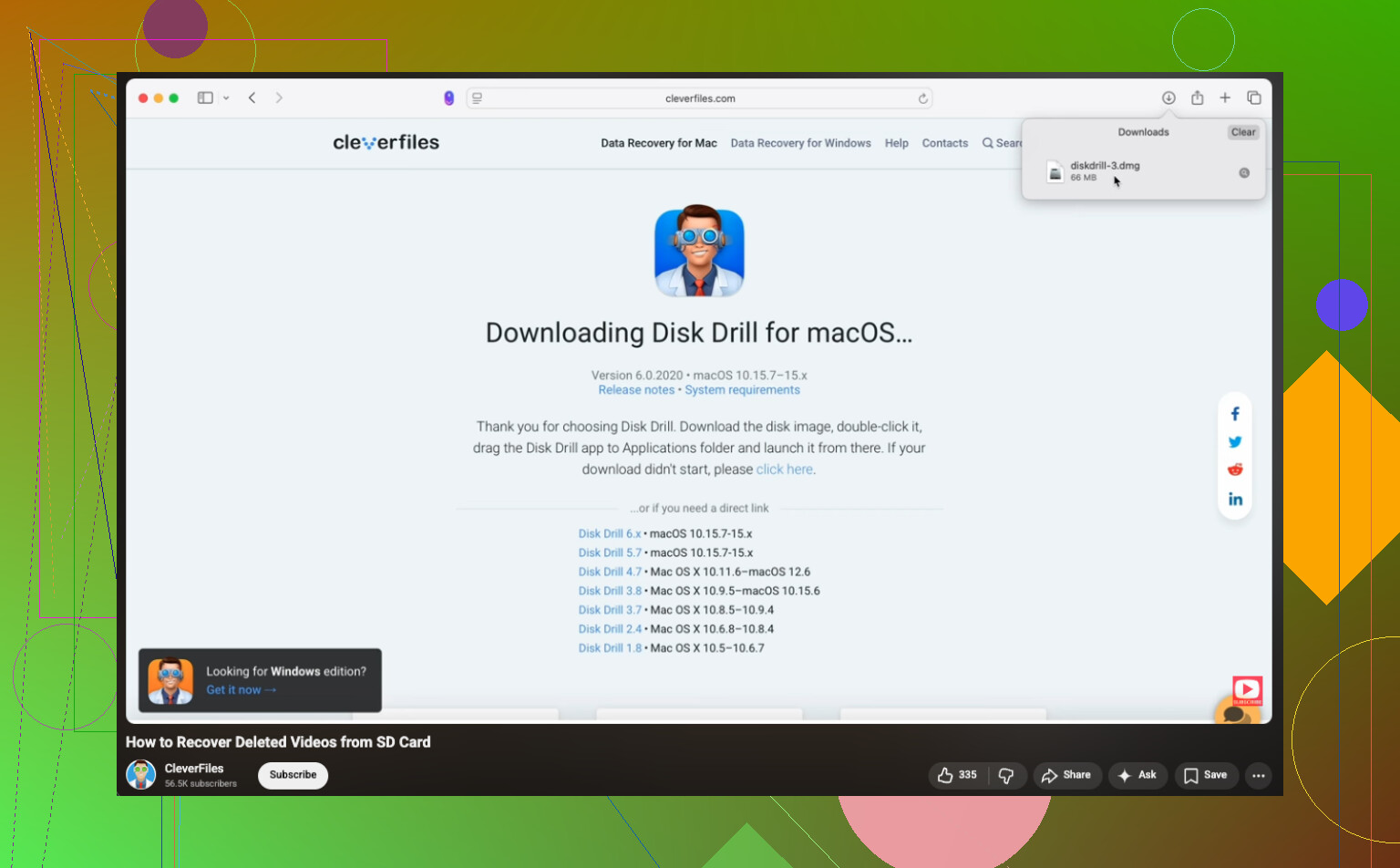
Pour une vidéo étape par étape, ce guide de récupération vidéo de carte SD pour des séquences supprimées est plus facile à suivre que la plupart.
Version courte :
- Activez la protection en écriture de la carte si elle a un commutateur de verrouillage.
- Faites une image de la carte complète.
- Vérifiez le lecteur de destination pour trouver des fichiers copiés restants.
- Analysez l’image avec Disk Drill.
- Enregistrez les vidéos récupérées sur un autre lecteur.
Si la carte se déconnecte, affiche 0 octet ou chauffe, arrêtez. Cela indique davantage une panne matérielle qu’une simple suppression.
J’ajouterais une chose avant de faire ce que @mikeappsreviewer et @boswandelaar ont suggéré : vérifiez si le déplacement a réellement terminé une copie quelque part. Les gens passent directement à la récupération de carte SD, mais parfois les vidéos se trouvent déjà sur l’ordinateur dans un dossier à moitié oublié, un dossier d’importation, un cache temporaire, ou même la corbeille. J’ai vu ça plus d’une fois.
Après cela, mon ordre serait :
- Mettez la carte de côté et ne la remontez plus dans l’appareil photo.
- Si possible, utilisez un lecteur qui ne corrige pas automatiquement les erreurs. Windows adore être serviable, et généralement ça ne l’est pas.
- Regardez dans l’Observateur d’événements ou la Gestion des disques simplement pour voir si la carte renvoie des erreurs d’E/S. Cela vous indique s’il s’agit d’une suppression ou d’une possible défaillance de la carte.
- Si la carte se lit normalement, utilisez Disk Drill pour rechercher les vidéos supprimées. Je ne suis pas tout à fait d’accord avec le conseil de toujours créer une image d’abord, car si la carte semble parfaitement stable, une analyse rapide en lecture seule peut être plus rapide et suffisante pour une suppression accidentelle simple. Si elle se comporte bizarrement, alors oui, créez d’abord une image.
- Récupérez les fichiers sur votre PC, jamais sur la carte SD.
Vérifiez aussi la taille des fichiers dans les résultats. Pour la récupération vidéo, un MP4 trouvé de 12 Ko est essentiellement inutilisable, tandis qu’un fichier correspondant à la taille attendue vaut la peine d’être essayé.
Si vous voulez plus de conseils de récupération de vidéos sur carte SD pour des séquences de caméra supprimées, cette discussion couvre aussi quelques cas réels.
Une chose que je ferais avant de toucher à un logiciel de récupération : noter l’appareil photo/l’application qui a créé les vidéos et le système de fichiers exact de la carte si vous le connaissez. C’est important parce que certains appareils photo divisent les enregistrements en fichiers annexes ou en entrées de base de données, et récupérer uniquement le fragment MP4/MOV peut vous laisser avec des clips qui existent mais ne s’indexent pas correctement. Donc je ne suis pas tout à fait d’accord avec le flux “il suffit de scanner et restaurer” si cela provient d’une dashcam, d’un drone ou d’une caméra d’action.
Mon ordre serait :
- Ne laissez pas Windows “réparer” la carte si cela est proposé.
- Vérifiez d’abord le PC de destination pour rechercher des fragments copiés, des importations récentes, des caches d’éditeur vidéo et des dossiers cachés. @espritlibre a eu raison de le signaler.
- Identifiez le type d’appareil source. GoPro, DJI, les dashcams, les téléphones Android et les appareils Canon/Sony stockent tous les séquences un peu différemment.
- Si la carte est stable, l’imager ou la scanner, les deux conviennent. Je suis plus proche de @mikeappsreviewer ici que du camp strict du “toujours faire une image d’abord” de @boswandelaar, mais seulement si la carte se lit proprement sans déconnexions.
- Récupérez uniquement vers un autre disque.
À propos de Disk Drill :
Avantages
- Prévisualisation facile
- Bon pour les formats vidéo courants
- Interface plus propre que PhotoRec
- Utile si vous voulez filtrer rapidement les résultats
Inconvénients
- La limite de récupération gratuite sur Windows est minime pour la vidéo
- Les analyses approfondies peuvent renvoyer beaucoup de fichiers renommés
- Ne fera pas de miracle si la carte a une défaillance du contrôleur ou des secteurs écrasés
Si les vidéos récupérées ne se lisent pas, essayez de vérifier si le fichier a le bon codec/conteneur avant de supposer qu’il est mort. Parfois, les données sont là mais l’en-tête est endommagé. Dans ce cas, la récupération a réussi à moitié, et la réparation est l’étape suivante, pas une autre tentative de récupération.