J’ai vidé accidentellement la Corbeille sur mon PC Windows et je me suis rendu compte que certains fichiers importants s’y trouvaient encore. J’ai besoin d’aide pour déterminer la méthode la plus sûre pour récupérer des fichiers supprimés après avoir vidé la Corbeille sans rien écraser.
Première chose : arrêtez d’utiliser ce disque autant que possible. C’est plus important que tout le reste. Quand vous supprimez quelque chose dans Windows, même après avoir vidé la Corbeille, les données ne sont généralement pas effacées tout de suite. Windows marque simplement cet espace comme libre, ce qui signifie que de nouveaux fichiers peuvent l’écraser.
Avant de passer aux outils de récupération, vérifiez quand même encore une fois la Corbeille. Cela paraît évident, mais ça arrive. Parfois, la Corbeille n’a pas vraiment été vidée, ou le fichier se trouvait dans un dossier supprimé et il est facile de passer à côté. Ouvrez la Corbeille depuis le bureau, regardez dedans, et si le fichier s’y trouve, faites un clic droit dessus et choisissez Restaurer. Windows devrait le remettre à son emplacement d’origine.
Si la Corbeille est vraiment vide, ne téléchargez pas de choses au hasard sur ce même disque. N’y enregistrez pas de fichiers. Même une navigation normale peut créer des fichiers temporaires, et ceux-ci peuvent écraser les données supprimées que vous essayez de récupérer.
Si vous aviez activé les sauvegardes, vérifiez d’abord l’Historique des fichiers. Il est intégré à Windows et peut enregistrer des versions plus anciennes de dossiers comme Documents, Images et Bureau. Allez dans le dossier où se trouvait le fichier, faites un clic droit dessus et choisissez Restaurer les versions précédentes. À partir de là, vous pouvez parcourir les dates antérieures et recopier le fichier manquant.
Vous pouvez aussi y accéder via Panneau de configuration > Système et sécurité > Historique des fichiers, puis choisir Restaurer des fichiers personnels si vous préférez parcourir les sauvegardes de cette manière.
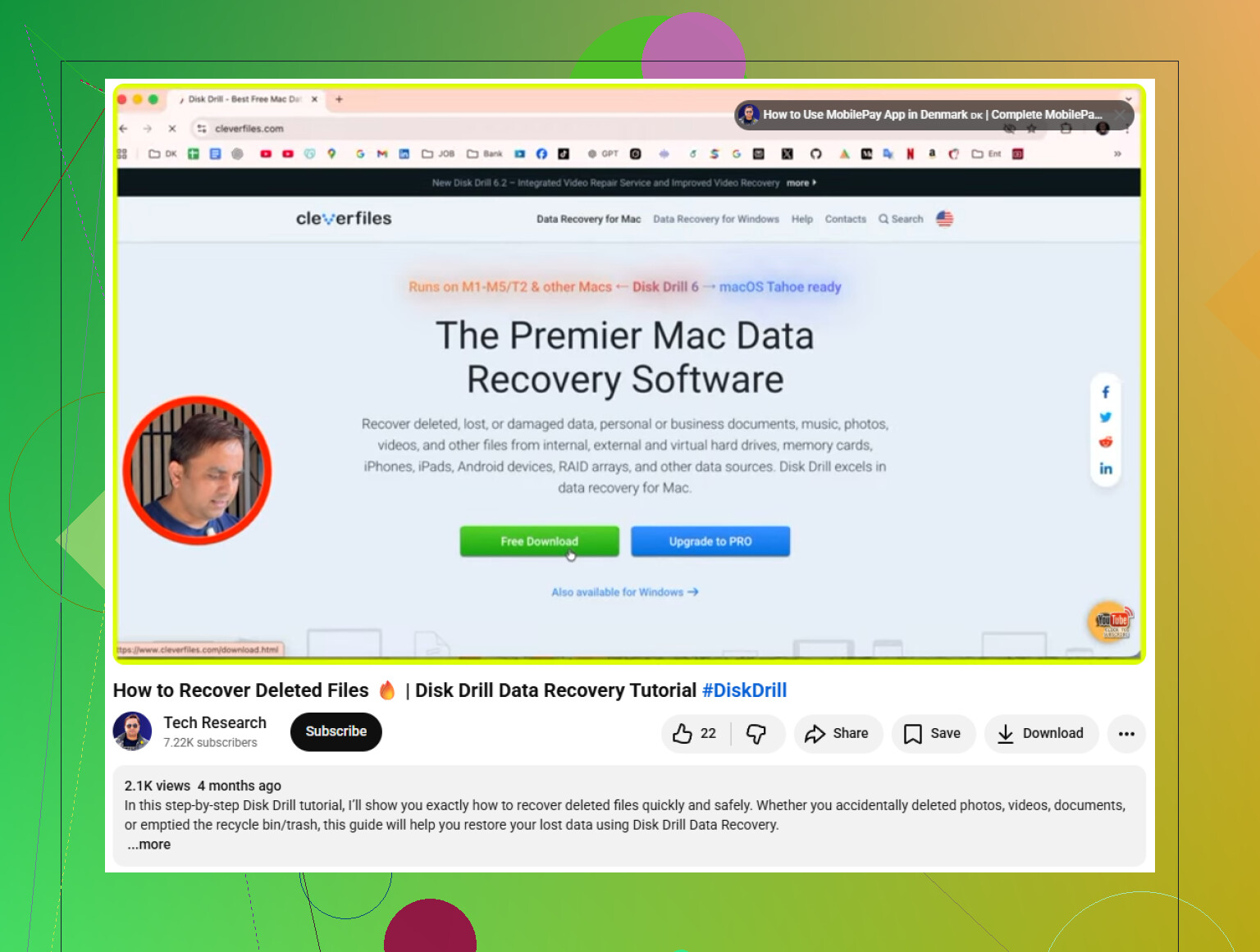
S’il n’y a pas de sauvegarde, un outil de récupération est probablement votre meilleure option. Disk Drill est généralement un choix solide parce qu’il est simple à utiliser tout en effectuant une analyse assez approfondie. Il prend en charge les systèmes de fichiers courants comme NTFS et FAT32, et peut récupérer des éléments comme des photos, des vidéos, des documents et d’autres types de fichiers.
La partie importante, c’est l’endroit où vous l’installez. Si les fichiers supprimés étaient sur votre disque C:, n’installez pas Disk Drill sur C:. Installez-le plutôt sur une clé USB ou un disque externe. Sinon, le programme d’installation lui-même pourrait écraser les fichiers supprimés.
Processus de base :
- Installez-le dans un endroit sûr. Utilisez un disque autre que celui à partir duquel vous récupérez les données.
- Sélectionnez le disque d’origine. Ouvrez Disk Drill, choisissez le disque où les fichiers ont été supprimés, puis cliquez sur Rechercher les données perdues.
- Laissez-le analyser. L’analyse approfondie peut encore retrouver des fichiers même lorsque la structure des dossiers est endommagée.
- Prévisualisez avant de récupérer. Si une photo ou un document s’affiche correctement dans l’aperçu, c’est généralement un bon signe qu’il peut être restauré.
- Récupérez vers un autre emplacement. Enregistrez les fichiers récupérés sur un disque externe ou un autre emplacement distinct, pas à nouveau sur le même disque.
La version Windows vous permet de récupérer jusqu’à 100 Mo gratuitement, ce qui peut suffire si vous n’avez besoin que de quelques fichiers importants.
Un point à noter : si les fichiers supprimés étaient sur un SSD, la récupération peut être bien plus difficile à cause de TRIM. TRIM aide les SSD à rester rapides en effaçant les blocs de données supprimées, donc plus vous continuez à utiliser l’ordinateur, plus vos chances risquent de diminuer.
Si ces fichiers sont importants, arrêtez d’utiliser le PC et analysez le disque dès que possible.
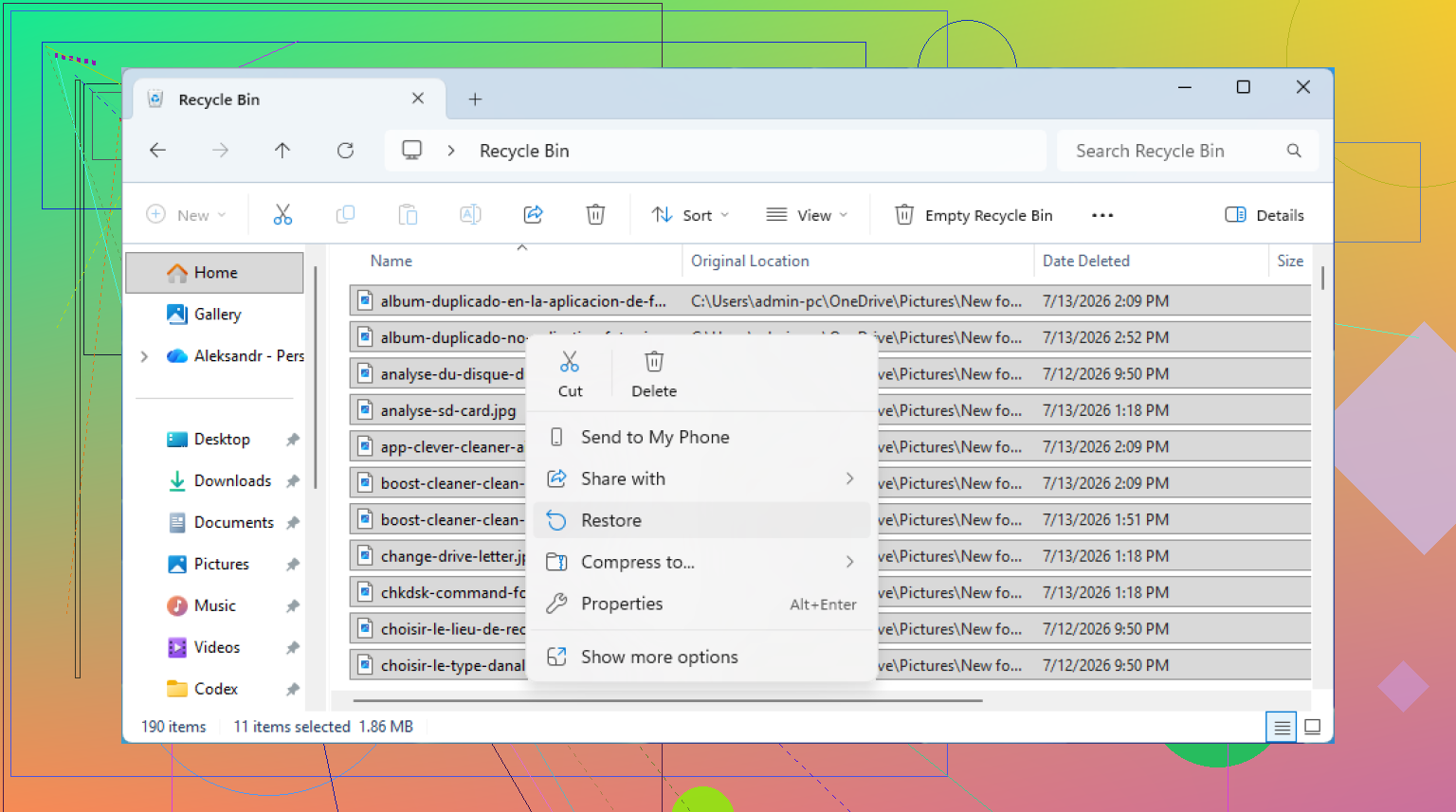
Vérifiez OneDrive ou tout autre service de synchronisation cloud que vous utilisez avant d’exécuter des analyses de récupération. Beaucoup de PC Windows synchronisent discrètement le Bureau, les Documents et les Images, donc le fichier « supprimé » peut encore se trouver dans la corbeille web OneDrive ou dans l’historique des versions, même après que la corbeille locale a été vidée. C’est plus sûr que d’analyser le disque, car vous n’écrivez rien sur le lecteur à partir duquel vous essayez de récupérer des données. S’il n’est pas là, alors je suis d’accord avec le conseil précédent : arrêtez d’utiliser le PC et récupérez vers un autre lecteur. Disk Drill ou un outil similaire conviennent, mais ne laissez aucun programme de récupération réparer le lecteur ni enregistrer les fichiers récupérés sur C:. C’est ainsi que les gens aggravent accidentellement les dégâts.
<img src=‘upload://6TZLBqL80rKUubZRjCO72OHF74M.jpeg’ alt=‘Comment récupérer des fichiers supprimés de la corbeille après l’avoir vidée ?’ width=‘’ height=‘’>
Éteignez le PC maintenant si les fichiers manquants se trouvaient sur le disque interne, puis planifiez la récupération depuis une autre machine ou une clé USB amorçable. La plus grosse erreur consiste à utiliser l ordinateur normalement pendant que vous essayez de comprendre, car les mises à jour Windows, le cache du navigateur, les miniatures et les fichiers temporaires des applications peuvent tous réécrire sur le même espace.
Une étape que les gens sautent souvent consiste à créer d abord une image ou un clone du disque, surtout si les fichiers ont de la valeur. Analysez la copie, pas l original. Ainsi, si un outil de récupération plante, que le disque commence à se comporter bizarrement ou que vous choisissez la mauvaise option, vous conservez quand même la source intacte. Cela compte davantage pour les disques durs, mais cela reste une habitude plus sûre en général. S il s agit d un SSD et que TRIM a déjà effacé les blocs, aucun programme ne reconstruira magiquement ces fichiers, alors gardez des attentes réalistes.
Disk Drill convient pour une analyse utilisateur normale, mais je l utiliserais en mode lecture seule et je récupérerais les fichiers uniquement vers un disque externe. Ne réparez, ne nettoyez, n initialisez ni ne formatez quoi que ce soit si Windows affiche un message. Si les fichiers sont essentiels pour l entreprise ou irremplaçables, évitez les essais et apportez le disque à un service de récupération avant d exécuter de nombreux scans dessus. Plus de scans n est pas toujours mieux lorsque le disque d origine est la seule copie restante.
Retirez le disque de son usage normal et notez les noms de fichiers d origine, les types de fichiers et l emplacement où ils se trouvaient avant de commencer l analyse. Cela semble ennuyeux, mais c est très utile, car les résultats de récupération peuvent être désordonnés. Une fois la Corbeille vidée, vous risquez de ne pas récupérer le chemin du dossier d origine ni le nom de fichier d origine. Vous pourriez voir des centaines de fichiers du type recovered_doc_001, surtout après une analyse approfondie.
Je suis d accord avec @mikeappsreviewer sur le fait de ne rien enregistrer sur le même disque, mais je ne passerais pas directement à l analyse la plus importante sauf si c est nécessaire. Si vous savez que les fichiers étaient des documents Word, des PDF, des photos, etc., filtrez d abord par type et par date. Une analyse ciblée plus petite peut vous éviter de fouiller dans le cache du navigateur, les miniatures et des fichiers temporaires aléatoires qui semblent récupérables mais sont inutiles.
Disk Drill convient à ce type de recherche si vous vous limitez à l analyse et à la récupération uniquement et si vous envoyez les fichiers récupérés vers un autre disque. La fonction d aperçu compte plus que le nombre de fichiers récupérés. Si l aperçu du fichier s affiche correctement, c est un meilleur signe qu un outil affirmant avoir trouvé 40 000 fichiers. Si c était sur un SSD, gardez des attentes modestes, car la commande TRIM a peut-être déjà effacé le contenu. Sur un disque dur classique, vos chances sont généralement meilleures tant que rien n a encore écrasé cet espace.